สำหรับฟีเจอร์ Canvas for Elementary หากสถาบันของคุณเปิดใช้งาน Scheduler และคุณเป็นผู้สอน คุณสามารถสร้างกลุ่มนัดหมายใน Scheduler ได้ กลุ่มนัดหมายจะสร้างช่วงเวลาที่นักเรียนสามารถนัดพบคุณได้ นักเรียนสามารถ ลงทะเบียนเวลานัดหมาย ในปฏิทินของตนเองได้ คุณยังสามารถอนุญาตให้ผู้สังเกตการณ์ลงทะเบียนได้อีกด้วย
การนัดหมายจะแสดงในปฏิทินของคุณหลังจากที่นักเรียนหรือกลุ่มได้จองช่วงเวลาไว้แล้ว รายละเอียดการนัดหมายจะรวมอยู่ในการส่งออกปฏิทินโดยใช้ฟีดปฏิทินด้วย
หมายเหตุ:
- หากการเข้าร่วมของผู้ใช้ถูกจำกัดเฉพาะในช่วง วันที่เริ่มต้นและสิ้นสุดหลักสูตร จะไม่สามารถแก้ไขหรือลบเหตุการณ์ตัวกำหนดเวลาได้หลังจากวันที่หลักสูตรสิ้นสุด
- เครื่องมือ Scheduler เป็นตัวเลือกเสริม หากบัญชีของคุณยังไม่ได้เปิดใช้งาน โปรดติดต่อผู้ดูแลระบบ Canvas ของคุณ
- เมื่อผู้สอนหรือผู้ช่วยสอนสร้างกลุ่มการนัดหมายสำหรับหลักสูตรทั้งหมด ผู้ใช้ทุกส่วนของหลักสูตรจะสามารถดูกลุ่มการนัดหมายนั้นได้ อย่างไรก็ตาม หากกลุ่มการนัดหมายถูกสร้างขึ้นสำหรับส่วนใดส่วนหนึ่ง หรือถูกเพิ่มโดยผู้สอนหรือผู้ช่วยสอนที่ถูกจำกัดเฉพาะส่วน เฉพาะผู้ใช้ในส่วนนั้นเท่านั้นที่สามารถดูกลุ่มการนัดหมายได้
เปิดปฏิทิน
ในการนำทางทั่วโลก ให้คลิกลิงก์ ปฏิทิน
เพิ่มกิจกรรม
ในรายการปฏิทิน ให้คลิกช่องทำเครื่องหมายสำหรับปฏิทินที่คุณต้องการเพิ่มกลุ่มการนัดหมาย [1] คุณสามารถเพิ่มกลุ่มการนัดหมายลงในปฏิทินหลายรายการได้
คลิกวันที่ใดก็ได้บนปฏิทินเพื่อเพิ่มกิจกรรม [2] หรือคลิกลูกศรข้างชื่อเดือนเพื่อไปยังเดือนอื่น [3] และเลือกวันที่
หากคุณไม่ต้องการค้นหาวันที่ด้วยตนเอง คุณสามารถคลิกไอคอน เพิ่ม [4] ได้
กลุ่มการนัดหมายเปิด
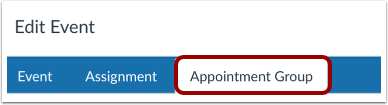
คลิกแท็บ กลุ่มการนัดหมาย
สร้างชื่อและตำแหน่งที่ตั้ง
พิมพ์ชื่อการนัดหมายในช่องชื่อ [1] พิมพ์สถานที่นัดหมายในช่องสถานที่ [2]
เลือกปฏิทิน
คลิกปุ่ม "เลือก ปฏิทิน" [1] หากต้องการเลือกหลักสูตรหรือกลุ่มที่ต้องการแสดงกลุ่มการนัดหมาย ให้คลิกช่องทำเครื่องหมายข้างชื่อหลักสูตรหรือชื่อกลุ่ม [2] หากต้องการปิดรายการปฏิทิน ให้คลิกปุ่ม " เสร็จสิ้น" [3]
หากคุณต้องการเลือกหัวข้อบางส่วนจากหลักสูตรของคุณ ให้คลิกไอคอนลูกศร [4]
หมายเหตุ:
- ไม่สามารถแก้ไขปฏิทินได้เมื่อบันทึกกลุ่มการนัดหมายแล้ว อย่างไรก็ตาม สามารถเพิ่มปฏิทินเพิ่มเติมลงในกลุ่มการนัดหมายเดิมได้
- หากหลักสูตรหรือหัวข้อที่คุณต้องการเลือกไม่ปรากฏในรายการเลือกปฏิทิน ให้กลับไปที่ปฏิทินและคลิกช่องกาเครื่องหมายสำหรับหลักสูตรหรือหัวข้อในรายการปฏิทิน
อนุญาตให้ลงทะเบียนเป็นกลุ่ม
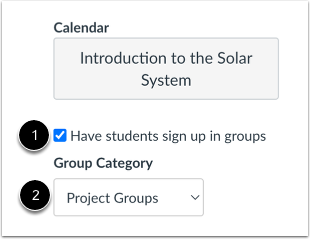
หากคุณได้ สร้างกลุ่มอย่างน้อยหนึ่งกลุ่ม ในหลักสูตรของคุณ คุณสามารถให้นักเรียนลงทะเบียนเป็นกลุ่มได้ โดยคลิกที่ช่อง ทำเครื่องหมาย ให้นักเรียนลงทะเบียนเป็นกลุ่ม [1] จากนั้นเลือกชื่อหมวดหมู่กลุ่มที่คุณต้องการใช้สำหรับการลงทะเบียนเป็นกลุ่ม [2]
หมายเหตุ: ตัวเลือกกลุ่มจะใช้งานได้เฉพาะเมื่อคุณเลือกปฏิทินสำหรับหลักสูตรทั้งหมดไว้ก่อนหน้านี้เท่านั้น คุณไม่สามารถเลือกปฏิทินสำหรับส่วนใดส่วนหนึ่งได้ เนื่องจากขณะนี้ Canvas ยังไม่รองรับส่วนต่างๆ ในกลุ่ม
อนุญาตให้ลงทะเบียนผู้สังเกตการณ์
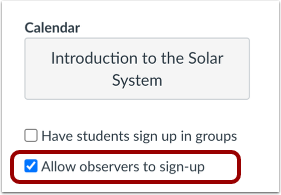
หากต้องการให้ผู้สังเกตการณ์ลงทะเบียนนัดหมาย ให้คลิกที่ช่องกา เครื่องหมาย อนุญาตให้ผู้สังเกตการณ์ลงทะเบียน
หมายเหตุ: คุณสามารถอนุญาตให้ผู้สังเกตการณ์ลงทะเบียนได้เฉพาะในกรณีที่ผู้ดูแลระบบของคุณได้เปิดใช้ งานตัวเลือก อนุญาตให้ผู้สังเกตการณ์ลงทะเบียนนัดหมายเมื่อเปิดใช้งานโดยครู ในการตั้งค่าบัญชี
กำหนดช่วงเวลาการนัดหมาย
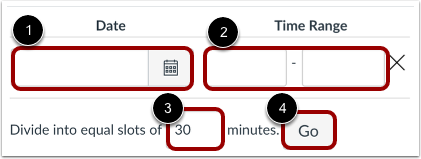
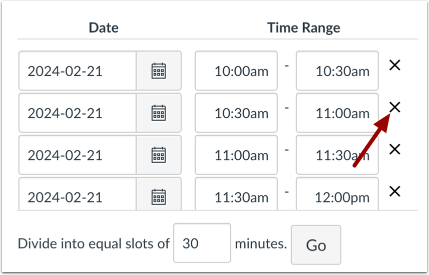
กรอกวันที่นัดหมายในช่อง วันที่ [1] คุณยังสามารถเลือกวันที่ได้โดยคลิกไอคอน ปฏิทิน
กำหนดช่วงเวลาสำหรับการนัดหมายโดยพิมพ์ลงในช่อง ช่วงเวลา [2] คุณต้องระบุช่วงเวลาอย่างน้อยหนึ่งช่วง
คุณสามารถแบ่งช่วงเวลาออกเป็นหลายช่องเวลาได้โดยการป้อนความยาวของส่วนลงในช่องช่องเวลา [3] ตัวอย่างเช่น หากคุณต้องการสร้างเวลาประชุม 15 นาที ตั้งแต่ 14:00 น. ถึง 17:00 น. ให้ป้อนเลข 15
ในการสร้างช่องเวลา ให้คลิกปุ่ม ไป [4]
แก้ไขเวลาการนัดหมาย
คุณสามารถเปลี่ยนเวลานัดหมายใดๆ ที่สร้างโดยหน่วยงานได้ด้วยตนเอง หากต้องการลบเวลานัดหมาย ให้คลิกไอคอน "ลบ "
หมายเหตุ:
- หลังจากบันทึกกลุ่มการนัดหมายแล้ว คุณจะไม่สามารถแก้ไขวันที่ ช่วงเวลา และช่องนัดหมายได้ อย่างไรก็ตาม สามารถเพิ่มวันที่ ช่วงเวลา และช่องนัดหมายเพิ่มเติมลงในกลุ่มการนัดหมายเดิมได้
- คุณจะต้องสร้างช่องเวลาอย่างน้อยหนึ่งช่องสำหรับแต่ละกลุ่มการนัดหมาย
ตั้งค่าตัวเลือกการนัดหมาย
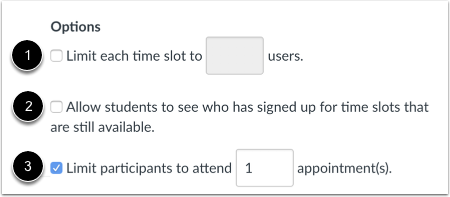
คุณสามารถจำกัดจำนวนผู้ใช้ที่สามารถลงทะเบียนในช่วงเวลาที่กำหนดได้ โดยคลิกที่ช่องทำเครื่องหมาย "จำกัดแต่ละช่วงเวลา" และพิมพ์จำนวนช่วงเวลาในช่อง "จำกัด" [1] หากคุณเลือกตัวเลือกให้นักเรียนลงทะเบียนเป็นกลุ่ม ช่องนี้จะแสดงเป็น "จำกัดแต่ละช่วงเวลาสำหรับ x กลุ่ม "
หากต้องการให้นักศึกษาในหลักสูตรเห็นช่องเวลานัดหมายได้ ให้คลิกที่ช่อง ทำเครื่องหมาย "อนุญาตให้นักศึกษาดูว่าใครลงทะเบียนช่องเวลาที่ยังว่างอยู่" [2] การเลือกตัวเลือกนี้ยังช่วยให้นักศึกษาสามารถดูความคิดเห็นที่นักศึกษาคนอื่นเพิ่มลงในตารางนัดหมายของตนได้อีกด้วย
หากคุณต้องการจำกัดจำนวนการนัดหมายที่มีอยู่ ให้คลิกที่ช่องกาเครื่องหมาย จำกัดผู้เข้าร่วมในการเข้าร่วม [จำนวน] การนัดหมาย [3]
หมายเหตุ: เมื่อใช้ตัวเลือกลงทะเบียนกลุ่ม สมาชิกในกลุ่มเพียงคนเดียวเท่านั้นที่ต้องลงทะเบียนช่วงเวลาในนามของกลุ่ม สมาชิกแต่ละคนในกลุ่มจะเห็นการนัดหมายใน ปฏิทินกลุ่ม ของตนเอง
เพิ่มรายละเอียดการนัดหมาย
หากคุณต้องการเพิ่มรายละเอียดเกี่ยวกับกลุ่มการนัดหมาย ให้ป้อนลงในช่อง รายละเอียด
เผยแพร่กลุ่มการนัดหมาย
คลิกปุ่ม เผยแพร่
ดูปฏิทิน
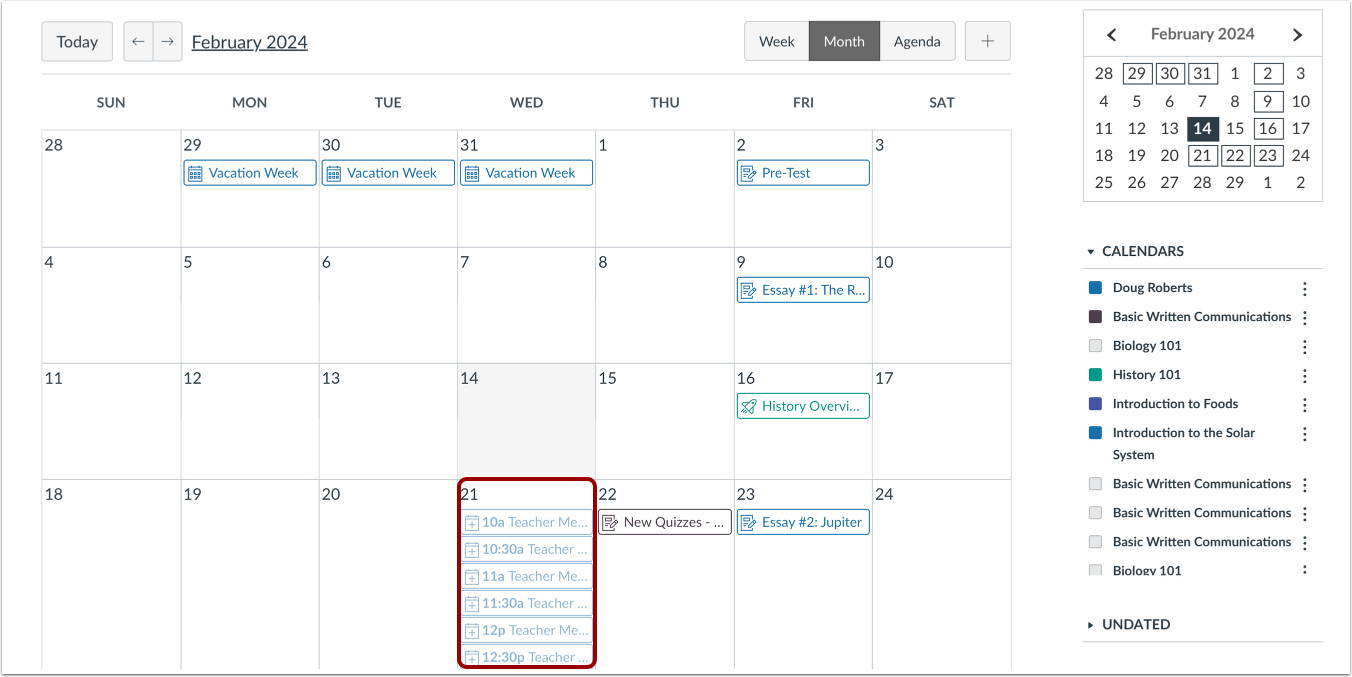
ดูวันและเวลานัดหมายในปฏิทินหลักสูตรของคุณ นักศึกษาสามารถจองช่วงเวลา ได้ ผู้สังเกตการณ์ (หากได้รับอนุญาต) ก็สามารถจองช่วงเวลาได้เช่นกัน ช่วงเวลาที่ผู้ใช้จองไว้จะแสดงเป็นสีทึบ
หมายเหตุ: หากคุณเพิ่มกลุ่มการนัดหมายให้กับหลักสูตรมากกว่าหนึ่งหลักสูตร ช่องการนัดหมายจะแสดงในปฏิทินสำหรับหลักสูตรแรกที่แสดงในกลุ่มการนัดหมายเท่านั้น