กล่องจดหมาย Canvas แบ่งออกเป็นสองแผงและแสดงข้อความตามลำดับเวลา คุณสามารถดูและตอบกลับการสนทนา รวมถึงจัดเรียงตามหลักสูตรหรือประเภทกล่องจดหมายได้
กล่องจดหมายไม่มีข้อจำกัดขนาดไฟล์ แต่สิ่งที่แนบมาที่เพิ่มเข้าไปในการสนทนาจะรวมอยู่ในไฟล์ส่วนตัวของผู้ส่ง
เรียนรู้เพิ่มเติมเกี่ยวกับกล่องจดหมาย
หมายเหตุ:
- หากคุณคลิกขวาหรือคลิกตัวเลือกบนลิงก์กล่องจดหมาย คุณสามารถเปิดกล่องจดหมายในแท็บเบราว์เซอร์ใหม่ เพื่อให้ใช้งานได้สะดวกขณะที่คุณทำภารกิจอื่นๆ ใน Canvas
- ผู้ใช้จะแสดงในการสนทนาเมื่อพวกเขาลงทะเบียนใช้งานหลักสูตรแล้ว และผู้ใช้ไม่สามารถเข้าร่วมหลักสูตรได้เว้นแต่ว่าหลักสูตรนั้นจะได้รับการเผยแพร่
- เมื่อหลักสูตรสิ้นสุดลงแล้ว คุณจะไม่สามารถส่งข้อความถึงผู้ใช้ในหลักสูตรนั้นได้
เปิดกล่องจดหมาย
ในการนำทางทั่วโลก คลิกลิงก์ กล่องจดหมาย
หากลิงก์กล่องจดหมายมีตัวบ่งชี้ตัวเลข ตัวบ่งชี้จะแสดงจำนวน ข้อความที่ยังไม่ได้อ่าน ในกล่องจดหมาย เมื่อคุณอ่านข้อความใหม่แล้ว ตัวบ่งชี้จะหายไป
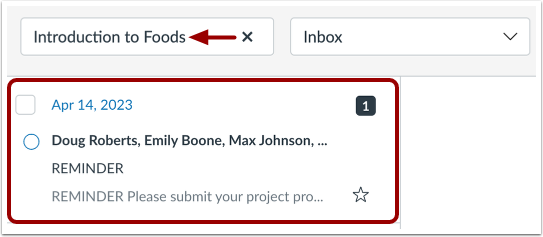
แถบเครื่องมือมีตัวเลือกข้อความทั่วไป หากต้องการโหลดการสนทนา ให้กรองข้อความ ตามหลักสูตรหรือกลุ่ม [1] แล้วพิมพ์ [2] การกรองตามประเภทช่วยให้คุณกรองข้อความตามกล่องจดหมาย ยังไม่ได้อ่าน ติดดาว ส่งแล้ว เก็บถาวร และความคิดเห็นที่ส่งแล้ว
คุณสามารถค้นหาการสนทนาตามผู้ใช้ได้ในช่อง ค้นหาตามผู้ใช้ [3]
หากต้องการ เขียนข้อความ ให้คลิกไอคอน เขียน [4]
หากผู้ดูแลระบบของคุณเปิดใช้งานการตั้งค่ากล่องจดหมาย แถบเครื่องมือจะแสดงไอคอนการตั้งค่าและปุ่มเขียนข้อความ การตั้งค่ากล่องจดหมายช่วยให้คุณสร้างการตอบกลับอัตโนมัติหรือเพิ่มลายเซ็นได้
หากต้องการ จัดการการตั้งค่ากล่องจดหมาย ให้คลิกไอคอน การตั้งค่า [1]
หากต้องการเขียนข้อความ ให้คลิกปุ่ม เขียน [2]
การจัดการการสนทนา
เมื่อคุณเลือกการสนทนาแล้ว คุณสามารถใช้ตัวเลือกอื่นในแถบเครื่องมือเพื่อ:
- ตอบ กลับการสนทนา [1]
- ตอบกลับการสนทนาทั้งหมด [2]
- เก็บบันทึก การสนทนา [3]
- ลบ การสนทนา [4]
หากต้องการ ส่งต่อ การสนทนา ให้ทำเครื่องหมายการสนทนาว่าอ่านแล้วหรือยังไม่ได้อ่าน และ ติดดาว การสนทนา ให้คลิกไอคอน ตัวเลือกเพิ่มเติม [5]
ดูแผงกล่องจดหมาย
การสนทนาสำหรับหลักสูตรที่คุณเลือกและตัวกรองกล่องจดหมายจะปรากฏในแผงกล่องจดหมายด้านซ้าย
ดูบทสนทนา
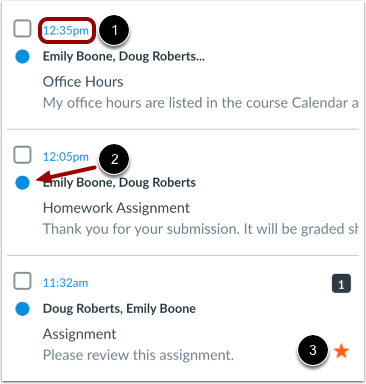
กล่องจดหมายจะถูกจัดเรียงตามลำดับเวลาจากใหม่ไปเก่า โดยบทสนทนาล่าสุดจะปรากฏอยู่ด้านบน [1] และบทสนทนาที่เก่ากว่าจะปรากฏอยู่ด้านล่าง
คุณสามารถทำเครื่องหมายการสนทนาว่าอ่านแล้วหรือยังไม่ได้อ่านได้ด้วยตนเอง โดยเลื่อนเมาส์ไปเหนือการสนทนานั้นแล้วคลิกวงกลมทางด้านซ้ายของการสนทนา [2] หากต้องการติดดาวการสนทนา ให้เลื่อนเมาส์ไปเหนือการสนทนานั้นแล้วคลิกดาวทางด้านขวาของการสนทนา [3]
ดูหัวข้อการสนทนา
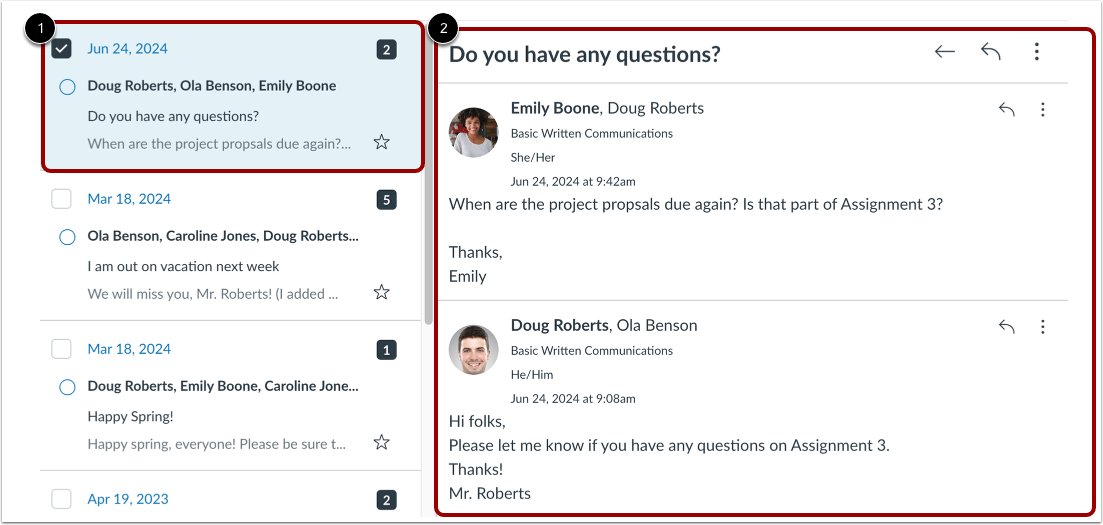
เมื่อคุณเลือกการสนทนา [1] ข้อความทั้งหมดในเธรดการสนทนาจะแสดงในแผงกล่องจดหมายด้านขวา [2]
ดูรายละเอียดข้อความ
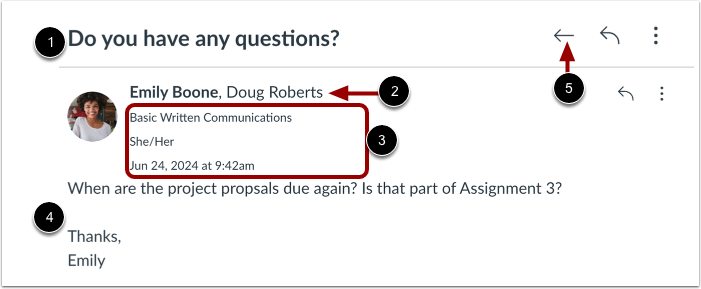
หัวข้อการสนทนาจะแสดงหัวข้อการสนทนา [1]
ข้อความแต่ละข้อความภายในการสนทนาจะแสดงชื่อของผู้เข้าร่วมข้อความ โดยชื่อของผู้ส่งจะเป็นตัวหนา [2]
คุณสามารถดูชื่อหลักสูตร คำสรรพนามส่วนบุคคลของผู้เขียน (ถ้าเปิดใช้งาน) และวันที่และเวลาที่ส่งข้อความได้ [3]
คุณสามารถดูเนื้อหาข้อความ[4]ได้เช่นกัน
หากต้องการยกเลิกการเลือกการสนทนา ให้คลิกไอคอน กลับ [5]
จัดการหัวข้อการสนทนา
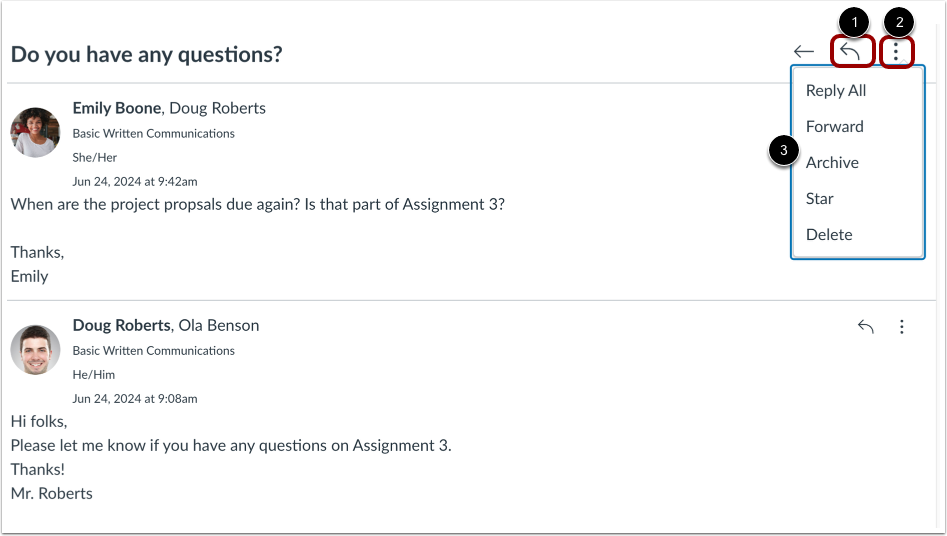
ภายในแต่ละหัวข้อสนทนา คุณสามารถตอบกลับ ตอบทั้งหมด ส่งต่อ เก็บถาวร ติดดาว หรือลบหัวข้อสนทนาทั้งหมดได้
หากต้องการ ตอบกลับ ข้อความล่าสุดในการสนทนา ให้คลิกไอคอน ตอบกลับ [1]
หากต้องการตอบกลับทั้งหมด ส่งต่อ เก็บถาวร ติดดาว หรือลบกระทู้สนทนาทั้งหมด ให้คลิกไอคอน ตัวเลือกเพิ่มเติม [2] จากนั้นคลิกตัวเลือกใดตัวเลือกหนึ่ง [3]
จัดการข้อความส่วนบุคคล
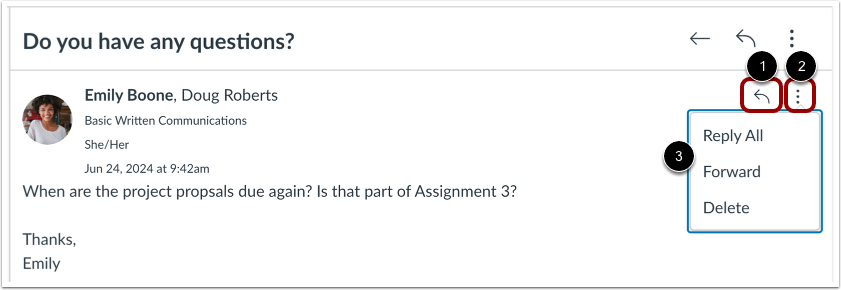
คุณสามารถจัดการข้อความแต่ละข้อความภายในการสนทนาได้ หากต้องการตอบกลับข้อความภายในการสนทนา ให้คลิกไอคอน ตอบกลับ [1]
หากต้องการตอบกลับทั้งหมด ส่งต่อ หรือลบข้อความภายในเธรดการสนทนา ให้คลิกไอคอน ตัวเลือกเพิ่มเติม [2] จากนั้นคลิกตัวเลือกใดตัวเลือกหนึ่ง [3]
เลือกการสนทนาหลายรายการ
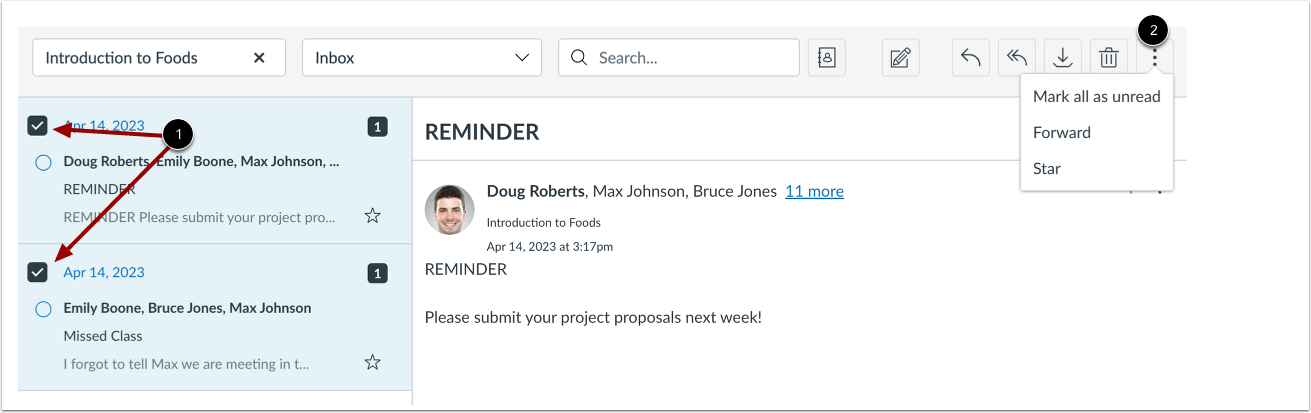
หากต้องการเลือกการสนทนาหลายข้อความเพื่อเก็บถาวร ลบ ทำเครื่องหมายว่าอ่านแล้ว ทำเครื่องหมายว่ายังไม่ได้อ่าน หรือติดดาว ให้คลิกที่ช่องทำเครื่องหมายสำหรับแต่ละข้อความ [1] จากนั้นคลิกไอคอน ตัวเลือกเพิ่มเติม บนแถบเครื่องมือกล่องจดหมาย [2] แล้วเลือกตัวเลือก
หมายเหตุ: หากต้องการเลือกหรือยกเลิกการเลือกการสนทนา คุณยังสามารถกดปุ่ม Command (Mac) หรือปุ่ม Control (Windows) ขณะคลิกแต่ละข้อความที่คุณต้องการเลือกหรือยกเลิกการเลือก