เปิดตัวแก้ไขเนื้อหาที่อุดมไปด้วย
เปิดตัวแก้ไขเนื้อหาอันอุดมสมบูรณ์เมื่อใช้หนึ่งในฟีเจอร์ Canvas ที่รองรับตัวแก้ไข
หมายเหตุ: Rich Content Editor รองรับการใช้แป้นพิมพ์ลัด หากต้องการดูหน้าต่างที่มีรายการแป้นพิมพ์ลัดสำหรับการนำทาง ให้คลิกไอคอน แป้นพิมพ์ หรือกด Alt+F8 (บนแป้นพิมพ์ PC) หรือ Option+F8 (บนแป้นพิมพ์ Mac) พร้อมกันบนแป้นพิมพ์ของคุณ
ฝังรูปภาพจากแถบเครื่องมือ
คลิกไอคอน รูปภาพ [1] หากต้องการดูภาพที่บันทึกในไฟล์ผู้ใช้ Canvas ของคุณ ให้เลือกตัวเลือก รูปภาพผู้ใช้ [2]
หมายเหตุ: หากต้องการดูไอคอนรูปภาพ คุณอาจต้องคลิกไอคอน ตัวเลือก [3]
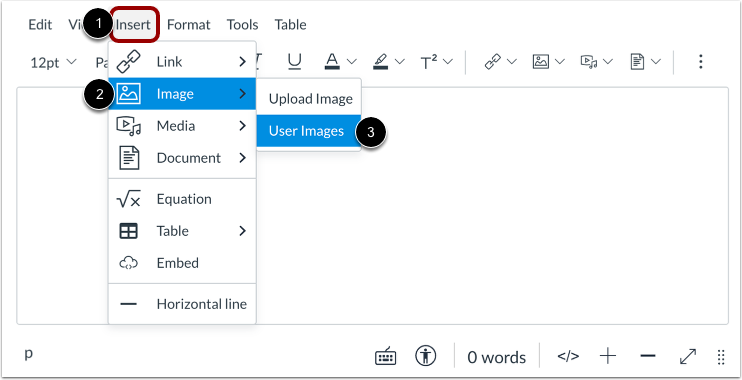
หรือคุณสามารถฝังรูปภาพจากแถบเมนูได้ คลิกลิงก์ แทรก [1] เลื่อนดูตัวเลือก รูปภาพ [2] จากนั้นเลือกตัวเลือก รูปภาพผู้ใช้ [3]
เลือกไฟล์รูปภาพ
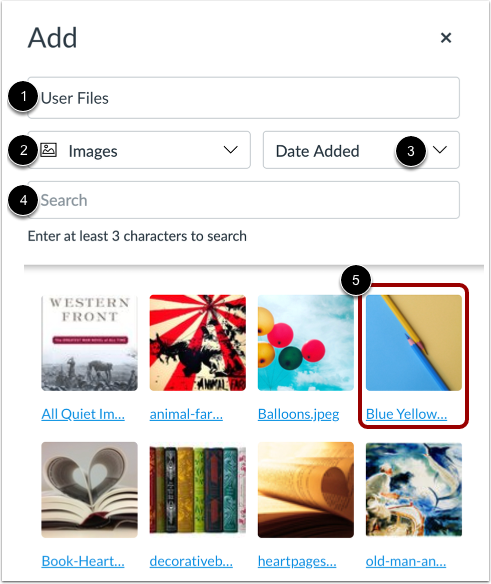
โดยค่าเริ่มต้น เมื่อฝังรูปภาพใน Rich Content Editor เมนู "เพิ่ม" จะแสดงไฟล์รูปภาพจากแหล่งที่คุณเลือก [1] หากต้องการเปลี่ยนแหล่งไฟล์รูปภาพ ให้คลิกเมนูแบบเลื่อนลง "แหล่งที่มา" [2]
หากต้องการจัดเรียงไฟล์ภาพตามวันที่เพิ่มหรือเรียงตามตัวอักษร ให้คลิกเมนูแบบเลื่อนลง "เรียงลำดับตาม " [3] หากต้องการค้นหาภาพ ให้ป้อนชื่อไฟล์ในช่อง ค้นหา [4] คุณต้องป้อนอักขระอย่างน้อยสามตัวเพื่อแสดงผลการค้นหา
คลิกไฟล์ภาพเพื่อฝัง[5]
หมายเหตุ: รูปภาพจะกะพริบก่อนที่จะฝังลงใน Rich Content Editor
ดูรูปภาพที่ฝังไว้
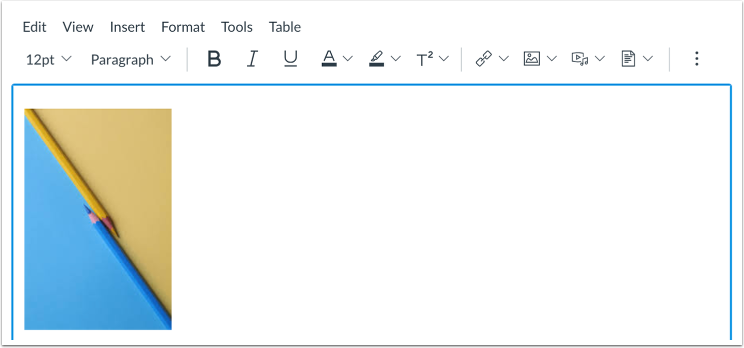
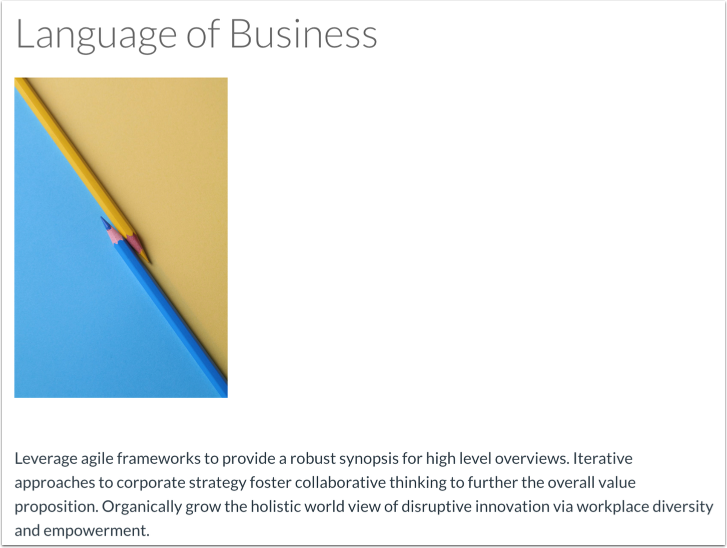
ดูรูปภาพที่ฝังอยู่ใน Rich Content Editor คุณยังสามารถแก้ไขขนาดของรูปภาพและเพิ่มแท็ก alt เพื่อการเข้าถึงที่ดีขึ้นได้อีกด้วย
บันทึกการเปลี่ยนแปลง
คลิกปุ่ม บันทึก
หมายเหตุ: เมื่อใช้ Rich Content Editor ในการสนทนา ปุ่มบันทึกอาจปรากฏเป็นปุ่มตอบกลับ
ดูเนื้อหา
ดูเนื้อหาที่สร้างใน Rich Content Editor