โปรแกรมแก้ไขเนื้อหาแบบ Rich Content Editor (RCE) เป็นเครื่องมือแก้ไขออนไลน์สำหรับการสร้างเนื้อหา ประกอบด้วยแถบเมนู แถบเครื่องมือ และพื้นที่สำหรับสร้างเนื้อหาที่มีทั้งข้อความที่จัดรูปแบบแล้ว ไฮเปอร์ลิงก์ รูปภาพ สื่อ สูตรทางคณิตศาสตร์ วัตถุที่ฝังตัว ตาราง และอื่นๆ อีกมากมาย
คุณสามารถใช้ Rich Content Editor ในฟีเจอร์ต่างๆ ของ Canvas ได้ดังต่อไปนี้:
- ประกาศต่างๆ
- การมอบหมายงาน
- การอภิปราย
- แบบทดสอบใหม่
- หน้า
- แบบทดสอบ
- หลักสูตร
ดูตัวแก้ไขเนื้อหาแบบ Rich Content
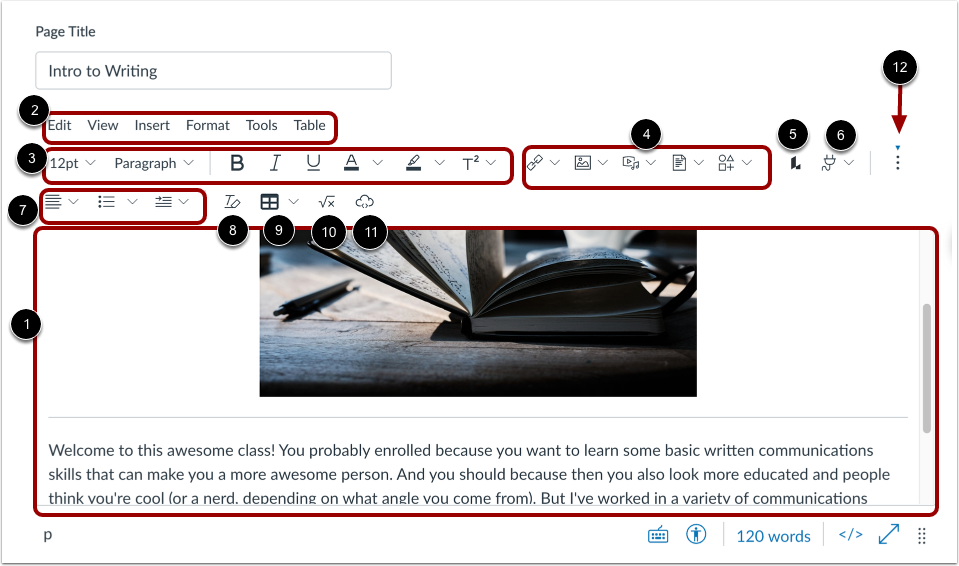
โปรแกรมแก้ไขเนื้อหาแบบ Rich Content Editor ประกอบด้วยพื้นที่สำหรับใส่เนื้อหา แถบเมนู และแถบเครื่องมือ
คุณสามารถเพิ่มและดูตัวอย่างเนื้อหาในพื้นที่เนื้อหาได้ [1]
ในการจัดรูปแบบเนื้อหาหน้า ให้ใช้ตัวเลือกแถบเมนู [2]
คุณสามารถใช้ตัวเลือกบนแถบเครื่องมือเพื่อ:
- จัดรูปแบบข้อความ [3]
- แทรกลิงก์ รูปภาพ บันทึกสื่อ เอกสาร หรือไอคอน [4]
- เข้าถึง ชุดโปรแกรม Lucid EDU [5]
- เปิดเครื่องมือภายนอก [6]
- จัดรูปแบบย่อหน้า [7]
- การจัดรูปแบบที่ชัดเจน [8]
- เพิ่มตาราง [9]
- แทรกคณิตศาสตร์โดยใช้ตัวแก้ไขสมการ [10]
- ฝังสื่อ [11]
หากต้องการดูตัวเลือกแถบเครื่องมือทั้งหมด คุณอาจต้องคลิกไอคอน ตัวเลือก [12]
หมายเหตุ: หากสถาบันของคุณอนุญาตให้สร้างไอคอน คุณสามารถสร้างไอคอนและแทรกไอคอนได้โดยใช้ เครื่องมือสร้างไอคอน
ดูคุณสมบัติของเนื้อหา
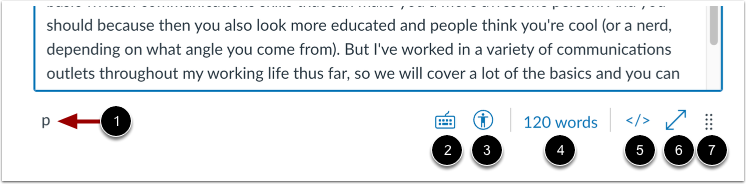
โปรแกรมแก้ไขเนื้อหาแบบ Rich Content Editor ยังมีฟีเจอร์การจัดการเนื้อหาทั่วไปอีกด้วย คุณสามารถ:
- ดูรหัสรูปแบบ HTML ที่ใช้ในข้อความที่เลือก [1]
- เปิดรายการทางลัดแป้นพิมพ์ [2]
- เปิดตัวตรวจสอบการเข้าถึง [3]
- ดูจำนวนคำทั้งหมด [4]
- ดูและแก้ไขเนื้อหาใน HTML [5]
- เปิด Rich Content Editor แบบเต็มหน้าจอ [6]
- เปลี่ยนขนาดของพื้นที่เนื้อหาโดยการคลิกและลากไอคอน ปรับขนาด [7]
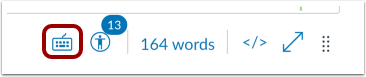
คุณสามารถใช้แป้นพิมพ์ในการนำทางในโปรแกรมแก้ไขเนื้อหาแบบ Rich Content Editor ได้ หากต้องการดูเมนูทางลัดแป้นพิมพ์ ให้คลิกไอคอน แป้นพิมพ์ หรือกดปุ่ม Shift + เครื่องหมายคำถาม พร้อมกัน นอกจากนี้ คุณยังสามารถเปิดเมนูได้โดยการกดปุ่ม Alt + F8 (แป้นพิมพ์ PC) หรือ Option + F8 (แป้นพิมพ์ Mac) พร้อมกัน
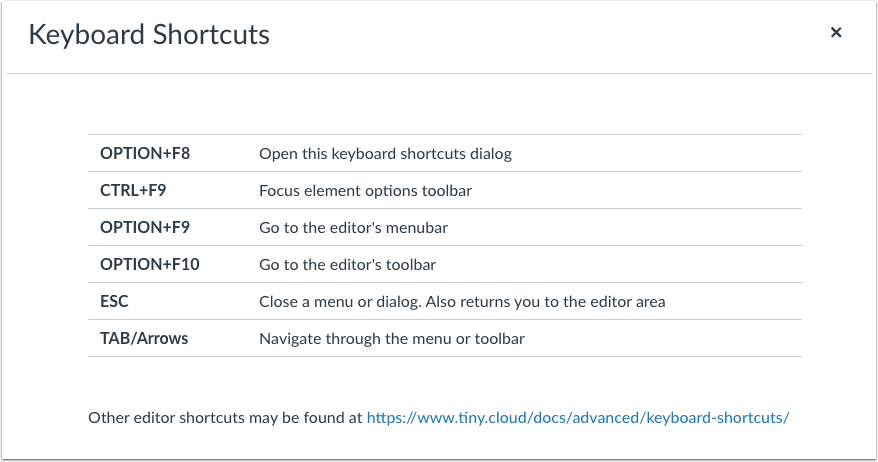
โปรแกรมแก้ไขเนื้อหาแบบ Rich Content Editor รองรับทางลัดต่อไปนี้:
- หากต้องการเปิดกล่องโต้ตอบทางลัดแป้นพิมพ์ ให้กด ปุ่ม Alt+F8 (บนแป้นพิมพ์ PC) หรือ Option+F8 (บนแป้นพิมพ์ Mac) พร้อมกัน
- หากต้องการโฟกัสที่แถบเครื่องมือตัวเลือกองค์ประกอบ ให้กด ปุ่ม Ctrl+F9 (บนแป้นพิมพ์ PC) หรือ Cmd+F9 (บนแป้นพิมพ์ Mac) พร้อมกัน
- หากต้องการโฟกัสที่แถบเมนูของโปรแกรมแก้ไข ให้กด ปุ่ม Alt+F9 (บนแป้นพิมพ์ PC) หรือ Option+F9 (บนแป้นพิมพ์ Mac) พร้อมกัน
- หากต้องการเปิดแถบเครื่องมือของโปรแกรมแก้ไข ให้กด ปุ่ม Alt+F10 (บนแป้นพิมพ์ PC) หรือ Option+F10 (บนแป้นพิมพ์ Mac) พร้อมกัน
- หากต้องการปิดเมนูหรือกล่องโต้ตอบและกลับไปยังพื้นที่แก้ไข ให้กดปุ่ม Esc
- ในการเลื่อนดูเมนูหรือแถบเครื่องมือ ให้กดปุ่ม Tab หรือปุ่ม ลูกศร
- คุณสามารถใช้ แป้นพิมพ์ลัดอื่นๆ ได้เช่นกัน