คุณสามารถอัปโหลดไฟล์จากคอมพิวเตอร์ของคุณเพื่อเชื่อมโยงใน Rich Content Editor ได้
คุณลักษณะต่างๆ หลายประการใน Canvas รองรับ Rich Content Editor รวมถึงการประกาศ การมอบหมาย การสนทนา หน้า และแบบทดสอบ
โดยค่าเริ่มต้น ลิงก์เอกสารแบบฝังจะแสดงไอคอนที่อนุญาตให้ผู้ใช้ดูตัวอย่างเอกสารใน Rich Content Editor คุณสามารถปิดใช้งานการดูตัวอย่างแบบอินไลน์ หรือเปิดการดูตัวอย่างแบบอินไลน์โดยอัตโนมัติได้
หมายเหตุสำหรับผู้สอน:
- หากคุณใช้สิทธิ์การใช้งาน คุณจะต้อง กำหนดสิทธิ์การใช้งานไฟล์ ก่อนที่ไฟล์จะสามารถเข้าถึงได้โดยนักเรียน
- เมื่ออัปโหลดเอกสารไปยัง Rich Content Editor ไฟล์จะถูกบันทึกลงในโฟลเดอร์สื่อที่อัปโหลดใน ไฟล์หลักสูตร และตั้งค่าเริ่มต้นเป็นสถานะการมองเห็นเดียวกันกับโฟลเดอร์
เปิดตัวแก้ไขเนื้อหาที่อุดมไปด้วย
เปิดตัวแก้ไขเนื้อหาอันอุดมสมบูรณ์ เมื่อใช้หนึ่งในฟีเจอร์ Canvas ที่รองรับตัวแก้ไข
หมายเหตุ: Rich Content Editor รองรับการใช้แป้นพิมพ์ลัด หากต้องการดูเมนูแป้นพิมพ์ลัด ให้คลิกไอคอนแป้นพิมพ์ หรือกด ALT+F8 (แป้นพิมพ์ PC) หรือ Option+F8 (แป้นพิมพ์ Mac)
เลือกตำแหน่งลิงก์
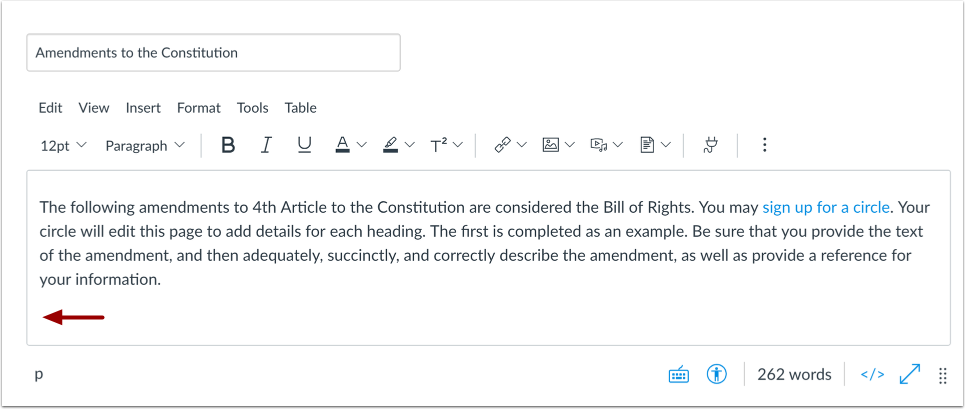
ใน Rich Content Editor ให้วางเคอร์เซอร์ของคุณที่ตำแหน่งที่คุณต้องการแทรกเอกสาร
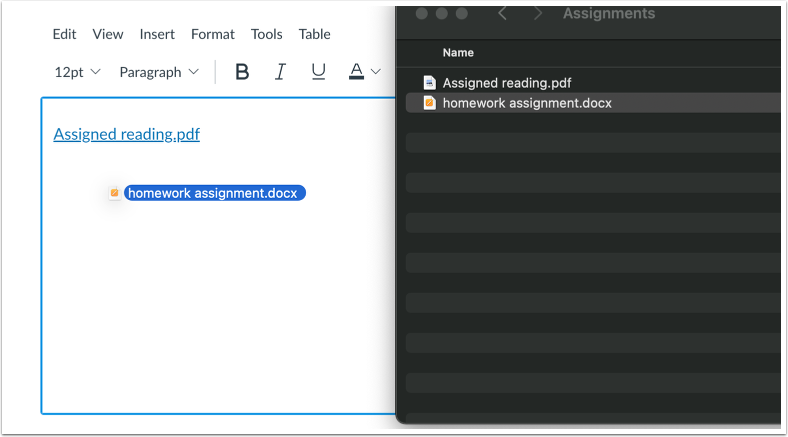
อัพโหลดเอกสารโดยการลากและวาง
คุณสามารถอัพโหลดและฝังเอกสารได้โดยการลากและวางไฟล์ที่บันทึกลงในคอมพิวเตอร์ของคุณ
หมายเหตุ: คุณสามารถอัพโหลดและฝังเอกสารหลายรายการได้โดยการลากและวางไฟล์ที่บันทึกไว้ในคอมพิวเตอร์ของคุณ
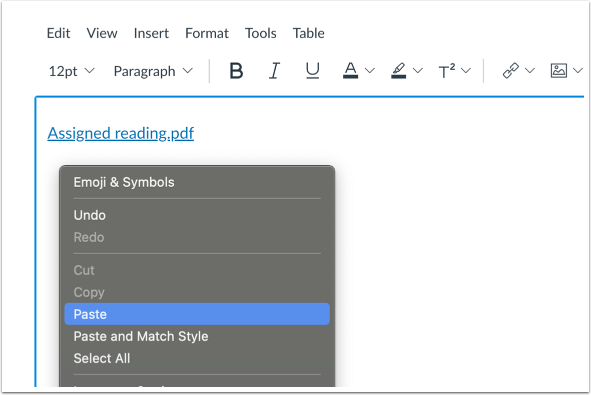
อัพโหลดเอกสารโดยการคัดลอกและวาง
คุณสามารถอัปโหลดและฝังเอกสารได้โดยการคัดลอกและวางไฟล์ที่อยู่ในคอมพิวเตอร์ของคุณ หากต้องการคัดลอกไฟล์ไปยังคลิปบอร์ด ให้เปิดตำแหน่งไฟล์ คลิกขวาที่ไฟล์แล้วเลือกตัวเลือก คัดลอก หรือคลิกที่ไฟล์แล้วใช้แป้นพิมพ์ลัด CTRL+C บนพีซี หรือ Command+C บน Mac จากนั้นวางไฟล์โดยคลิกขวาที่ Rich Content Editor แล้วเลือกตัวเลือก วาง หรือใช้แป้นพิมพ์ลัด CTRL+V บนพีซี หรือ Command+V บน Mac
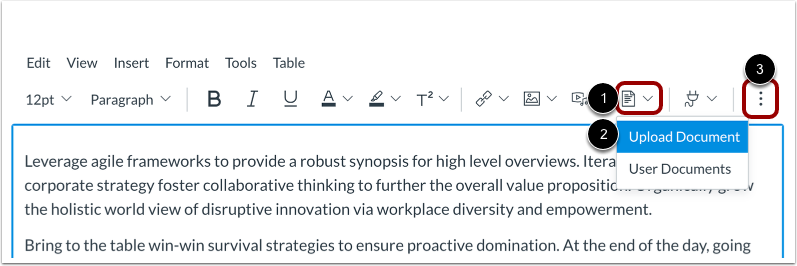
หากต้องการอัปโหลดเอกสารจากแถบเครื่องมือ ให้คลิกไอคอน เอกสาร [1] จากเมนูแบบเลื่อนลง เลือกตัวเลือก อัปโหลดเอกสาร [2]
หากต้องการดูไอคอนเอกสาร คุณอาจต้องคลิกไอคอน ตัวเลือก [3]
อัพโหลดเอกสารจากแถบเมนู
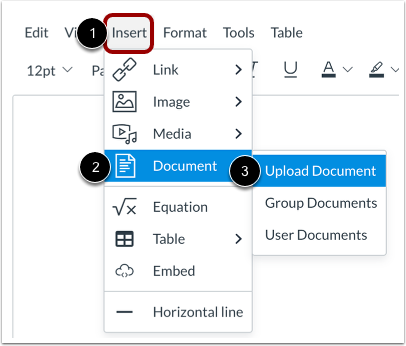
คลิกลิงก์ แทรก [1] นำทางเพื่อดูตัวเลือก เอกสาร [2] และเลือกตัวเลือก อัปโหลดเอกสาร [3]
หมายเหตุ: คุณยังสามารถ ลิงก์ไปยังเอกสารที่คุณอัปโหลดไปยัง Canvas แล้ว ได้อีกด้วย
อัพโหลดไฟล์
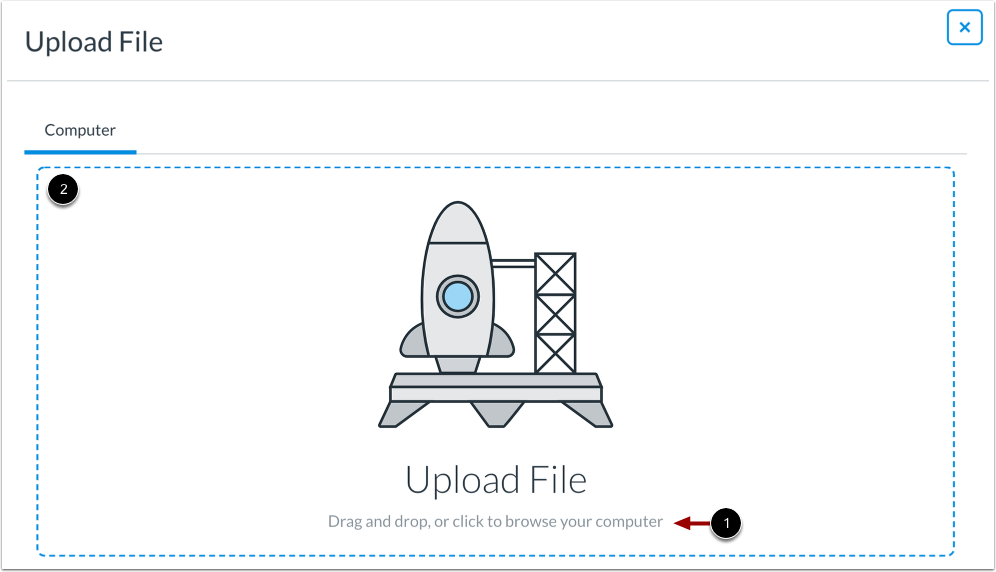
คลิกเพื่อเรียกดูไฟล์ของคุณ [1] หรือลากและวางไฟล์สื่อไปยังตัวอัปโหลดสื่อ [2] เพื่ออัปโหลดไฟล์จากคอมพิวเตอร์ของคุณ
เลือกไฟล์
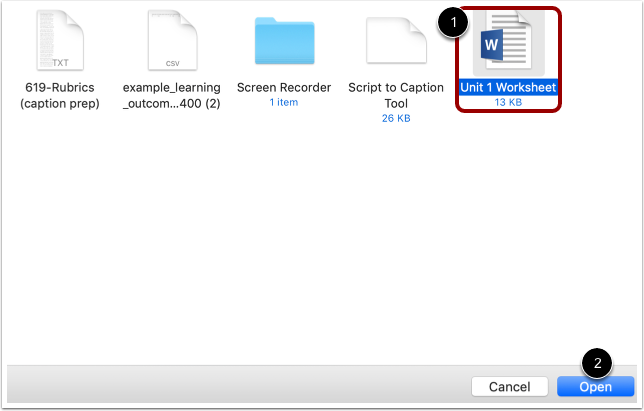
เลือกไฟล์เอกสาร [1] และคลิกปุ่ม เปิด [2]
ดูไฟล์ที่เลือก
ตัวอัปโหลดจะแสดงชื่อไฟล์เอกสาร [1] หากต้องการลบไฟล์ ให้คลิกไอคอน ลบ [3]
จัดการสิทธิ์การใช้งาน
หากสถาบันของคุณต้องการ คุณจะต้องเลือกการตั้งค่าสิทธิ์การใช้งานสำหรับเอกสารของคุณ
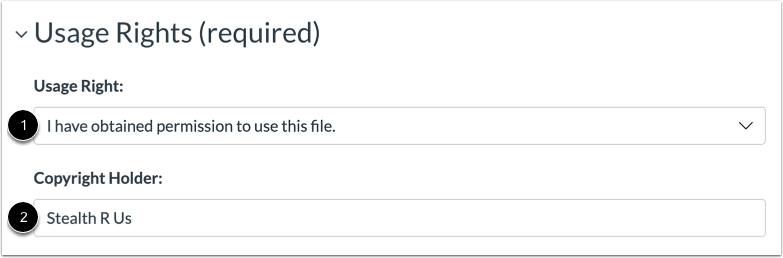
ในเมนูแบบเลื่อนลง สิทธิ์การใช้งาน [1] เลือกหนึ่งในห้าตัวเลือกสิทธิ์การใช้งาน:
- ฉันถือลิขสิทธิ์: เนื้อหาต้นฉบับที่คุณสร้างขึ้น
- ฉันได้รับอนุญาตให้ใช้ไฟล์: ได้รับอนุญาตจากผู้เขียน
- เนื้อหาดังกล่าวอยู่ในโดเมนสาธารณะ: กำหนดให้เป็นโดเมนสาธารณะอย่างชัดเจน ไม่สามารถมีลิขสิทธิ์ หรือไม่ได้รับการคุ้มครองลิขสิทธิ์อีกต่อไป
- เนื้อหานี้ต้องมีข้อยกเว้น เช่น การใช้โดยชอบธรรม สิทธิในการอ้างอิง หรืออื่นๆ ตามกฎหมายลิขสิทธิ์ที่ใช้บังคับ เช่น ข้อความที่ตัดตอนมาหรือบทสรุปที่ใช้สำหรับความคิดเห็น การรายงานข่าว การวิจัย หรือการวิเคราะห์ในด้านการศึกษา
- เนื้อหานี้ได้รับอนุญาตภายใต้ Creative Commons: ตัวเลือกนี้ยังต้องการการตั้งค่าใบอนุญาต Creative Commons เฉพาะอีกด้วย
หากทราบให้กรอกข้อมูลผู้ถือลิขสิทธิ์ในช่อง ผู้ถือลิขสิทธิ์ [2]
หมายเหตุ: หากคุณเป็นผู้สอนและไม่แน่ใจว่าสิทธิ์การใช้งานใดที่ใช้กับเอกสารของคุณ โปรดปรึกษาผู้ดูแลสถาบันของคุณเพื่อขอคำแนะนำ
ส่งอัพโหลด
หากต้องการอัพโหลดเอกสารที่คุณเลือก ให้คลิกปุ่ม ส่ง
หมายเหตุ: ไฟล์จะแฟลชก่อนที่จะฝังลงใน Rich Content Editor
ดูลิงก์เอกสาร
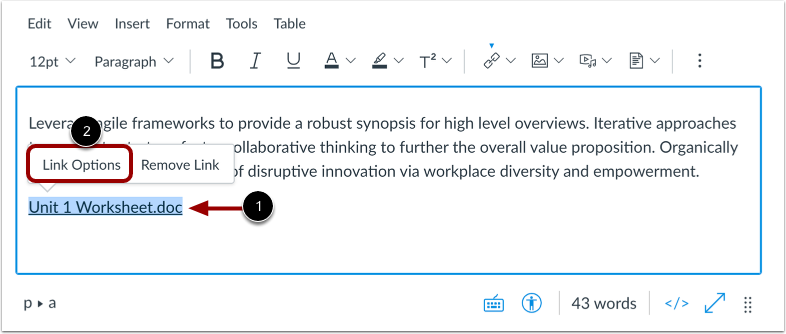
ดูลิงก์ไปยังไฟล์ที่คุณอัปโหลดใน Rich Content Editor [1]
ในการจัดการตัวเลือกสำหรับลิงก์ ให้คลิกที่ชื่อลิงก์และคลิกลิงก์ ตัวเลือกลิงก์ [2]
ดูตัวเลือกการเชื่อมโยง
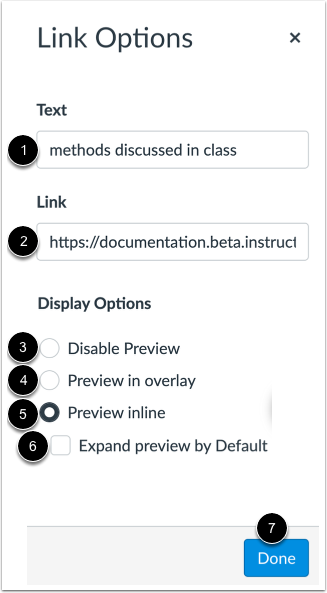
คุณสามารถแก้ไขข้อความลิงก์ในช่อง ข้อความ [1] หรือ URL ลิงก์ในช่อง ลิงก์ [2] ได้
หากต้องการปิดใช้งานไม่ให้ผู้ใช้เห็นตัวอย่างไฟล์ ให้เลือกตัวเลือก ปิดใช้งานตัวอย่าง [3]
คุณสามารถเลือกแสดงตัวอย่างไฟล์ในหน้าต่างป๊อปอัปหรือแสดงตัวอย่างแบบอินไลน์เมื่อคลิกลิงก์ได้ คุณยังสามารถเลือกขยายตัวอย่างแบบอินไลน์ตามค่าเริ่มต้นได้อีกด้วย
หากต้องการให้ผู้ใช้ดูตัวอย่างไฟล์ในหน้าต่างป๊อปอัปเมื่อคลิกลิงก์ ให้เลือกตัวเลือก ดูตัวอย่างในโอเวอร์เลย์ [4]
หากต้องการให้ผู้ใช้ดูตัวอย่างแบบอินไลน์เมื่อคลิกลิงก์ ให้คลิกตัวเลือก " ดูตัวอย่างแบบอินไลน์ " [5] หากต้องการขยายตัวอย่างแบบอินไลน์ตามค่าเริ่มต้น ให้คลิกช่องทำเครื่องหมาย "ขยายตัวอย่างตามค่าเริ่มต้น" [6]
หากต้องการบันทึกตัวเลือกการเชื่อมโยง ให้คลิกปุ่ม เสร็จสิ้น [7]
หมายเหตุ:
- การดูตัวอย่างแบบอินไลน์ไม่ได้รับการรองรับในสภาพแวดล้อม Canvas เบต้า
- การดูตัวอย่างแบบอินไลน์จะไม่แสดงในโหมดแก้ไข
บันทึกการเปลี่ยนแปลง
คลิกปุ่ม บันทึก
หมายเหตุ: เมื่อใช้ Rich Content Editor ในการสนทนา ปุ่มบันทึกอาจปรากฏเป็นปุ่มตอบกลับ
ดูเนื้อหา
ดูเนื้อหาที่สร้างใน Rich Content Editor
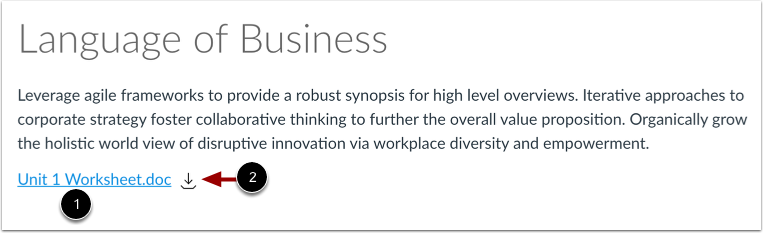
หากต้องการดูตัวอย่างไฟล์ ให้คลิกลิงก์ไฟล์ [1]
หากต้องการดาวน์โหลดเอกสารที่เชื่อมโยง ให้คลิกไอคอน ดาวน์โหลด [2]