คุณอาจใช้กล่องจดหมายเพื่อส่งข้อความถึงผู้ใช้ทั้งหมดในหลักสูตร ผู้ใช้ทั้งหมดในบทบาทที่ระบุ หรือผู้ใช้ทั้งหมดในกลุ่มได้
หากรายชื่อผู้รับของคุณมีผู้ใช้มากกว่า 100 คน ข้อความของคุณจะถูกส่งเป็นข้อความแยกไปยังผู้ใช้แต่ละรายโดยอัตโนมัติ ในฐานะผู้ส่ง คุณจะรวมอยู่ในจำนวนผู้รับทั้งหมดด้วย
เรียนรู้เพิ่มเติมเกี่ยวกับกล่องจดหมาย
หมายเหตุ:
- การส่งข้อความถึงผู้ใช้ทั้งหมดถือเป็นสิทธิ์ของหลักสูตร หากคุณไม่สามารถส่งข้อความถึงผู้ใช้ทั้งหมดได้ สถาบันของคุณได้จำกัดคุณสมบัตินี้ไว้
- เมื่อหลักสูตรของคุณสิ้นสุดลงแล้ว คุณจะไม่สามารถส่งข้อความถึงผู้ใช้ทั้งหมดได้
- ผู้ใช้จะแสดงในกล่องจดหมายเมื่อพวกเขามีการลงทะเบียนใช้งานหลักสูตรแล้ว และผู้ใช้ไม่สามารถเข้าร่วมหลักสูตรได้เว้นแต่ว่าหลักสูตรนั้นจะเผยแพร่
เปิดกล่องจดหมาย
ในการนำทางทั่วโลก คลิกลิงก์ กล่องจดหมาย
เขียนข้อความ
คลิกไอคอน เขียน
หมายเหตุ: แถบเครื่องมืออาจปรากฏแตกต่างออกไป หากผู้ดูแลระบบของคุณได้เปิดใช้งานการตอบกลับอัตโนมัติหรือลายเซ็น สำหรับข้อมูลเพิ่มเติม โปรดดู ที่ ฉันจะจัดการการตั้งค่ากล่องจดหมายของฉันในฐานะนักศึกษาได้อย่างไร
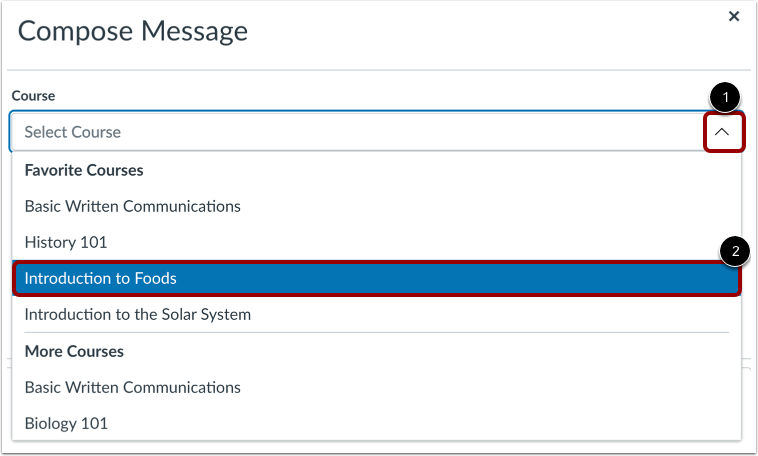
เลือกหลักสูตร
ในเมนูแบบเลื่อนลง หลักสูตร [1] เลือกหลักสูตรที่คุณต้องการส่งข้อความ [2]
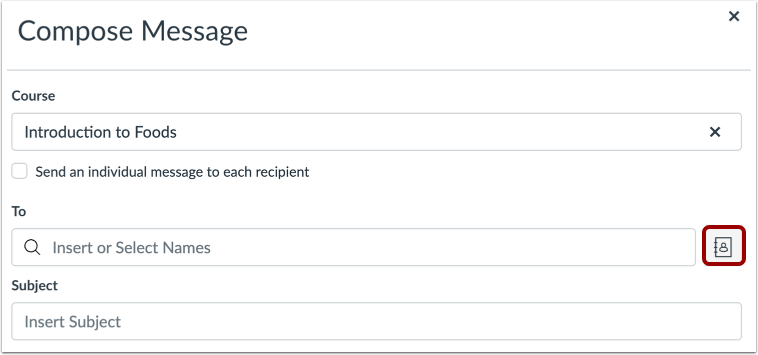
เปิดสมุดที่อยู่
คลิกปุ่ม สมุดที่อยู่
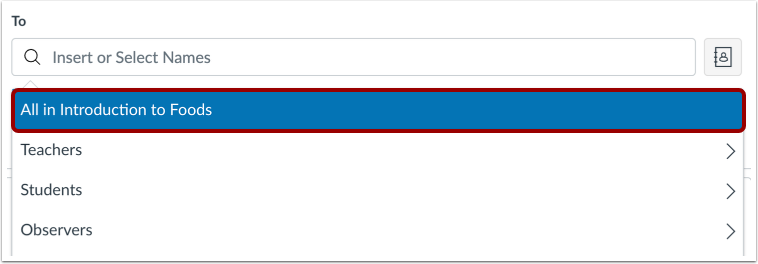
เลือกผู้ใช้ทั้งหมดในหลักสูตร
หากต้องการส่งข้อความถึงผู้ใช้ทั้งหมดในหลักสูตร ให้เลือกตัวเลือก ทั้งหมดใน [ชื่อหลักสูตร]
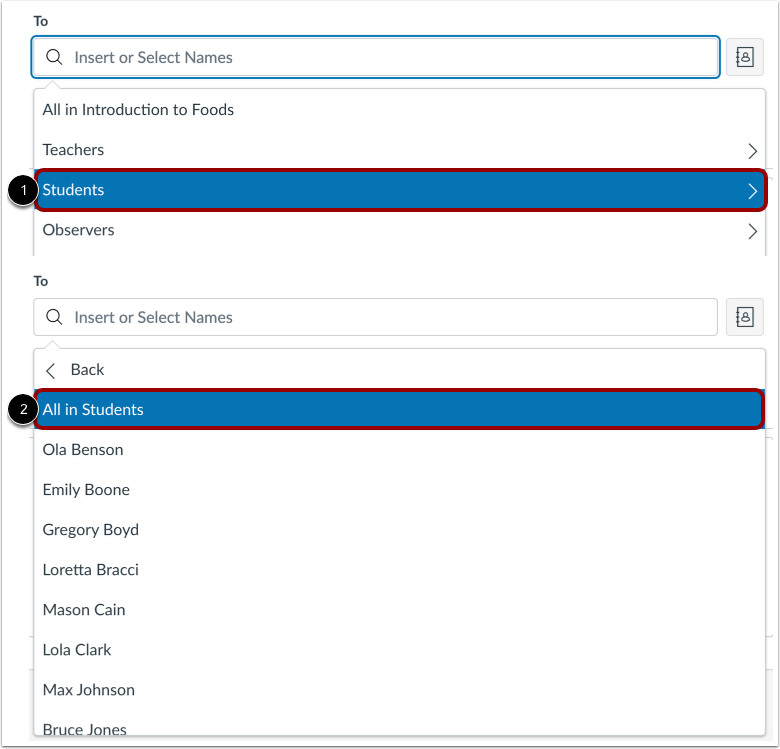
เลือกบทบาทของผู้ใช้
หากต้องการส่งข้อความถึงสมาชิกทั้งหมดที่มีบทบาทผู้ใช้ที่ระบุ ให้คลิกชื่อของบทบาทนั้น [1] จากนั้นคลิกลิงก์สำหรับผู้ใช้ทั้งหมดที่มีบทบาทนั้น [2]
เลือกกลุ่ม
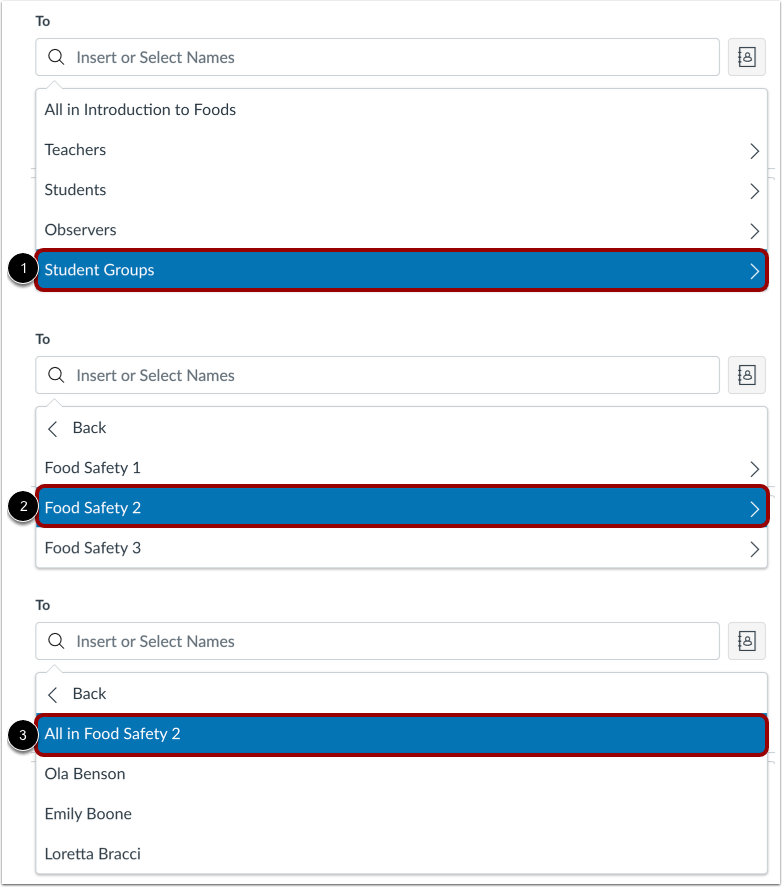
หากต้องการส่งข้อความถึงสมาชิกทั้งหมดในกลุ่มที่ระบุ ให้คลิกตัวเลือก กลุ่มนักเรียน [1] คลิกชื่อกลุ่ม [2] แล้วคลิกตัวเลือก ทั้งหมดใน [กลุ่ม] [3]
ส่งข้อความ
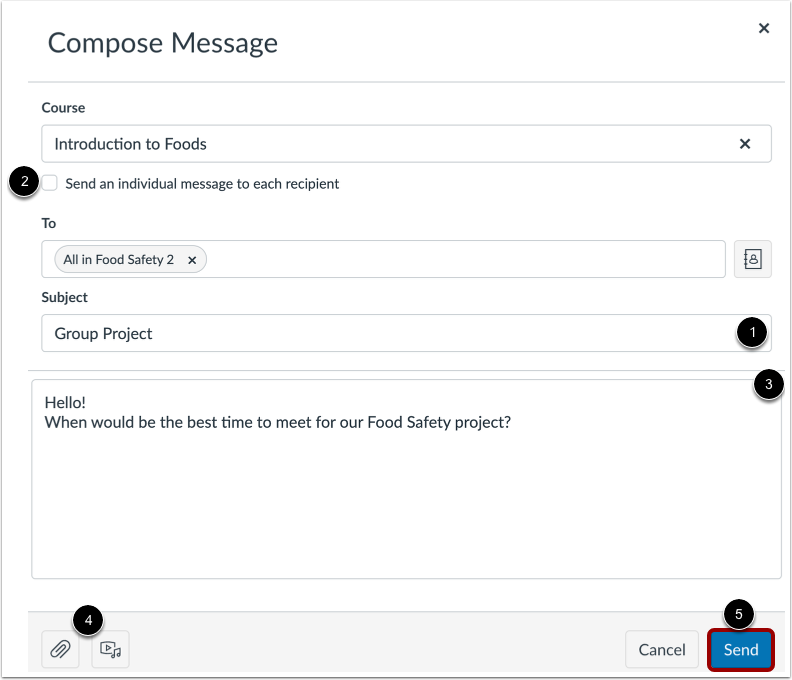
ในช่องบรรทัดหัวเรื่อง [1] ให้ป้อนบรรทัดหัวเรื่องสำหรับข้อความของคุณ
หากคุณกำลังส่งข้อความถึงผู้ใช้หลายคน แต่ไม่ต้องการให้ผู้ใช้แต่ละคนเห็นว่ามีใครอีกบ้างที่อยู่ในข้อความนั้น ให้คลิกช่องทำ เครื่องหมาย ส่งข้อความรายบุคคลถึงผู้รับแต่ละราย [2] หากข้อความของคุณมีผู้รับมากกว่า 100 คน (รวมถึงคุณในฐานะผู้ส่ง) ช่องทำเครื่องหมายนี้จะถูกเลือกไว้ตามค่าเริ่มต้น
ในช่องข้อความ [3] ให้พิมพ์ข้อความของคุณ เนื้อหาทั้งหมดจะถูกส่งเป็นข้อความธรรมดา URL ที่รวมอยู่ในข้อความจะกลายเป็นลิงก์ที่คลิกได้โดยอัตโนมัติหลังจากส่งข้อความแล้ว
หากคุณต้องการแนบไฟล์หรือไฟล์สื่อ ให้คลิกปุ่ม แนบ หรือ ไฟล์สื่อ [4]
เมื่อเสร็จสิ้นให้คลิกปุ่ม ส่ง [5]
ดูข้อความ
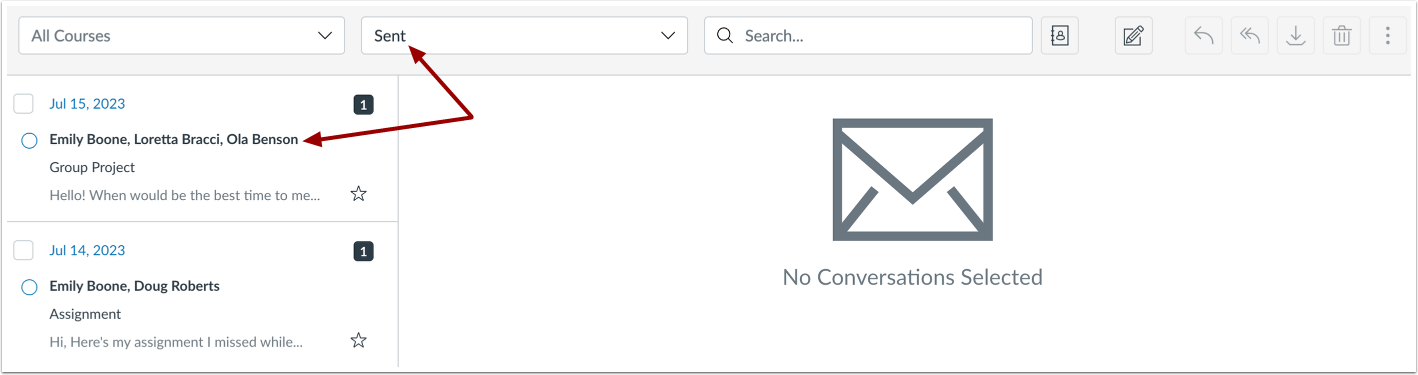
ข้อความของคุณจะปรากฏที่ด้านบนของโฟลเดอร์ "ส่งแล้ว " เมื่อมีคนตอบกลับข้อความของคุณ ข้อความนั้นจะปรากฏในกล่องจดหมาย
หมายเหตุ: คุณสามารถตอบกลับผู้รับหรือตอบกลับทุกคนในชั้นเรียนได้