LTI เป็นกรอบการทำงานที่ช่วยให้ระบบจัดการเรียนรู้ (LMS) (เช่น Canvas) สามารถส่งข้อมูลที่ตรวจสอบได้เกี่ยวกับผู้ใช้ไปยังบุคคลที่สามได้ โดยค่าเริ่มต้น ข้อมูลผู้ใช้ส่วนใหญ่จะถูกทำให้เป็นนิรนาม แต่สามารถเปลี่ยนแปลงได้เมื่อตั้งค่าครั้งแรก
สามารถตั้งค่าแอปพลิเคชันภายนอกได้ในระดับบัญชีผู้ใช้หรือระดับหลักสูตร
การกำหนดมาตรฐานช่วยเพิ่มประสิทธิภาพการบูรณาการเทคโนโลยีการศึกษาในแพลตฟอร์ม LMS ได้อย่างไร
ระบบนิเวศของเทคโนโลยีการศึกษา (EdTech) ประกอบด้วยระบบจัดการเรียนรู้ (LMS) หลายระบบ เช่น Canvas, D2L, Blackboard, Moodle และอื่นๆ แต่ละ LMS อาจใช้โมเดลข้อมูลและคำศัพท์เฉพาะของตนเองในการจัดระเบียบข้อมูล ตัวอย่างเช่น ช่องรหัสประจำตัวนักเรียนอาจถูกตั้งชื่อว่า StudentID, LearnerID หรือ StudentIdentification ขึ้นอยู่กับแพลตฟอร์มนั้นๆ
เมื่อเครื่องมือทำงานร่วมกับระบบจัดการเรียนรู้ (LMS) หลายระบบ ความแตกต่างเหล่านี้จะกลายเป็นความท้าทาย หากแต่ละ LMS มีวิธีการระบุข้อมูลที่แตกต่างกัน เครื่องมือจะต้องสร้างการเชื่อมต่อที่แยกต่างหากและปรับแต่งเองสำหรับแต่ละแพลตฟอร์ม ซึ่งเป็นค่าใช้จ่ายที่สูงมาก ทั้งในการพัฒนาเริ่มต้นและการบำรุงรักษาอย่างต่อเนื่อง
LTI ช่วยลดความยุ่งยากในการบูรณาการเทคโนโลยีการศึกษาได้อย่างไร
มาตรฐานการทำงานร่วมกันของเครื่องมือการเรียนรู้ (Learning Tools Interoperability หรือ LTI) คือชุดมาตรฐานที่ช่วยให้ระบบจัดการเรียนรู้ (LMS) สามารถใช้จุดเชื่อมต่อร่วมกันได้ これにより ทำให้สามารถพัฒนาเครื่องมือทางการศึกษาเพียงชิ้นเดียวและใช้งานได้บนหลายแพลตฟอร์ม โดยไม่จำเป็นต้องมีการเชื่อมต่อแบบกำหนดเอง LTI ช่วยเสริมสร้างระบบนิเวศของเทคโนโลยีการศึกษา (EdTech) โดยทำให้มีเครื่องมือที่หลากหลายมากขึ้นในทุกสภาพแวดล้อม ข้อกำหนดของ LTI ได้รับการพัฒนาและดูแลรักษาโดย 1EdTech (เดิมคือ IMS Global)
วิธีการทำงานของ LTI
LTI เป็นกรอบการทำงานที่ช่วยให้ระบบจัดการเรียนรู้ (LMS) เช่น Canvas สามารถส่งข้อมูลผู้ใช้ที่ตรวจสอบได้ไปยังเครื่องมือของบุคคลที่สามได้ เพื่อให้ LTI ทำงานได้ บุคคลที่สามจะต้องจัดเตรียมคีย์ผู้บริโภคและรหัสลับร่วม ซึ่ง Canvas จะใช้ในการสร้างลายเซ็นเพื่อยืนยันความถูกต้องของข้อมูลที่ส่งไป
โดยค่าเริ่มต้น ข้อมูลผู้ใช้ส่วนใหญ่จะถูกปกปิดเป็นความลับ แต่สามารถปรับการตั้งค่าเหล่านี้ได้ในระหว่างการกำหนดค่าเริ่มต้น
ฉันควรใช้แอปพลิเคชันภายนอกเมื่อใด?
แอปภายนอกช่วยเพิ่มฟังก์ชันการทำงานให้กับหลักสูตร Canvas ตัวอย่างเช่น อาจารย์ผู้สอนอาจต้องการเพิ่มเครื่องมือช่วยเรียน (เช่น บัตรคำศัพท์ แบบทดสอบย่อย ฯลฯ) เพื่อช่วยให้นักเรียนเข้าใจแนวคิดที่สอนได้ดียิ่งขึ้น
ผู้ดูแลระบบสามารถเพิ่มแอปพลิเคชันภายนอกสำหรับบัญชีและบัญชีย่อยผ่านทาง XML, URL หรือการกำหนดค่าด้วยตนเองได้
หากยังไม่มีแอปพลิเคชันสำหรับหลักสูตรนั้น ๆ อาจารย์ผู้สอนสามารถเพิ่มแอปพลิเคชันภายนอกลงในหลักสูตรเพื่อสร้างเส้นทางการเรียนรู้เพิ่มเติมสำหรับนักเรียนได้ แอปพลิเคชันภายนอกสามารถเพิ่มได้ในโมดูล การนำทางหลักสูตร ตัวแก้ไขเนื้อหาแบบ Rich Content Editor และงานที่มอบหมาย
ในโปรแกรมแก้ไขเนื้อหาแบบ Rich Content Editor คุณสามารถ เข้าถึงแอปภายนอกได้จากไอคอนแอป หรือ เพิ่มลงในแถบเครื่องมือสำหรับบัญชีผู้ใช้
แอปพลิเคชันภายนอกที่ใช้ LTI สามารถกำหนดค่าได้ทั้งในระดับบัญชีผู้ใช้หรือระดับหลักสูตร ทำให้มีความยืดหยุ่นในการใช้งานเครื่องมือภายในสถาบัน
ด้วยการกำหนดมาตรฐานการบูรณาการระหว่างแพลตฟอร์ม LMS ต่างๆ LTI จึงช่วยลดความยุ่งยากในการใช้งานเครื่องมือทางการศึกษา ลดต้นทุน และเพิ่มความพร้อมใช้งานของแหล่งข้อมูลสำหรับทั้งผู้สอนและผู้เรียน
ฉันจะใช้ Canvas App Center เมื่อใด?
ผู้ดูแลระบบและผู้สอนสามารถเปิดใช้งานแอปผ่าน App Center ซึ่งผสานรวมเข้ากับ Canvas โดยตรงได้เช่นกัน
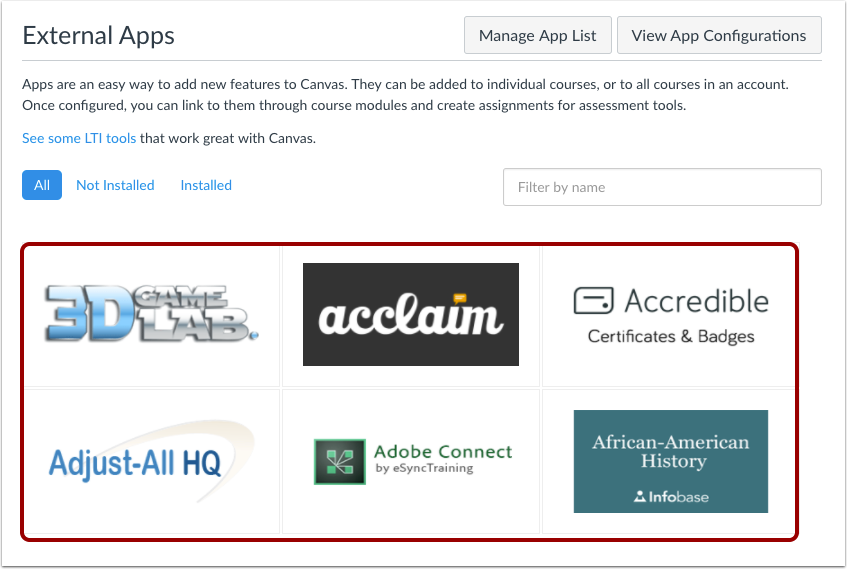
ศูนย์รวมแอป Canvas เป็นส่วนหนึ่งของแท็บแอปในทั้งการตั้งค่าบัญชีผู้ใช้และการตั้งค่ารายวิชา โดยช่วยให้คุณสามารถ:
- เพิ่มฟีเจอร์ใหม่ให้กับ Canvas ในระดับบัญชีผู้ใช้หรือระดับรายวิชา
- กำหนดค่าแอปให้เชื่อมโยงกับโมดูลหรือการประเมินผล
- ติดตั้งแอปพลิเคชันโดยไม่ต้องขอความช่วยเหลือจากฝ่ายไอที
- สร้างประสบการณ์การสอนที่ปรับแต่งได้ตามความต้องการ
- เปิดประตูสู่ความเป็นไปได้ที่มากขึ้น
- กรองแอปตามชื่อ
- ดูแอปที่ติดตั้งแล้ว
ศูนย์แอปพลิเคชัน (App Center) เป็นส่วนหนึ่งของแท็บแอปพลิเคชัน (Apps) ทั้งในส่วนการตั้งค่าบัญชีผู้ใช้ (Account Settings) และการตั้งค่ารายวิชา (Course Settings)
ผู้ดูแลระบบสามารถจัดการแอปพลิเคชันที่สามารถใช้ในหลักสูตรสำหรับบัญชีและบัญชีย่อยได้ โดย การสร้างรายการที่อนุญาต ใน Edu App Center และ จัดการรายการที่อนุญาต ใน Canvas
LTI เกี่ยวข้องอะไรกับ Canvas?
Canvas ถือเป็นแพลตฟอร์ม LTI (Long-Term Integer System) ซึ่งหมายความว่าสามารถเรียกใช้เครื่องมือต่างๆ ได้จากภายใน Canvas ตำแหน่งที่สามารถเรียกใช้เครื่องมือได้เรียกว่า Placements ตัวอย่างเช่น โปรแกรมแก้ไขเนื้อหาแบบ Rich Content Editor, การมอบหมายงาน และแถบนำทางด้านซ้ายมือ
เมื่อมีการเรียกใช้เครื่องมือจากสถานที่ใดสถานที่หนึ่งเหล่านี้ เครื่องมือจะได้รับข้อมูลเกี่ยวกับบริบทที่เรียกใช้ เช่น ตำแหน่งที่วาง ผู้ใช้ที่เรียกใช้ และหลักสูตรที่เรียกใช้ จากนั้นเครื่องมือจะสามารถใช้ข้อมูลนี้เพื่อกำหนดสิ่งที่ผู้ใช้ควรเห็นและสามารถดำเนินการใดได้บ้าง
เครื่องมือสามารถส่งข้อมูลกลับไปยัง Canvas ผ่านทางบริการการมอบหมายงานและเกรด (AGS) หรือการเชื่อมโยงโดยตรง (Deep Linking) ทั้งสองวิธีนี้มีรายละเอียดเพิ่มเติมอยู่ในเอกสาร LTI ที่ลิงก์ไว้ด้านล่าง ข้อมูลที่ส่งกลับผ่านวิธีการเหล่านี้จะถูกจัดเก็บไว้ในฐานข้อมูลของ Canvas ตามความเหมาะสม
ภาพด้านล่างนี้อาจช่วยให้คุณเห็นภาพความเชื่อมโยงระหว่างชิ้นส่วนต่างๆ ได้ชัดเจนยิ่งขึ้น
การติดตั้งระดับบัญชีผู้ใช้เทียบกับการติดตั้งระดับหลักสูตร
สามารถติดตั้งเครื่องมือ LTI ได้ทั้งในระดับบัญชีผู้ใช้หรือระดับหลักสูตร โดยทั่วไปแล้วฟีเจอร์ต่างๆ จะเหมือนกันทั้งสองระดับ แต่การติดตั้งในระดับหลักสูตรจะไม่สามารถใช้การจัดวางแบบทั่วโลกได้ การติดตั้งในระดับบัญชีผู้ใช้สามารถใช้งานได้ในทุกหลักสูตร ในขณะที่การติดตั้งในระดับหลักสูตรจะใช้งานได้เฉพาะในหลักสูตรที่ระบุเท่านั้น
สำหรับเครื่องมือ LTI 1.3 นั้น ต้องติดตั้งคีย์สำหรับนักพัฒนาที่ระดับบัญชีผู้ใช้ แต่การติดตั้งจริงสามารถเกิดขึ้นได้ที่ระดับหลักสูตร บัญชีผู้ใช้ หรือบัญชีย่อย
ความแตกต่างระหว่าง LTI 1.1 และ 1.3
LTI 1.1 เป็นข้อกำหนดการทำงานร่วมกันของเครื่องมือการเรียนรู้ (Learning Tools Interoperability) ฉบับดั้งเดิม สามารถติดตั้งเครื่องมือ LTI 1.1 ได้ผ่าน EduAppCenter หรือโดยการเข้าถึง Canvas แล้วไปที่ การตั้งค่า > แอป > ดูการกำหนดค่าแอป จากนั้นคลิก + แอป และเพิ่มเครื่องมือด้วยตนเอง โดยใช้ URL หรือโดยการวาง XML
LTI 1.3 เป็นเวอร์ชันใหม่กว่าของข้อกำหนดที่ปรับปรุงความปลอดภัยของกระบวนการตรวจสอบสิทธิ์ นอกจากนี้ยังสามารถขยายได้ ซึ่งหมายความว่า 1EdTech สามารถเพิ่มคุณสมบัติเพิ่มเติมได้โดยไม่ทำให้ข้อกำหนดที่มีอยู่เสียหาย คุณสมบัติเหล่านี้เรียกว่าบริการหรือข้อกำหนด มีชุดข้อกำหนดที่จำเป็นสำหรับทุกแพลตฟอร์ม รวมถึงบริการหลัก บริการการจัดสรรชื่อและบทบาท บริการการมอบหมายและการให้คะแนน และการเชื่อมโยงแบบเจาะลึก บริการอื่นๆ เป็นตัวเลือกและสามารถเพิ่มได้ขึ้นอยู่กับความต้องการเฉพาะ
ใน Canvas นั้น LTI 1.3 กำหนดให้ผู้ดูแลระบบต้องตั้งค่าคีย์นักพัฒนาในส่วนการตั้งค่าก่อน จากนั้นผู้ใช้สามารถเพิ่มเครื่องมือได้ทั้งในระดับบัญชีหรือระดับรายวิชาโดยการวางรหัสไคลเอ็นต์ลงไป การใช้งาน LTI 1.3 ของ Canvas รองรับการจัดวางทั้งหมดจาก LTI 1.1 และเอกสารสาธารณะของเราสะท้อนให้เห็นว่า LTI 1.3 เป็นมาตรฐานที่จะใช้ต่อไป เรากำลังดำเนินการเพิ่มการสนับสนุนสำหรับข้อกำหนด LTI 1.3 ใหม่ๆ อย่างต่อเนื่อง
| กระบวนการ | แอลทีไอ 1.1 | แอลทีไอ 1.3 |
|---|
| การตรวจสอบสิทธิ์ | โอออดิชั่น 1 | โฟลว์ OIDC ที่สร้างขึ้นบน OAuth 2 |
| สนับสนุน | ฟังก์ชันนี้ถูกยกเลิกการใช้งานโดย 1EdTech แต่ยังคงได้รับการสนับสนุนใน Canvas | ได้รับการสนับสนุนจากทั้ง 1EdTech และ Canvas |
| การจัดวาง | สนับสนุนการจัดหางานทุกรูปแบบ | สนับสนุนการจัดหางานทุกรูปแบบ |
| การติดตั้ง | EduAppCenter หรือผ่าน +App | คีย์สำหรับนักพัฒนา (Dev Key) จากนั้น +App โดยใช้ ClientID |