คุณสามารถขอความช่วยเหลือเกี่ยวกับ Canvas ได้โดยใช้เมนู "ความช่วยเหลือ" เมนู "ความช่วยเหลือ" จะสร้างรายการแหล่งข้อมูลที่จะช่วยคุณใช้งาน Canvas Canvas จะแสดงลิงก์ตามบทบาทในการลงทะเบียนทั้งหมด ตัวอย่างเช่น หากคุณเป็นนักศึกษาที่เรียนหลักสูตรหนึ่งที่มีบทบาทเป็นผู้สอน เมนู "ความช่วยเหลือ" จะแสดงลิงก์ที่นักศึกษาและผู้สอนสามารถเข้าถึงได้
บทเรียนนี้จะอธิบายลิงก์ช่วยเหลือเริ่มต้นที่อาจรวมอยู่ในเมนูช่วยเหลือสำหรับสถาบันของคุณ อย่างไรก็ตาม สถาบันของคุณอาจปรับแต่งเมนูช่วยเหลือ Canvas เพื่อซ่อนลิงก์เริ่มต้นและสร้างลิงก์แบบกำหนดเองเป็นทรัพยากรได้
หมายเหตุ:
เปิดความช่วยเหลือ
ที่ด้านล่างของการนำทางทั่วโลก คลิกลิงก์ ความช่วยเหลือ
หมายเหตุ: ชื่อลิงก์ความช่วยเหลือและไอคอนอาจแตกต่างกันไป ขึ้นอยู่กับสถาบันของคุณ
ดูลิงก์เริ่มต้น
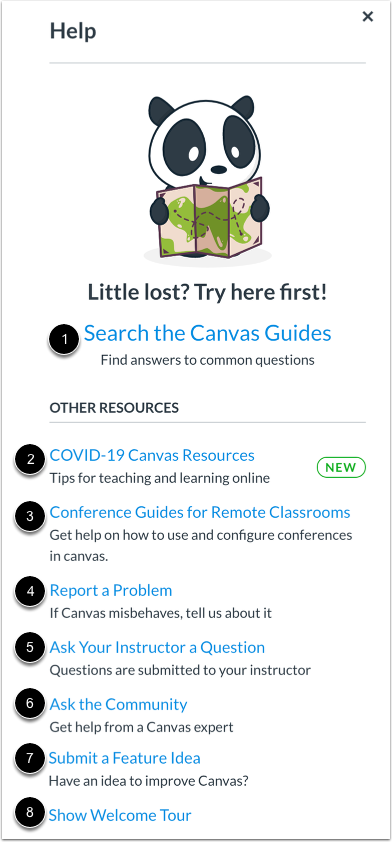
ขึ้นอยู่กับบทบาทผู้ใช้ของคุณ มีลิงก์เริ่มต้นหลายรายการสำหรับความช่วยเหลือหรือข้อเสนอแนะ:
- ค้นหา Canvas Guides [1]: ค้นหา Canvas Guides เพื่อดูข้อมูลเกี่ยวกับฟีเจอร์ต่างๆ ภายใน Canvas
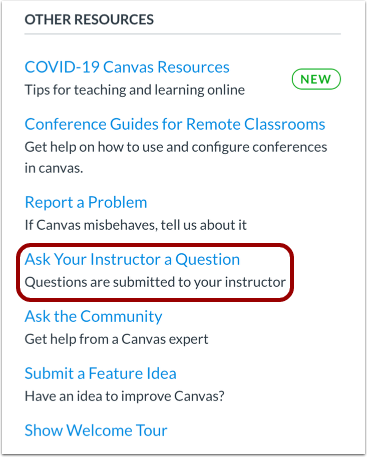
- ทรัพยากร COVID-19 Canvas [2]: ผู้ใช้สามารถดูทรัพยากรสำหรับการสอนและการเรียนรู้ทางออนไลน์
- คู่มือการประชุมสำหรับห้องเรียนระยะไกล [3]: ผู้ใช้สามารถดูและค้นหา คู่มือและทรัพยากรสำหรับการใช้การประชุม ในห้องเรียนระยะไกลและการเรียนรู้แบบออนไลน์
- รายงานปัญหา [4]: ส่งปัญหาเกี่ยวกับ Canvas ไปยังทีมสนับสนุนของเรา
- ถามคำถามอาจารย์ของคุณ [5]: ถามคำถามอาจารย์ของคุณเกี่ยวกับเนื้อหาหลักสูตรหรือส่งข้อความถึงพวกเขา
- ถามชุมชน [6]: แลกเปลี่ยนความคิดและวิธีแก้ปัญหาเกี่ยวกับฟังก์ชันการทำงานของ Canvas กับผู้เชี่ยวชาญ Canvas และเพื่อนร่วมงาน Canvas ของคุณใน ชุมชน
- ส่งไอเดียฟีเจอร์ [7]: ส่งไอเดีย เกี่ยวกับวิธีปรับปรุง Canvas ให้ดีขึ้น
- แสดงทัวร์ต้อนรับ [8]: เรียนรู้เพิ่มเติมเกี่ยวกับ Canvas โดยการดู ทัวร์ต้อนรับ
หากคุณเป็นผู้สอน ให้คลิกที่ลิงก์ Training Services Portal เพื่อเข้าถึง Training Services Portal ซึ่งประกอบด้วยทรัพยากรการฝึกอบรมด้วยตนเองในหัวข้อ Canvas ที่หลากหลาย
ดูลิงก์ที่กำหนดเอง
สถาบันของคุณอาจเรียงลำดับใหม่หรือลบลิงก์เริ่มต้น
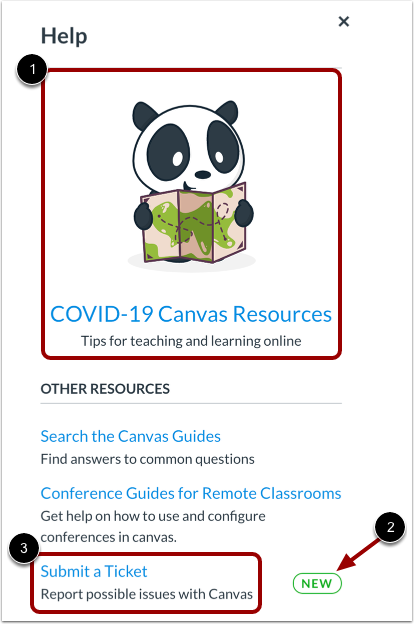
สถาบันของคุณอาจลบหรือแก้ไขลิงก์ที่แสดงเป็นลิงก์เด่น [1] และลิงก์ใดที่แสดงป้ายกำกับใหม่ [2]
สุดท้าย สถาบันของคุณสามารถเพิ่มลิงก์ที่กำหนดเองในเมนูวิธีใช้ [3] ได้ ลิงก์ที่กำหนดเองอาจรวมถึงหน้าหมายเลขโทรศัพท์ ข้อมูลสนับสนุน และแหล่งข้อมูลอื่นๆ
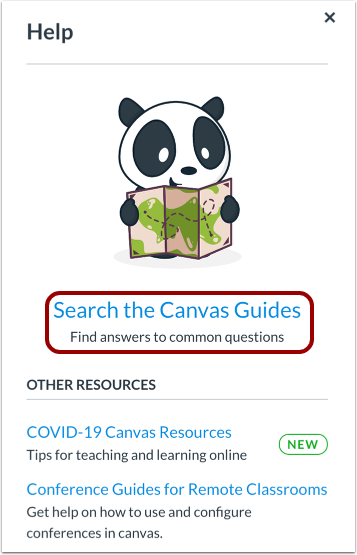
ค้นหาคู่มือ Canvas
ลิงก์ ค้นหาคู่มือ Canvas จะช่วยให้คุณ ค้นหาเอกสาร Canvas เพื่อดูข้อมูลเกี่ยวกับคุณลักษณะต่างๆ ใน Canvas
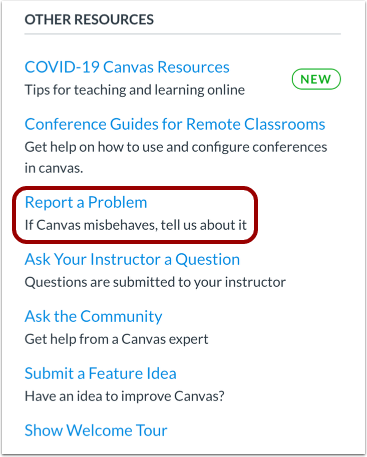
รายงานปัญหา
ลิงก์ รายงานปัญหา จะช่วยให้คุณรายงานปัญหาใน Canvas ได้
คุณอาจพบคำตอบที่รวดเร็วยิ่งขึ้นสำหรับคำถามของคุณโดยการค้นหาใน Canvas Guides แต่หากไม่พบคำตอบ คุณสามารถส่งตั๋วเพื่อขอความช่วยเหลือได้
ส่งตั๋ว
ในช่อง หัวเรื่อง [1] ให้สร้างหัวเรื่องสำหรับตั๋วของคุณ
ในช่อง คำอธิบาย [2] ให้อธิบายปัญหาที่คุณพบใน Canvas โปรดให้รายละเอียดมากที่สุดเท่าที่จะเป็นไปได้เพื่อช่วยแก้ไขปัญหา
ข้อมูลต่อไปนี้จะช่วยให้ทีมสนับสนุน Canvas แก้ไขปัญหาของคุณได้รวดเร็วยิ่งขึ้น:
- ลิงค์ไปยังผู้ใช้หรือชื่อและอีเมล์ของผู้ใช้
- ลิงค์ไปยังตำแหน่งที่เกิดข้อผิดพลาด
- สรุปเหตุการณ์ที่เกิดขึ้น
- Screencast หรือภาพหน้าจอของสิ่งที่เกิดขึ้น
- ขั้นตอนที่คุณดำเนินการเพื่อให้ทีมสนับสนุน Canvas สามารถจำลองสิ่งที่คุณกำลังประสบอยู่
- คุณได้ลองใช้ความละเอียดใดบ้างแล้ว (เช่น ล้างแคชและคุกกี้)
หากคุณส่งตั๋วบ่อยๆ คุณอาจต้องการใช้โปรแกรม screencasting เพื่อสร้างลิงก์ออนไลน์ไปยังรูปภาพหรือสร้างวิดีโอสาธิตการใช้งาน อย่างไรก็ตาม หากคุณไม่สะดวกใช้ลิงก์ออนไลน์ คุณสามารถส่งไฟล์แนบได้ในภายหลังหากจำเป็น เมื่อส่งตั๋วแล้ว คุณจะได้รับอีเมลจากทีมสนับสนุน คุณสามารถตอบกลับอีเมลพร้อมไฟล์แนบได้ตามต้องการ
ข้อมูลเพิ่มเติมเพื่อช่วยทีมสนับสนุน Canvas:
- หากมีไฟล์ใดเกี่ยวข้อง โปรดส่งสำเนาไฟล์มาด้วย
- หากเป็นปัญหาของเครื่องมือที่กำหนดเอง โปรดระบุชื่อของเครื่องมือ
- หากมีกรณีใดๆ ก่อนหน้านี้ที่อาจเกี่ยวข้องกับคำถามของคุณ โปรดระบุหมายเลขกรณีเหล่านั้น
ในเมนูแบบเลื่อนลง "สิ่งนี้ส่งผลต่อคุณอย่างไร" [3] ให้เลือกข้อความที่อธิบายได้ดีที่สุดว่าปัญหาส่งผลกระทบต่อคุณอย่างไร:
- แค่คำถามทั่วไป ความคิดเห็น ไอเดีย ข้อเสนอแนะ
- ฉันต้องการความช่วยเหลือแต่มันไม่เร่งด่วน
- มีบางอย่างพังแต่ตอนนี้ฉันสามารถแก้ไขได้
- ฉันไม่สามารถทำสิ่งต่างๆ ให้เสร็จได้จนกว่าจะได้รับคำตอบกลับจากคุณ
- เหตุฉุกเฉินที่วิกฤตอย่างยิ่ง
เมื่อเสร็จสิ้นให้คลิกปุ่ม ส่งตั๋ว [4]
คุณจะได้รับคำตอบโดยเร็วที่สุด ขึ้นอยู่กับตารางการสนับสนุนของสถาบันของคุณ
ถามคำถามกับผู้สอนของคุณ
ลิงก์ ถามผู้สอน ช่วยให้คุณสามารถติดต่อผู้สอนหรือผู้ช่วยสอนในหลักสูตรที่ใช้งานอยู่ได้โดยตรงจากหน้าวิธีใช้
ส่งข้อความ
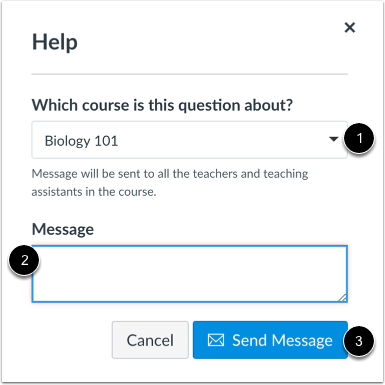
ในเมนูแบบเลื่อนลงของหลักสูตร [1] ให้เลือกหลักสูตรที่เกี่ยวข้องกับคำถามของคุณ ในช่อง ข้อความ [2] ให้ป้อนข้อความสำหรับผู้สอนของคุณ
เมื่อเสร็จสิ้น ให้คลิกปุ่ม "ส่งข้อความ" [3] ข้อความตอบกลับจะถูกส่งไปยัง กล่อง ข้อความสนทนาของคุณ หากหลักสูตรของคุณมีผู้สอนหรือผู้ช่วยสอนมากกว่าหนึ่งคน ข้อความของคุณจะถูกส่งเป็นข้อความกลุ่มถึงผู้สอน/ผู้ช่วยสอนทุกคนในหลักสูตรนั้น
ดูหมายเหตุการเผยแพร่
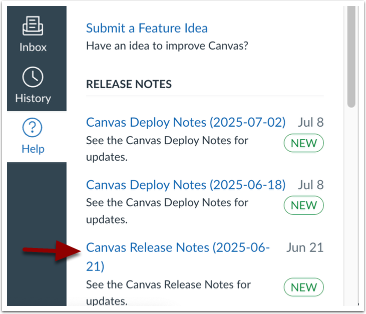
หากสถาบันของคุณเปิดใช้งานบันทึกประจำรุ่น คุณสามารถดูลิงก์บันทึกประจำรุ่นได้จากเมนูช่วยเหลือ บันทึกประจำรุ่นจะอธิบายฟีเจอร์ใหม่และฟีเจอร์ที่อัปเดตที่เพิ่มลงในอินเทอร์เฟซ Canvas เมนูช่วยเหลือจะแสดงบันทึกประจำรุ่นสิบรายการล่าสุดที่โพสต์
หากต้องการดูเอกสารบันทึกการเผยแพร่ ให้คลิกลิงก์สำหรับการเผยแพร่ [1] ลิงก์นี้จะนำคุณไปยังบันทึกการเผยแพร่และการเผยแพร่ในชุมชนโดยตรง เมนูช่วยเหลือจะแสดงป้ายใหม่ (New Badge) สำหรับบันทึกการเผยแพร่/การเผยแพร่ใดๆ ที่ยังไม่ได้ดู [2]
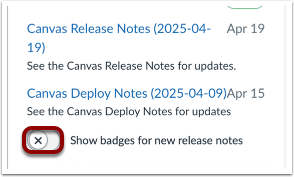
หากต้องการซ่อนป้ายหมายเลข ให้คลิก ปุ่มแสดงป้ายสำหรับหมายเหตุการเผยแพร่ใหม่
หมายเหตุ: คุณสามารถดู หมายเหตุการเผยแพร่ ในชุมชนได้เช่นกัน