ปฏิทิน เป็นวิธีที่ยอดเยี่ยมในการดูทุกสิ่งที่คุณต้องทำสำหรับทุกหลักสูตรในที่เดียว คุณสามารถดูกิจกรรมในปฏิทินตามวัน สัปดาห์ เดือน หรือรายการกำหนดการ ปฏิทินนี้ยังสามารถเข้าถึง Scheduler ซึ่งเป็นเครื่องมือจัดตารางเวลาเสริมใน Canvas ได้อีกด้วย
หมายเหตุ:
- หากคุณเปลี่ยนการตั้งค่าภาษาหรือตำแหน่งที่ตั้ง วันที่เริ่มต้นสัปดาห์ตามปฏิทินก็อาจเปลี่ยนแปลงไปด้วย ภาษาหรือตำแหน่งที่ตั้งบางภาษาจะเปลี่ยนวันที่เริ่มต้นสัปดาห์ตามปฏิทินเป็นวันจันทร์
- ผู้สังเกตการณ์ไม่สามารถจองการนัดหมายผู้จัดตารางเรียนแทนนักศึกษาได้
- ผู้สังเกตการณ์ไม่สามารถดูกิจกรรมในปฏิทินส่วนตัวของนักเรียนหรือการนัดหมายที่จองไว้ผ่านตัวจัดตารางเวลาได้ อย่างไรก็ตาม ผู้สังเกตการณ์สามารถดูการนัดหมายที่จองไว้ของนักเรียนได้ใน แอป Canvas Parent
เปิดปฏิทิน
ในการนำทางทั่วโลก คลิกลิงก์ ปฏิทิน
ดูปฏิทิน
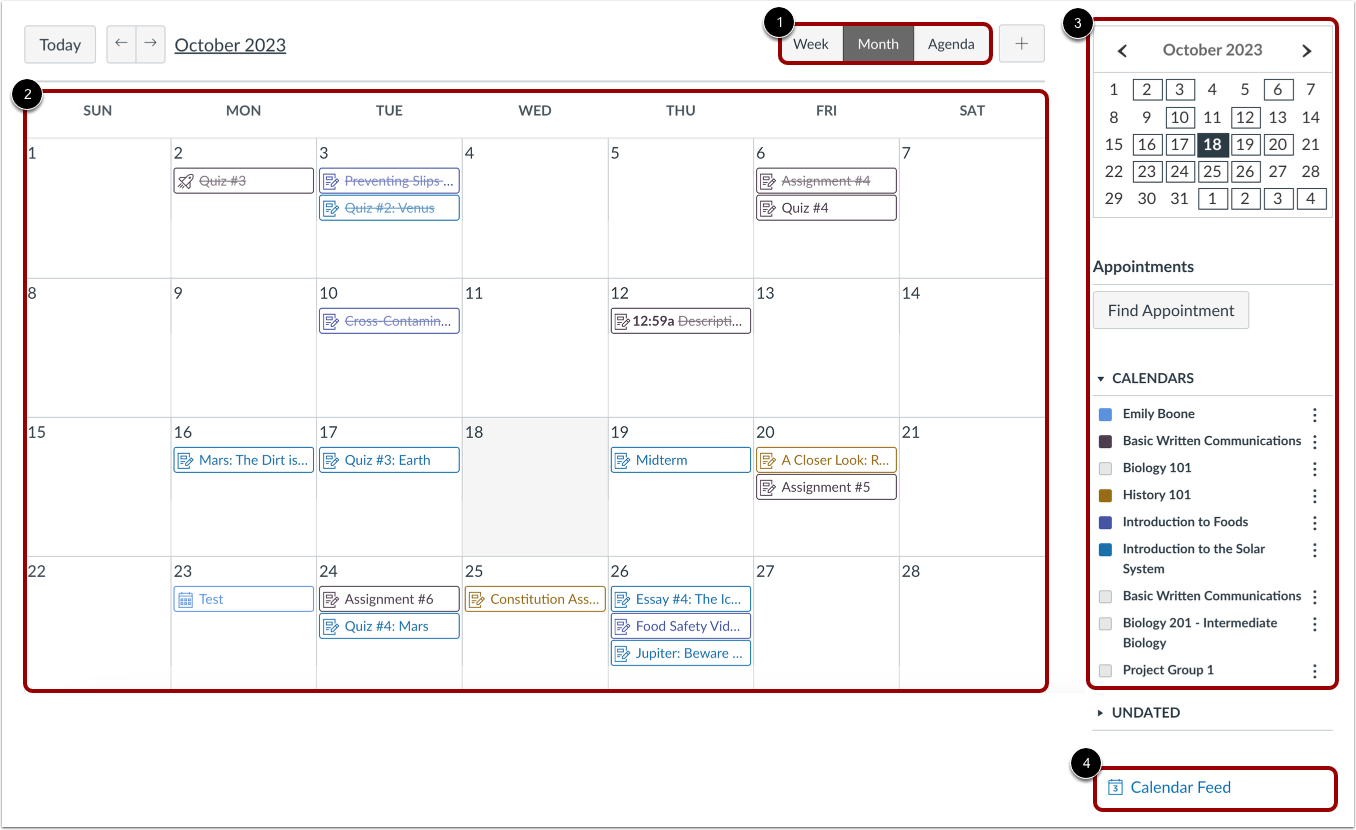
ปฏิทินครอบคลุมทุกหลักสูตรและแสดงข้อมูลสำหรับแต่ละหลักสูตรและกลุ่มที่คุณลงทะเบียนเรียน ในแถบนำทาง คุณสามารถเลือกดูปฏิทินในมุมมองแบบสัปดาห์ เดือน หรือกำหนดการ [1] ได้ มุมมองที่คุณเลือกจะกำหนดรูปแบบของหน้าต่างปฏิทิน [2] โดยค่าเริ่มต้น ปฏิทินจะปรากฏในมุมมองแบบ เดือน
แถบด้านข้างแสดงปฏิทินแบบดูด่วน รายการหลักสูตรและกลุ่มของคุณ และรายการที่ไม่มีวันที่สำหรับหลักสูตรและกลุ่มของคุณ [3]
หากต้องการ ดูลิงก์ฟีด iCal สำหรับการส่งออกปฏิทิน Canvas ของคุณไปยังแอปปฏิทินอื่น ให้คลิกลิงก์ ฟีดปฏิทิน [4]
เพิ่มรายการปฏิทิน
มุมมองปฏิทินแต่ละมุมมองจะแสดงงานหรือกิจกรรมใดๆ ที่ถูกเพิ่มลงในปฏิทิน หากต้องการเพิ่มลงในปฏิทิน ให้คลิกปุ่ม " เพิ่ม "
ในฐานะนักเรียน คุณสามารถ เพิ่มกิจกรรมต่างๆ รวมถึง กิจกรรมที่เกิดขึ้นซ้ำ และ รายการสิ่งที่ต้องทำลง ในปฏิทินส่วนตัวของคุณได้ตลอดเวลาในแถบนำทาง
ในฐานะผู้สอน คุณสามารถ เพิ่มงานมอบหมาย และ กิจกรรมในหลักสูตรได้ รวมถึง กิจกรรมที่เกิดซ้ำ และ กิจกรรมซ้ำสำหรับส่วนต่างๆ ของหลักสูตร หากสถาบันของคุณใช้เครื่องมือ Scheduler คุณสามารถสร้าง กลุ่มการนัดหมายใน Scheduler ได้เช่นกัน
ผู้ใช้ทุกคนสามารถเพิ่ม กิจกรรมส่วนตัวได้
ดูรายการปฏิทิน
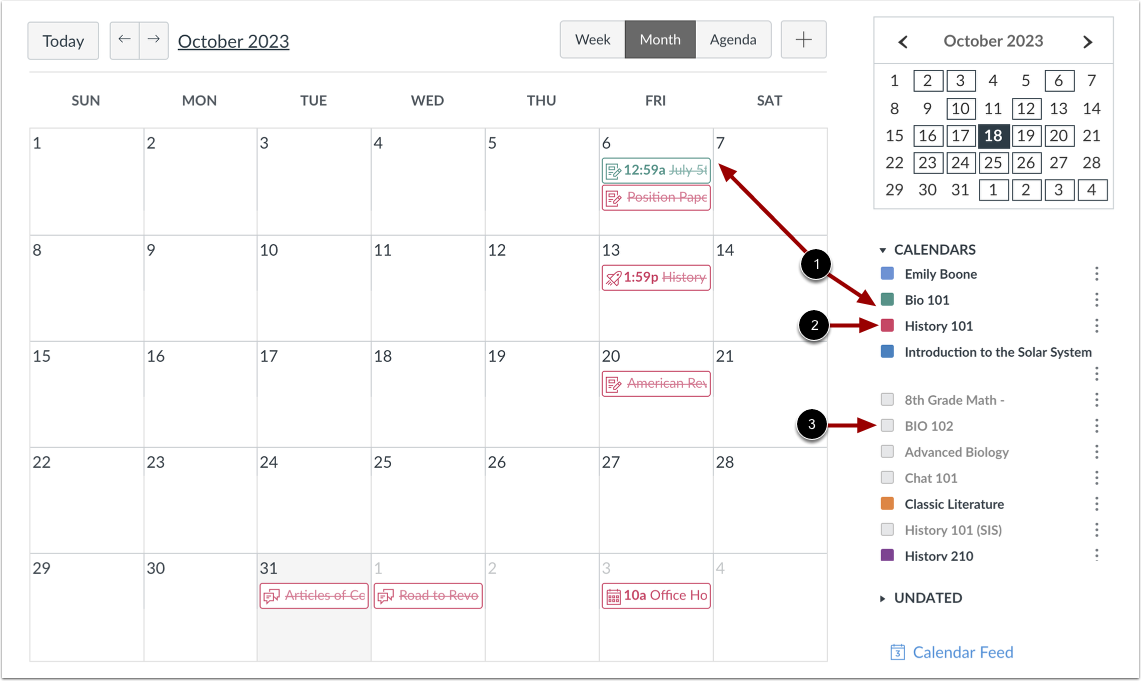
ปฏิทินส่วนบุคคล หลักสูตร และกลุ่มแต่ละรายการจะถูกระบุด้วยสีแยกกันที่แสดงในมุมมองปฏิทิน รายการปฏิทินที่เกี่ยวข้องสำหรับแต่ละหลักสูตรหรือกลุ่มจะปรากฏขึ้นเมื่อเลือกในมุมมองปฏิทิน [1]
โดยค่าเริ่มต้น ระบบจะเลือกปฏิทินหลักสูตรและกลุ่ม 10 รายการแรกและปรากฏในมุมมองปฏิทิน หากต้องการซ่อนปฏิทิน ให้คลิกกล่องที่อยู่ถัดจากชื่อปฏิทิน [2] ปฏิทินที่ไม่ได้ใช้งานในมุมมองปฏิทินจะแสดงเป็นข้อความจางๆ [3]
หมายเหตุ: Canvas จะกำหนดสีให้กับปฏิทินแต่ละอันตามต้องการ เว้นแต่จะเลือกสีที่กำหนดเอง ปฏิทินแต่ละอันมีสีเริ่มต้น 15 สี แต่คุณสามารถใส่รหัส Hex เพื่อสร้างสีใดก็ได้ตามต้องการ สีที่ตั้งค่าในการ์ดคอร์ส Dashboard ก็จะอัปเดตในปฏิทินเช่นกัน
ดูรายการเหตุการณ์ที่ไม่ได้ระบุวันที่
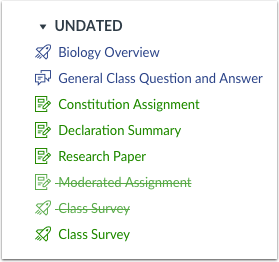
การขยายลิงก์ "รายการที่ไม่ได้ระบุวันที่" จะแสดงรายการกิจกรรมและงานมอบหมายที่ไม่ได้ระบุวันที่ งานมอบหมายและกิจกรรมต่างๆ จะแยกตามไอคอนและสีของปฏิทินส่วนตัว หลักสูตร หรือกลุ่ม
หากต้องการกำหนดวันที่ครบกำหนดให้กับรายการที่ไม่มีวันที่ในฐานะผู้สอน ให้ลากแล้ววางรายการเหล่านั้นลงในปฏิทิน
หมายเหตุ: ฟังก์ชันลากและวางจะมีให้ใช้งานในมุมมองปฏิทินแบบสัปดาห์และเดือน แต่ไม่สามารถใช้ได้ในมุมมองวาระงาน
ดูปฏิทินตามเดือน
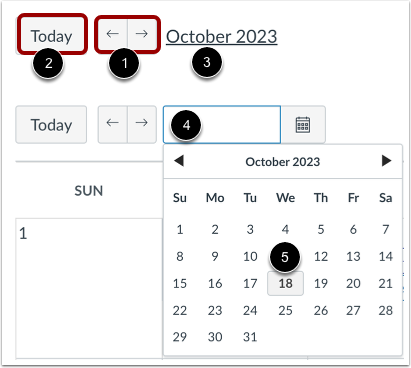
ในมุมมองเดือน ให้คลิกปุ่มลูกศร [1] เพื่อเลื่อนจากเดือนหนึ่งไปอีกเดือนหนึ่ง หากต้องการดูกิจกรรมในวันที่ปัจจุบัน ให้คลิกปุ่ม วันนี้ [2]
หากต้องการดูวันที่เจาะจง ให้คลิกลิงก์เดือน [3] และป้อนวันที่ในช่องวันที่ [4] หรือเลือกวันที่จากปฏิทิน [5]
ดูงานมอบหมายและกิจกรรม
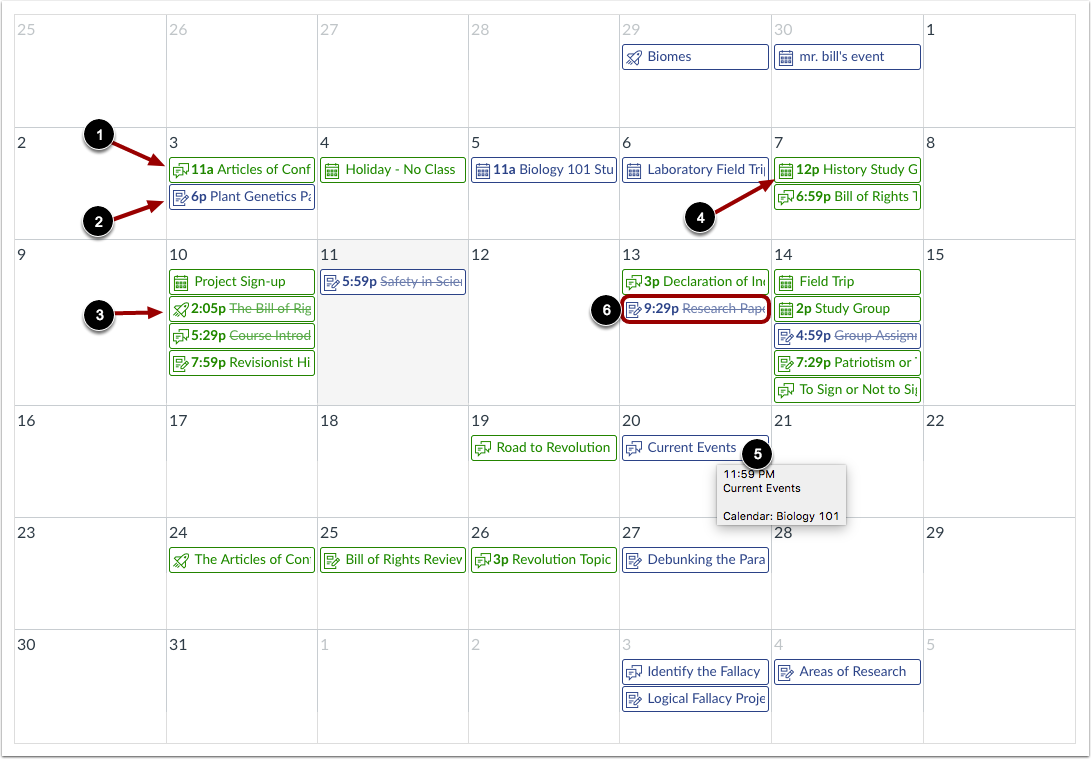
รายการปฏิทินจะแสดงไอคอนถัดจากชื่อเรื่อง ไอคอนนี้แสดงถึงประเภทรายการปฏิทิน:
- การสนทนา [1]
- งานมอบหมาย [2]
- แบบทดสอบ [3]
- กิจกรรม [4]
รายการที่ไม่ได้รับการให้คะแนนพร้อมวันที่ต้องทำอาจปรากฏในปฏิทินของหลักสูตร
แต่ละรายการในปฏิทินมีการกำหนดรหัสสีเพื่อให้ตรงกับหลักสูตรหรือปฏิทินในแถบด้านข้าง
หากต้องการดูรายละเอียดทั้งหมดของงานที่ได้รับมอบหมายหรือกิจกรรม ให้เลื่อนเมาส์ไปเหนือรายการ [5]
งานในปฏิทินสามารถขีดฆ่าได้ [6] ซึ่งเป็นวิธีง่ายๆ ในการติดตามงาน งานจะถูกขีดฆ่าเมื่อส่งงานแล้ว ในปฏิทินของผู้สอน งานจะถูกขีดฆ่าเมื่อผ่านวันครบกำหนดและมีการให้คะแนนงานทั้งหมดแล้ว
หมายเหตุ: งานที่ได้รับเกรดแต่ไม่มีการส่งจริงจะไม่ถูกขีดฆ่า
ดูกิจกรรมตลอดทั้งวัน
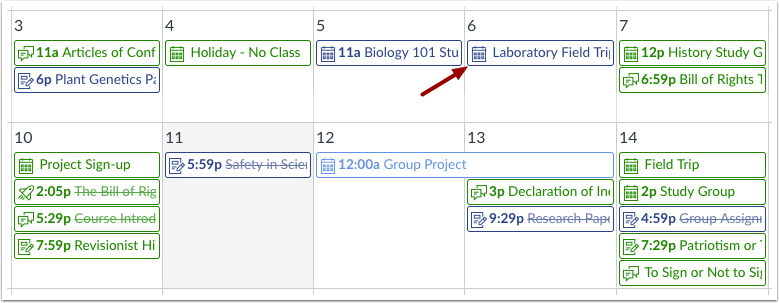
กิจกรรมตลอดทั้งวันจะแสดงไอคอนกิจกรรมและไม่รวมเวลากิจกรรมที่เจาะจง
หากคุณต้องการขยายกิจกรรมตลอดทั้งวันให้ครอบคลุมหลายวัน ให้เลื่อนเมาส์ไปเหนือขอบของกิจกรรมจนกว่าจะเห็นลูกศรสีดำ ลากกิจกรรมของคุณไปยังวันที่ที่ต้องการทั้งหมดในเดือนปัจจุบัน
ดูวันครบกำหนดที่หลากหลาย
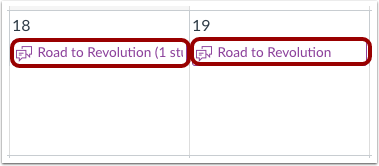
หากหลักสูตรมีภาคเรียนหรือนักเรียนแต่ละคนมีกำหนดส่งงานที่แตกต่างกัน คุณจะเห็นงานเดียวกันปรากฏขึ้นหลายครั้ง งานอาจปรากฏในวันเดียวกันหรือหลายวัน ขึ้นอยู่กับการตั้งค่างาน นักเรียนจะเห็นเฉพาะวันครบกำหนดส่งงานเฉพาะของตนเองเท่านั้น
ดูปฏิทินตามสัปดาห์
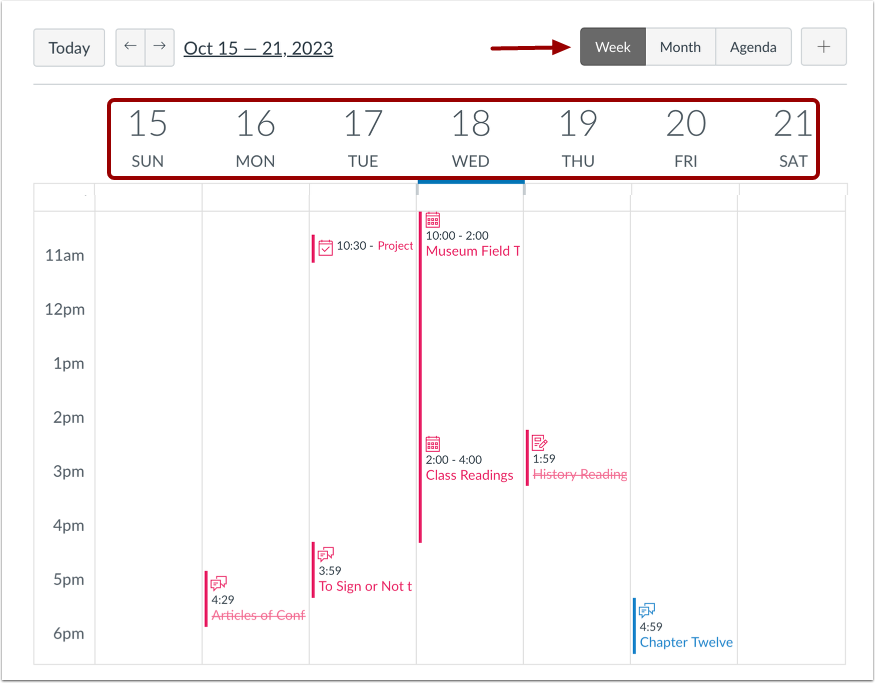
หากต้องการดูปฏิทินตามสัปดาห์ ให้คลิกปุ่ม "สัปดาห์" มุมมองสัปดาห์จะแสดงรายการปฏิทินทั้งหมดตามวันที่และเวลา
หมายเหตุ: งานบางอย่างอาจต้องส่งเวลา 23:59 น. โดยจะแสดงที่ด้านล่างของมุมมองปฏิทิน
ดูกิจกรรมตลอดทั้งวัน
กิจกรรมตลอดทั้งวันจะปรากฏที่ด้านบนของสัปดาห์ตามปฏิทิน กิจกรรมเหล่านี้ไม่ได้รวมเวลากิจกรรมที่เฉพาะเจาะจง
เช่นเดียวกับในมุมมองเดือน หากคุณต้องการขยายกิจกรรมตลอดทั้งวันให้ครอบคลุมหลายวัน ให้เลื่อนเมาส์ไปเหนือขอบของกิจกรรมจนกว่าจะเห็นลูกศรสีดำ ลากกิจกรรมของคุณไปทับวันที่ต้องการทั้งหมด ในมุมมองสัปดาห์ คุณสามารถลากกิจกรรมไปยังจุดสิ้นสุดของสัปดาห์ที่คุณกำลังดูอยู่ได้เท่านั้น
ดูกำหนดการปฏิทิน
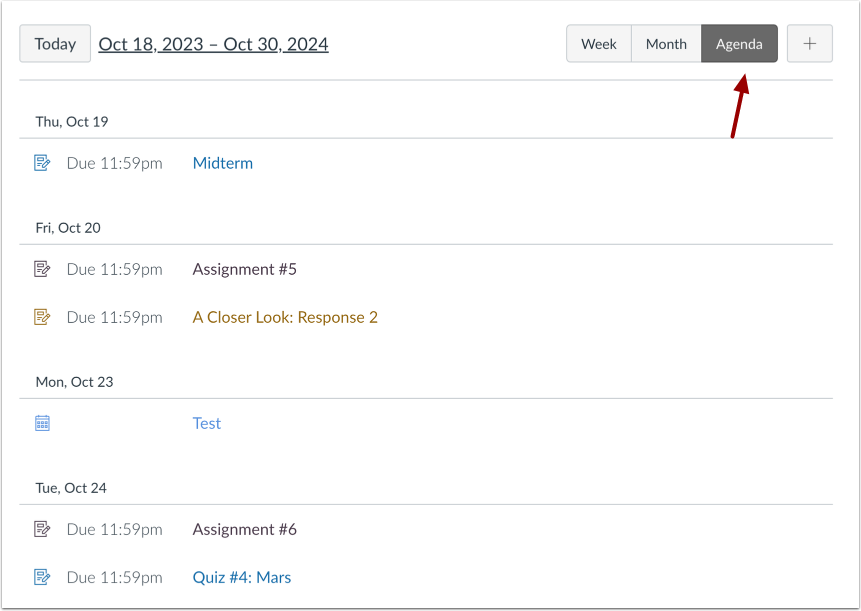
หากต้องการดูรายการปฏิทินทั้งหมดของคุณในรูปแบบวาระการประชุม ให้คลิกปุ่ม วาระการประชุม
ค้นหาการนัดหมาย
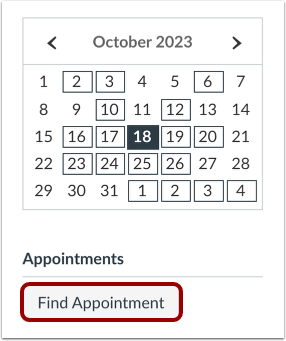
หากคุณเป็นนักศึกษาและสถาบันของคุณได้เปิดใช้งานกลุ่มนัดหมายของ Scheduler แล้ว คุณสามารถ ลงทะเบียนนัดหมายได้ในแถบด้านข้างของปฏิทิน คลิกปุ่ม "ค้นหาการนัดหมาย "
ดูตัวกำหนดเวลา
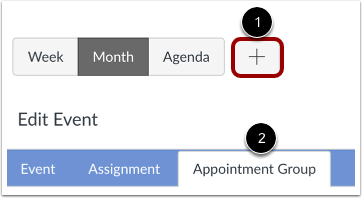
หากคุณเป็นผู้สอนและสถาบันของคุณได้เปิดใช้งาน Scheduler ไว้ คุณสามารถจัดการกิจกรรม Scheduler ได้โดยตรงในปฏิทินของแต่ละหลักสูตร หากต้องการ เพิ่มกลุ่มการนัดหมาย ให้คลิกปุ่ม " เพิ่ม" [1] และเลือกแท็บ " กลุ่มการนัดหมาย" [2] เมื่อสร้างแล้ว กลุ่มการนัดหมายจะปรากฏในปฏิทินของคุณ คุณสามารถดูหรือแก้ไขกลุ่มและลบนักเรียนออกจากปฏิทินของหลักสูตรได้โดยตรงเช่นกัน