บทเรียนนี้ใช้กับผู้ใช้ในสถาบันที่เปิดใช้งานอินเทอร์เฟซผู้ใช้ Canvas สำหรับ Elementary
Homeroom คือแผงควบคุมที่ผู้ใช้สามารถเข้าถึงวิชาที่กำลังเรียนอยู่และดูข้อมูลหรือทรัพยากรที่ใช้กับวิชาทั้งหมดของตน
เมื่อเปิดใช้งานหลักสูตรเป็น Homeroom ผู้ใช้ยังสามารถดูประกาศ Homeroom และเข้าถึงทรัพยากรที่ถูกเพิ่มเข้าไปในหลักสูตร Homeroom ได้อีกด้วย
00:07: Canvas for Elementary: ห้องเรียนโฮมรูมคืออะไร?
00:10: ในห้องเรียน ครูสามารถดูและจัดการประกาศในห้องเรียนได้
00:15: เข้าถึงหัวข้อที่เผยแพร่และไม่ได้เผยแพร่
00:19: เพิ่มหัวข้อใหม่
00:21: และดูวันที่สำคัญ
00:24: ผู้สอน สามารถดูตารางเรียน ดูตัวอย่าง เข้าถึงเกรดได้
00:29: และจัดการทรัพยากรหลักสูตรห้องเรียนและดูรายการสิ่งที่ต้องทำ
00:33: ในห้องเรียน นักเรียนสามารถดูประกาศห้องเรียนได้
00:37: วิชาที่กำลังศึกษาและเผยแพร่ซึ่งลงทะเบียนเรียนอยู่
00:41: และวันที่สำคัญ
00:43: นักเรียนสามารถดูตารางเรียนของสัปดาห์ปัจจุบันสำหรับวิชาทั้งหมดของตนได้
00:47: เกรดและดูทรัพยากรห้องเรียน
00:50: ผู้สังเกตการณ์ที่มีนักเรียนหลายคนสามารถเลือกห้องโฮมรูมของนักเรียนที่ต้องการดูได้
00:55: ใช้เมนูแบบดรอปดาวน์ของ Observer
00:58: ผู้สังเกตการณ์สามารถดูประกาศในห้องเรียนของนักเรียนได้
01:02: วิชาที่กำลังศึกษาและเผยแพร่ซึ่งลงทะเบียนเรียนอยู่
01:06: และวันสำคัญของนักเรียน
01:09: พวกเขาสามารถดูตารางเรียนของสัปดาห์ปัจจุบันได้ หากผู้สอนแจ้งให้ทราบ
01:13: ผู้สังเกตการณ์ยังสามารถเข้าถึงเกรดของนักเรียนและดูทรัพยากรห้องเรียนได้
01:19: คู่มือนี้ครอบคลุมเนื้อหาสำหรับห้องเรียนประถมศึกษาสำหรับครูและนักเรียน
01:23: และผู้สังเกตการณ์
มุมมองผู้สอน
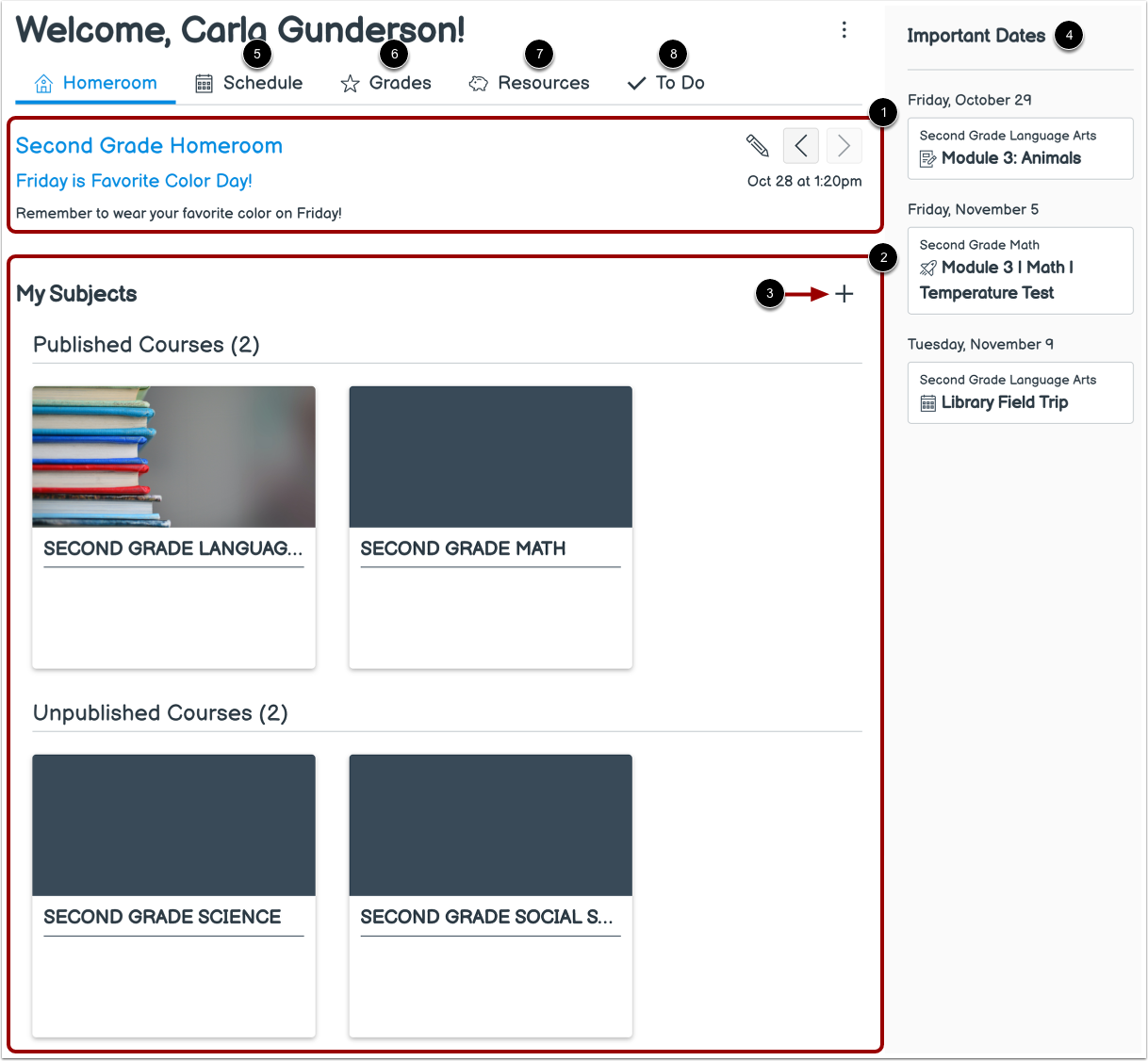
ในห้องเรียน อาจารย์สามารถ ดูและจัดการประกาศในห้องเรียน [1] เข้าถึงวิชาที่เผยแพร่และไม่ได้เผยแพร่ [2] เพิ่มวิชาใหม่ [3] และดูวันที่สำคัญ [4]
อาจารย์ยังสามารถดูตัวอย่างตารางเวลา [5], เข้าถึงเกรด [6], ดูและจัดการทรัพยากรหลักสูตรห้องเรียน [7] และดูรายการสิ่งที่ต้องทำ [8] ได้อีกด้วย
เรียนรู้เพิ่มเติมเกี่ยวกับโฮมรูม
หมายเหตุ: จะต้อง เปิดใช้งานหลักสูตรเป็นหลักสูตรห้องเรียน เพื่อจัดการประกาศและข้อมูลห้องเรียนในแท็บทรัพยากรห้องเรียน
มุมมองนักเรียน
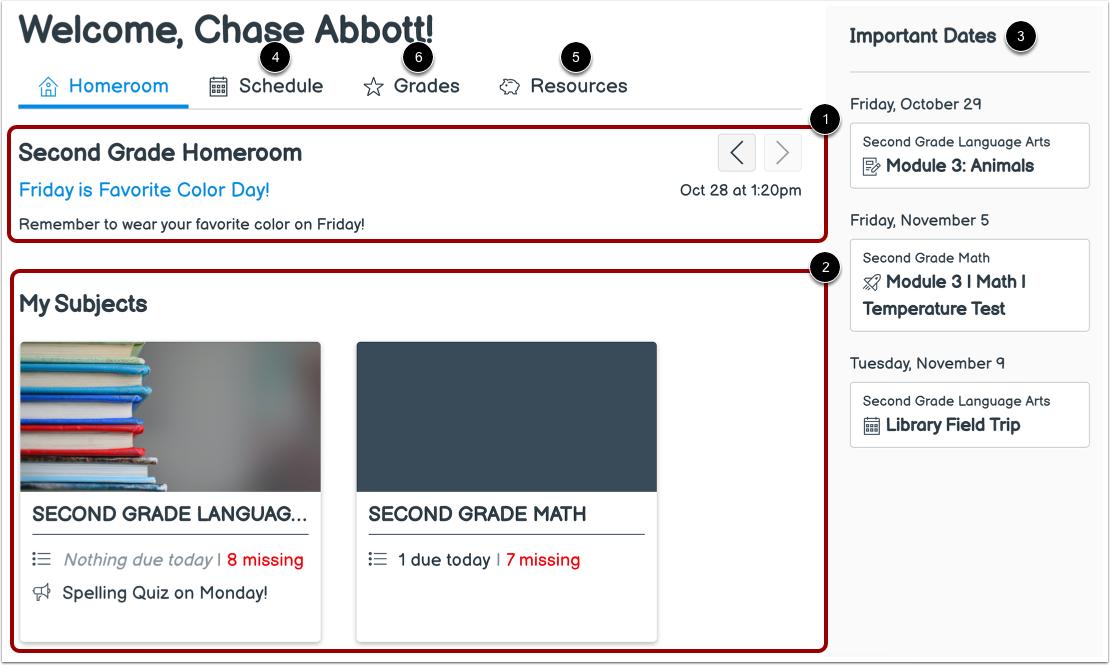
ในห้องเรียน นักเรียนสามารถดูประกาศห้องเรียน [1] วิชาที่กำลังเรียนและเผยแพร่ที่ลงทะเบียนเรียน [2] และ วันที่สำคัญ [3]
นักเรียนยังสามารถ ดูตารางเรียนของสัปดาห์ปัจจุบันสำหรับทุกวิชาได้ [5] เข้าถึงเกรด [6] และดูทรัพยากรห้องเรียน [7]
เรียนรู้เพิ่มเติมเกี่ยวกับโฮมรูม
หมายเหตุ: หากแท็บการนำทางห้องเรียนไม่ปรากฏขึ้น ผู้สอนอาจซ่อนแท็บดังกล่าวไว้
มุมมองของผู้สังเกตการณ์
ผู้สังเกตการณ์ที่มีนักเรียนหลายคนสามารถเลือก Homeroom ของนักเรียนที่ต้องการดูได้โดยใช้เมนูแบบเลื่อนลงของผู้สังเกตการณ์ [1]
ผู้สังเกตการณ์สามารถดู ประกาศห้องเรียน ของนักเรียน [2] วิชาที่กำลังเรียนและเผยแพร่ซึ่งนักเรียนลงทะเบียนเรียน [3] และ วันที่สำคัญ ของนักเรียน [4]
พวกเขาสามารถ ดูตารางเรียนของสัปดาห์ปัจจุบันได้ [5] หากผู้สอนให้ข้อมูลนี้ ผู้สังเกตการณ์ยังสามารถ เข้าถึงเกรดของนักเรียน ได้ [6] และดูทรัพยากรในห้องเรียน [7]
เรียนรู้เพิ่มเติมเกี่ยวกับโฮมรูม
หมายเหตุ: หากแท็บการนำทางห้องเรียนไม่ปรากฏขึ้น ผู้สอนอาจซ่อนแท็บดังกล่าวไว้