หากสถาบันของคุณเปิดใช้งานไว้ คุณสามารถใช้รูปภาพที่กำหนดไว้ล่วงหน้าของ Instructure หรืออัปโหลดรูปภาพที่คุณกำหนดเองเพื่อสร้างไอคอนภายใน Rich Content Editor ได้ คุณยังสามารถ แก้ไข หรือ ลบ ไอคอนที่คุณสร้างขึ้นได้อีกด้วย คุณสามารถเข้าถึง Rich Content Editor ได้จากประกาศ งานที่ได้รับมอบหมาย การสนทนา หน้า แบบทดสอบคลาสสิก และหลักสูตร
หมายเหตุ: หากไม่มี Icon Maker ในหลักสูตรของคุณ แสดงว่าสถาบันของคุณไม่ได้เปิดใช้งาน
เปิดตัวแก้ไขเนื้อหาที่อุดมไปด้วย
เปิดตัวแก้ไขเนื้อหาอันสมบูรณ์เมื่อสร้างหรือแก้ไขประกาศ งานมอบหมาย การอภิปราย หน้า แบบทดสอบ หรือหลักสูตร
หากต้องการเพิ่มไอคอนจากแถบเครื่องมือ ให้คลิกไอคอน Icon Maker [1]
ในการสร้างไอคอนใหม่ ให้คลิกลิงก์ สร้างไอคอนตัวสร้างไอคอน [2]
หากต้องการเปิดไอคอนที่บันทึกไว้ ให้คลิกลิงก์ Saved Icon Maker Icons [3]
เพิ่มรายละเอียดไอคอน
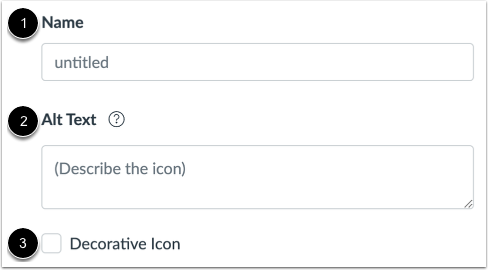
ในช่อง ชื่อ [1] ให้ป้อนชื่อสำหรับไอคอนของคุณ
หากต้องการเพิ่มข้อความบรรยายลงในไอคอนของคุณ ให้ป้อนชื่อในช่อง ข้อความอื่น [2]
หากต้องการปิดใช้งาน ข้อความอื่น สำหรับไอคอนของคุณ ให้ทำเครื่องหมายที่ช่องกาเครื่องหมาย ไอคอนตกแต่ง [3]
แก้ไขไอคอน
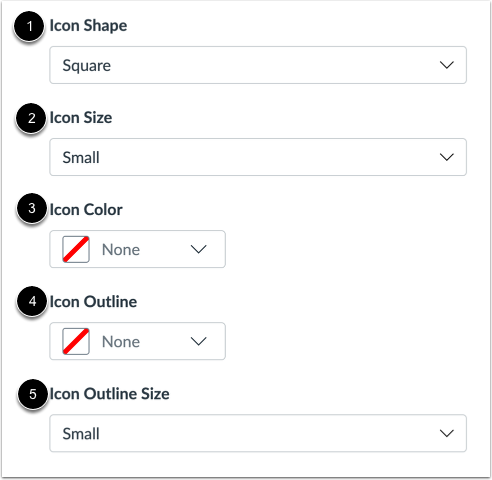
ในเมนูแบบเลื่อนลง "รูปทรงไอคอน" [1] คุณสามารถเลือกประเภทรูปร่างที่ต้องการให้ไอคอนเป็นได้ คุณสามารถเลือกรูปทรงได้ระหว่างรูปสี่เหลี่ยมจัตุรัส วงกลม สามเหลี่ยม เพชร ห้าเหลี่ยม หกเหลี่ยม แปดเหลี่ยม และดาว
หากคุณต้องการปรับขนาดไอคอน ให้ใช้เมนูแบบเลื่อนลง ขนาดไอคอน [2]
หากต้องการเปลี่ยนสีไอคอน ให้คลิกเมนูแบบเลื่อนลง สีไอคอน [3]
หากต้องการเพิ่มโครงร่างให้กับไอคอน ให้คลิกเมนูแบบเลื่อนลง โครงร่างไอคอน [4]
หากคุณต้องการปรับขนาดโครงร่าง ให้ใช้เมนูแบบเลื่อนลง ขนาดโครงร่างไอคอน [5]
แก้ไขข้อความ
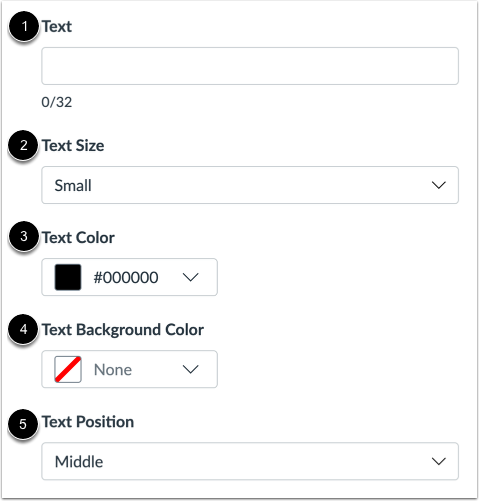
พิมพ์ข้อความที่คุณต้องการรวมไว้ในไอคอนในช่อง ข้อความ [1]
หากคุณต้องการปรับขนาดข้อความ ให้ใช้เมนูแบบเลื่อนลง ขนาดข้อความ [2]
หากต้องการเปลี่ยนสีข้อความ ให้คลิกเมนูแบบเลื่อนลง สี ข้อความ [3]
หากต้องการเปลี่ยนสีพื้นหลังข้อความ ให้คลิกเมนูแบบเลื่อนลง สี พื้นหลัง ข้อความ [4]
หากคุณต้องการแก้ไขตำแหน่งข้อความ ให้ใช้เมนูแบบเลื่อนลง ตำแหน่งข้อความ [5]
เพิ่มรูปภาพ
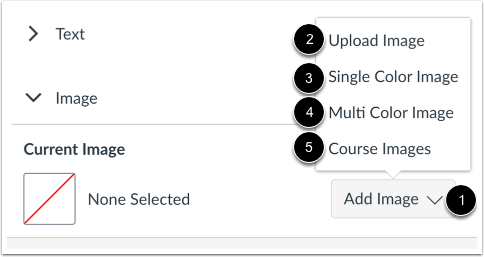
หากต้องการเพิ่มรูปภาพลงในไอคอนของคุณ ให้คลิกเมนูแบบเลื่อนลง เพิ่มรูปภาพ [1]
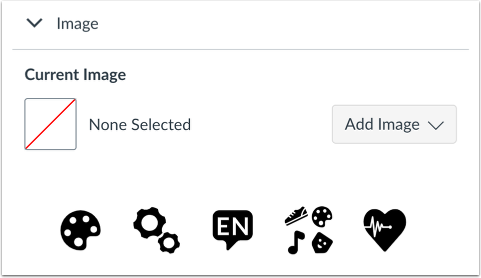
คุณสามารถอัปโหลดรูปภาพของคุณเอง [2], เพิ่มรูปภาพสีเดียวที่กำหนดไว้ล่วงหน้าโดย Instructure [3], เพิ่มรูปภาพหลายสีที่กำหนดไว้ล่วงหน้าโดย Instructure [4] หรือเพิ่มรูปภาพจากไฟล์หลักสูตรของคุณ [5]
เพิ่มรูปภาพที่กำหนดไว้ล่วงหน้าของ Instructure
คุณสามารถเลือกจากภาพสีเดียวหรือหลายสีที่กำหนดไว้ล่วงหน้าของ Instructure ได้
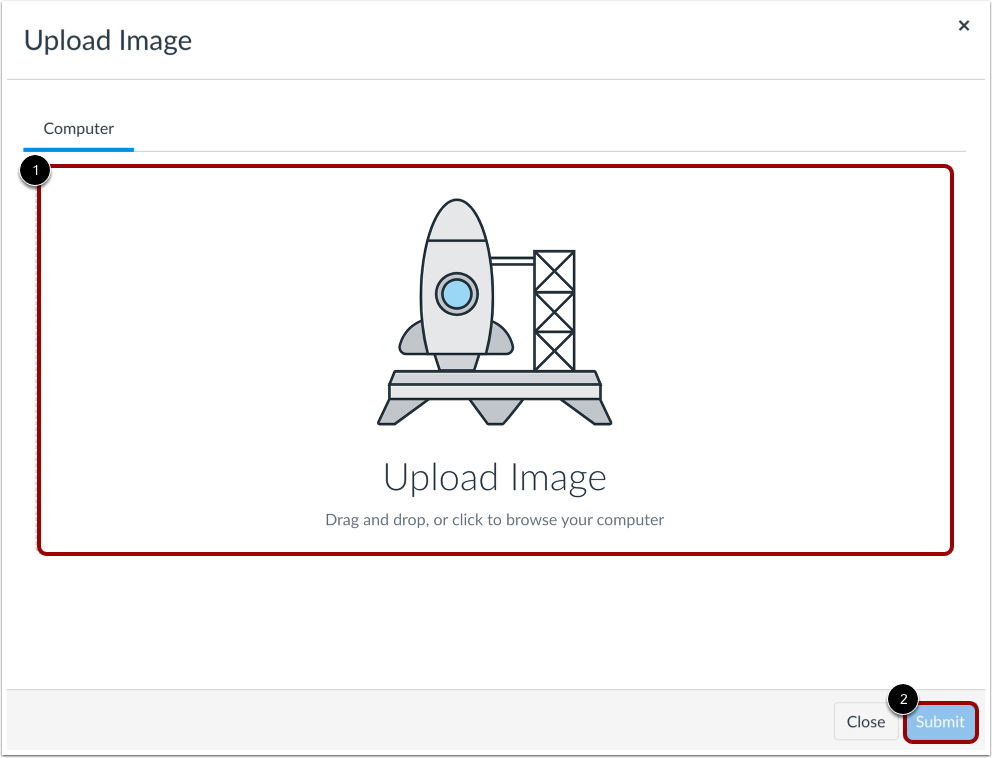
อัพโหลดรูปภาพ
หากต้องการเพิ่มรูปภาพที่กำหนดเองลงในไอคอนของคุณ ให้ลากและวางหรือเรียกดูไฟล์บนคอมพิวเตอร์ของคุณ [1] จากนั้นคลิกปุ่ม ส่ง [2]
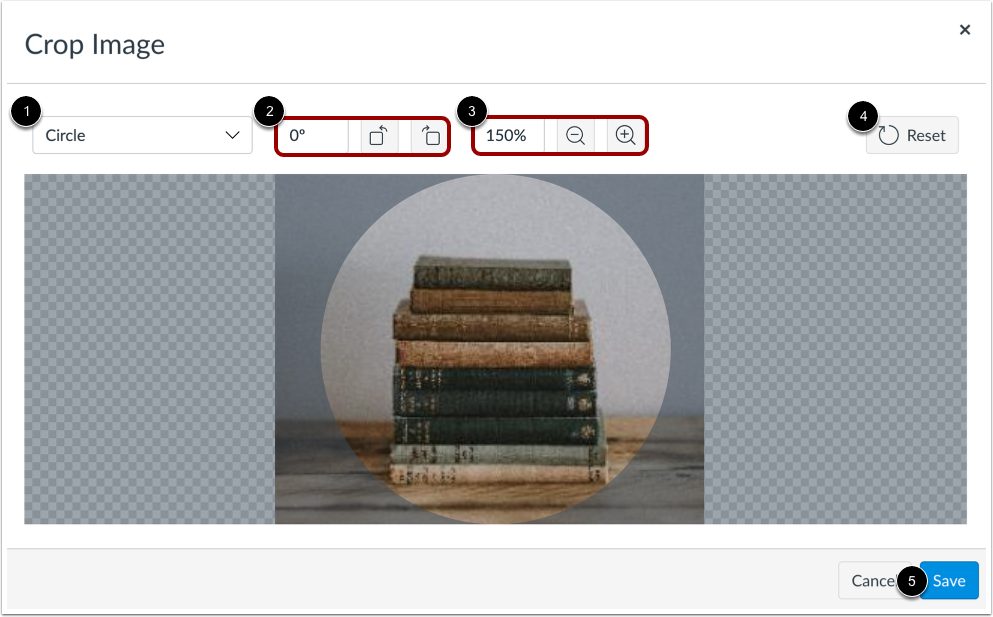
ครอบตัดรูปภาพ
คุณสามารถครอบตัดรูปภาพให้พอดีได้
หากต้องการเปลี่ยนรูปร่าง ให้คลิกเมนูแบบเลื่อนลง รูปร่าง [1]
หากต้องการเปลี่ยนทิศทาง ให้ป้อนตัวเลขในช่อง การหมุน หรือใช้ปุ่ม การหมุน [2]
หากต้องการเปลี่ยนขนาด ให้ป้อนตัวเลขในช่อง เปอร์เซ็นต์ หรือใช้ปุ่ม แว่นขยาย [3]
หากต้องการรีเซ็ตรูปภาพที่อัพโหลด ให้คลิกปุ่ม รีเซ็ต [4]
หากต้องการบันทึกไอคอนของคุณ ให้คลิกปุ่ม บันทึก [5]
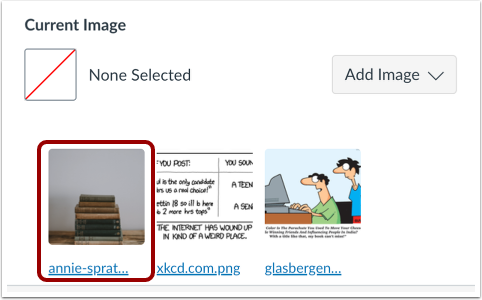
อัพโหลดรูปภาพหลักสูตร
หากต้องการอัพโหลดรูปภาพหลักสูตร ให้คลิกดูตัวอย่างไฟล์ที่อัพโหลดก่อนหน้านี้
ใช้การเปลี่ยนแปลง
หากต้องการใช้และบันทึกไอคอนของคุณไปยัง Rich Content Editor ให้คลิกปุ่ม ใช้
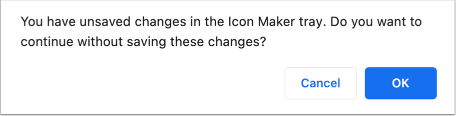
ดูคำเตือนการเปลี่ยนแปลงที่ไม่ได้บันทึก
หากคุณออกจากโปรแกรมสร้างไอคอนก่อนจะใช้ไอคอน Canvas จะสร้างข้อความเตือนว่าคุณมีไอคอนที่ยังไม่ได้บันทึกบนเพจ