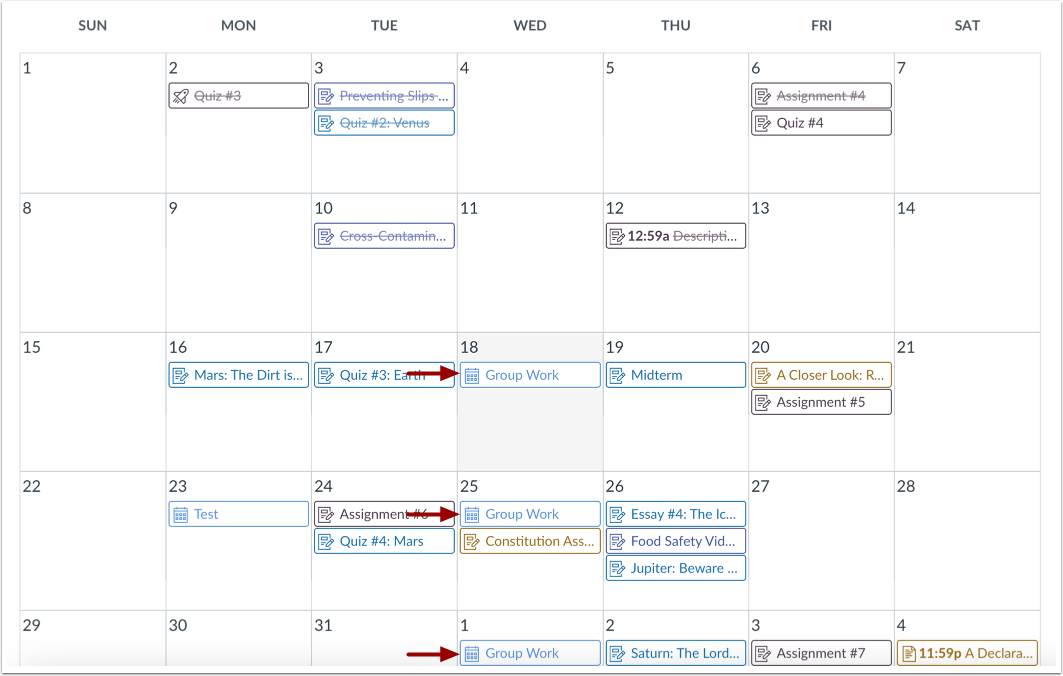
เมื่อสร้างกิจกรรมใหม่ หากคุณต้องการสร้างกิจกรรมเดียวกันซ้ำหลายครั้งสำหรับตัวคุณเองหรือสำหรับกลุ่ม คุณสามารถสร้างกิจกรรมที่เกิดซ้ำ (หรือซ้ำ) ได้ กิจกรรมที่เกิดซ้ำจะสร้างสำเนากิจกรรมซ้ำหลายชุดทุกวัน ทุกสัปดาห์ หรือทุกเดือน ตัวอย่างเช่น คุณอาจสร้างกิจกรรมกลุ่มที่เกิดซ้ำสำหรับกลุ่มศึกษารายสัปดาห์ ซึ่งอาจช่วยให้คุณจัดระเบียบและเตรียมพร้อมสำหรับหลักสูตรของคุณได้
หากคุณเป็นผู้สอน คุณยังสามารถ สร้างกิจกรรมปฏิทินซ้ำสำหรับส่วนต่างๆ ของหลักสูตร ได้
เคล็ดลับสำหรับกิจกรรมที่เกิดซ้ำ:
- กิจกรรมรายสัปดาห์จะเกิดขึ้นซ้ำในวันของสัปดาห์ที่มีกิจกรรมแรก ตัวอย่างเช่น หากสร้างกิจกรรมในวันจันทร์และเกิดซ้ำทุกสัปดาห์ กิจกรรมถัดไปของกิจกรรมนั้นจะปรากฏในวันถัดไป โดยไม่คำนึงถึงวันที่จริง
- กิจกรรมรายเดือนจะเกิดขึ้นซ้ำในวันที่ของเดือนที่มีกิจกรรมแรก ตัวอย่างเช่น หากสร้างกิจกรรมในวันที่ 6 กรกฎาคม และทำซ้ำทุกเดือน กิจกรรมถัดไปจะเกิดขึ้นในวันที่ 6 สิงหาคม
หมายเหตุ: เหตุการณ์ที่รวมถึงลิงก์การประชุมในช่องคำอธิบายหรือตำแหน่งจะแสดงปุ่มเข้าร่วมบนแดชบอร์ดมุมมองรายการของนักเรียนแต่ละคน
เปิดปฏิทิน
ในการนำทางทั่วโลก คลิกลิงก์ ปฏิทิน
เพิ่มกิจกรรม
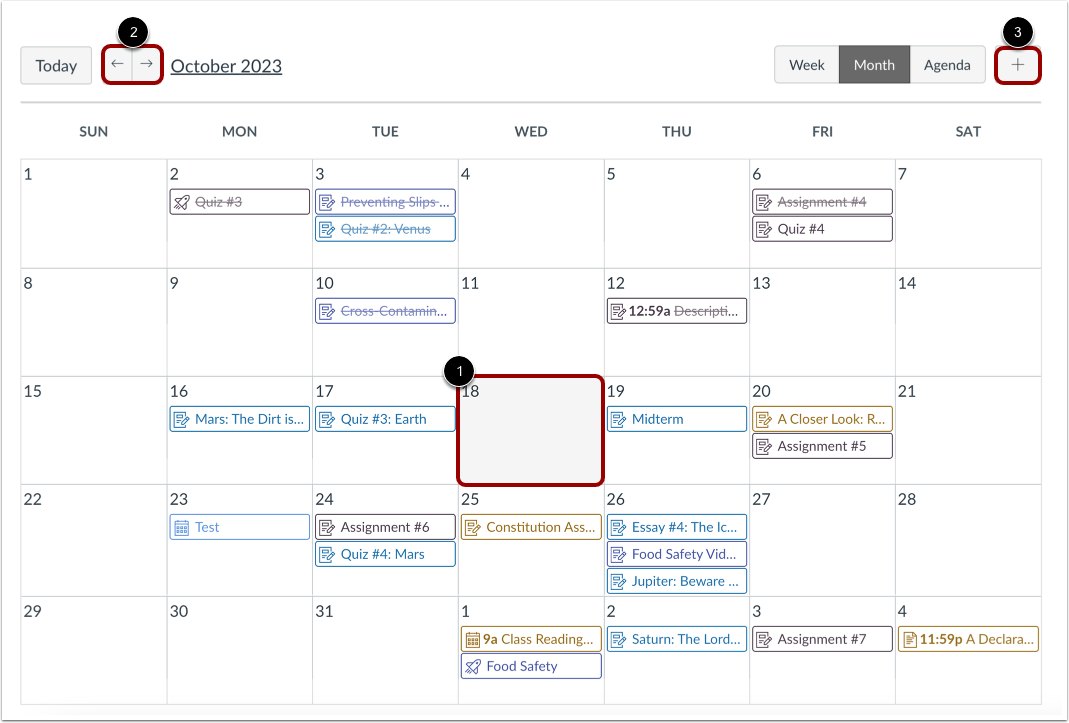
คลิกวันที่ใดก็ได้บนปฏิทินเพื่อเพิ่มกิจกรรม [1] หรือคลิกลูกศรข้างชื่อเดือนเพื่อไปยังเดือนอื่น [2] และเลือกวันที่
หากคุณไม่ต้องการค้นหาวันที่ด้วยตนเอง คุณสามารถคลิกไอคอน เพิ่ม [3] ได้
เลือกความถี่
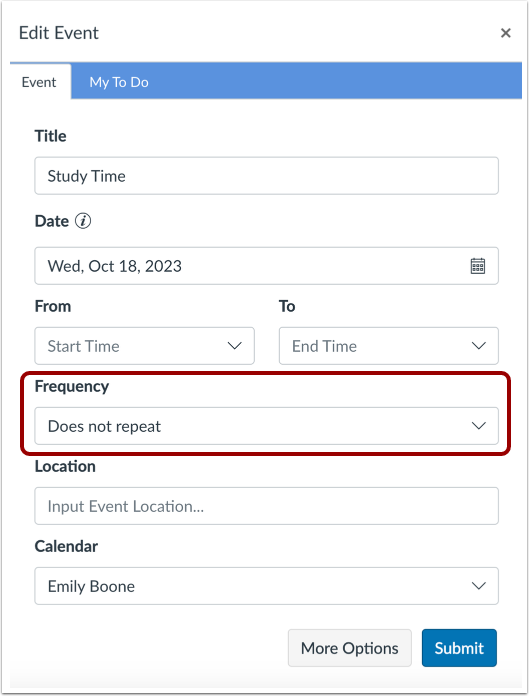
กรอกชื่อ วันที่ เวลา และสถานที่เพื่อสร้างกิจกรรม
หากต้องการให้เหตุการณ์เกิดขึ้นซ้ำ ให้คลิกเมนูแบบเลื่อนลง ความถี่
หมายเหตุ: สำหรับรายละเอียดเกี่ยวกับตัวเลือกกิจกรรม โปรดเรียนรู้เกี่ยวกับ การสร้างกิจกรรมในปฏิทินของคุณ หรือใน ปฏิทินหลักสูตร
เพิ่มความถี่ของเหตุการณ์
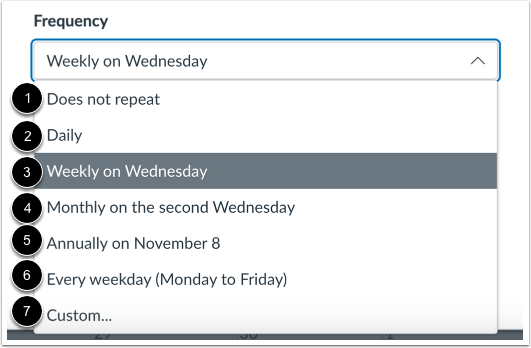
ในเมนูแบบเลื่อนลง ความถี่ ให้เลือกจากตัวเลือกการทำซ้ำหลายรายการ รวมถึงไม่มีการทำซ้ำ [1], รายวัน [2], รายสัปดาห์ [3], รายเดือน [4], รายปี [5], ทุกวันธรรมดา [6] หรือความถี่ที่กำหนดเอง [7]
หมายเหตุ: การเลือกความถี่แต่ละครั้งจะมีค่าเริ่มต้นเกิดขึ้น:
- รายวัน = 365 (วันในหนึ่งปี)
- รายสัปดาห์ = 52 (สัปดาห์ในหนึ่งปี)
- รายเดือน = 12 (เดือนในหนึ่งปี)
- รายปี = 5 (เหตุการณ์จะเกิดขึ้นเป็นเวลา 5 ปี)
- ทุกวันธรรมดา = 52 * 5 (สัปดาห์ในหนึ่งปี * วันธรรมดา)
- นอกจากนี้ ผู้ใช้ยังสามารถมีเหตุการณ์ได้สูงสุด 400 ครั้ง
เพิ่มความถี่ที่กำหนดเองของเหตุการณ์
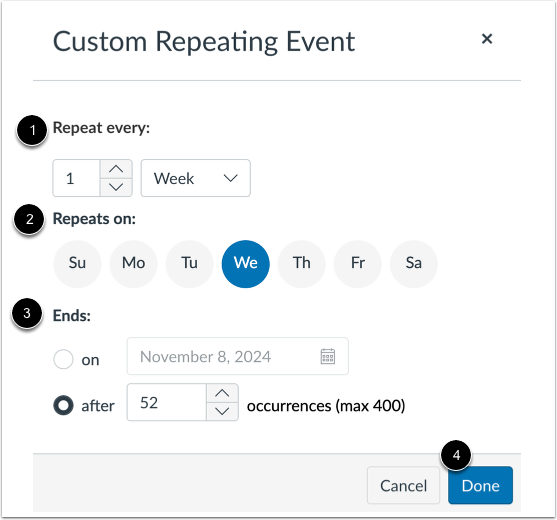
ในการสร้างกิจกรรมที่เกิดซ้ำแบบกำหนดเอง ให้เลือกความถี่ในการทำซ้ำ [1], วันที่จะทำซ้ำ [2] และสิ้นสุดเมื่อใด [3] คลิกปุ่ม " เสร็จสิ้น" [4]
ตัวเลือกเพิ่มเติม
หากต้องการเพิ่มรายละเอียดกิจกรรม เช่น คำอธิบาย สถานที่ หรือที่อยู่ ให้คลิกปุ่ม " ตัวเลือกเพิ่มเติม " ใช้ Rich Content Editor เพื่อเพิ่มเนื้อหาหรือลิงก์แหล่งข้อมูล
ส่งกิจกรรม
คลิกปุ่ม ส่ง
ดูเหตุการณ์
ดูเหตุการณ์ในปฏิทินของคุณ
คุณสามารถ แก้ไขกิจกรรมของคุณ ได้ตลอดเวลา