ใน Canvas คุณสามารถเพิ่มช่องทางการติดต่อเพื่อรับการแจ้งเตือนได้ ช่องทางการติดต่อช่วยให้คุณเลือกวิธีรับการแจ้งเตือนเมื่อมีเหตุการณ์ต่างๆ เกิดขึ้นภายในหลักสูตร การแจ้งเตือนจะมีผลกับทุกหลักสูตรใน Canvas Canvas รองรับการแจ้งเตือนผ่านอีเมล Slack และบริการเว็บต่างๆ
เมื่อคุณเพิ่มวิธีการติดต่อแล้ว คุณสามารถ ตั้งค่าการแจ้งเตือนของคุณเอง เพื่อเลือกความถี่ในการรับการแจ้งเตือนเกี่ยวกับเหตุการณ์ในหลักสูตร
ดู วิดีโอเกี่ยวกับการตั้งค่าการแจ้งเตือน
เปิดการตั้งค่าผู้ใช้
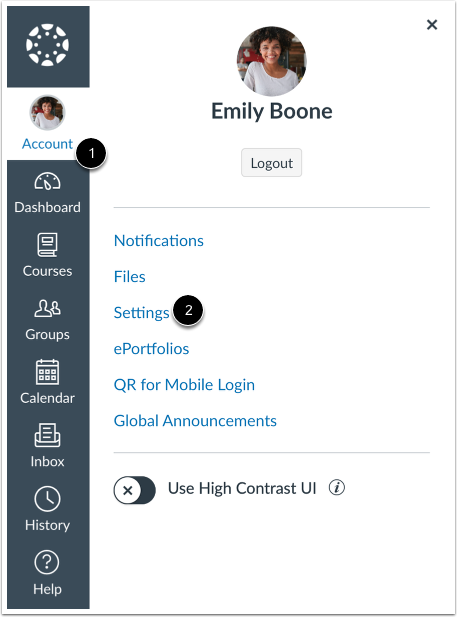
ในการนำทางทั่วโลก ให้คลิกลิงก์ บัญชี [1] จากนั้นคลิกลิงก์ การตั้งค่า [2]
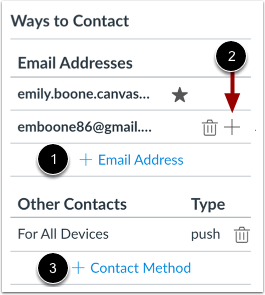
ในแถบข้าง "วิธีติดต่อ" บัญชีของคุณจะแสดง อีเมลเริ่มต้น ที่เชื่อมโยงกับบัญชีของคุณ (ถ้ามี) อย่างไรก็ตาม หากคุณต้องการ เพิ่มที่อยู่อีเมลเพิ่มเติม ให้คลิกลิงก์ " เพิ่มที่อยู่อีเมล" [1]
หากคุณมีบัญชี Canvas หลายบัญชี คุณสามารถดูไอคอน เพิ่ม [2] ซึ่งช่วยให้คุณสามารถ รวมที่อยู่อีเมลกับบัญชี Canvas อื่น ที่ใช้ที่อยู่อีเมลเดียวกันได้
หากคุณต้องการเพิ่ม Slack เป็นวิธีการติดต่อ ให้คลิกลิงก์ เพิ่มวิธีติดต่อ [3]
ดูคำเตือนการสื่อสาร
Canvas จะไม่ส่งการแจ้งเตือนไปยังช่องทางการสื่อสารที่ข้อความเด้งกลับ ซึ่งหมายความว่าช่องทางนั้นจะไม่สามารถสร้างหรือส่งการแจ้งเตือนได้อีกต่อไป ข้อความเด้งกลับอาจเกิดขึ้นจากที่อยู่ที่ไม่ถูกต้อง (เกิดจากการพิมพ์ที่อยู่ผิด เปลี่ยนที่อยู่ ฯลฯ) หรือเซิร์ฟเวอร์ถูกบล็อก
ในการตั้งค่าผู้ใช้ Canvas อาจแสดงไอคอนต่อไปนี้เพื่อระบุสถานะของวิธีการติดต่อ:
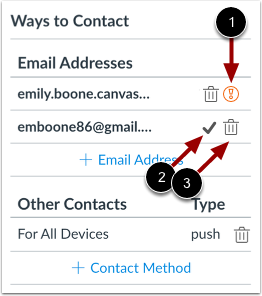
- คำเตือน [1]: ระบุวิธีการติดต่อที่เด้งกลับ เพื่อแก้ไขข้อผิดพลาด คุณสามารถลบแล้วเพิ่มวิธีการติดต่อกลับเข้าไปในโปรไฟล์ของคุณ
- เครื่องหมายถูก [2]: แจ้งเตือนคุณถึงที่อยู่อีเมลที่ยังไม่ได้รับการยืนยัน
หากต้องการลบวิธีการติดต่อ ให้คลิกไอคอน ลบ [3]
ลิงค์ไปยังบริการเว็บ
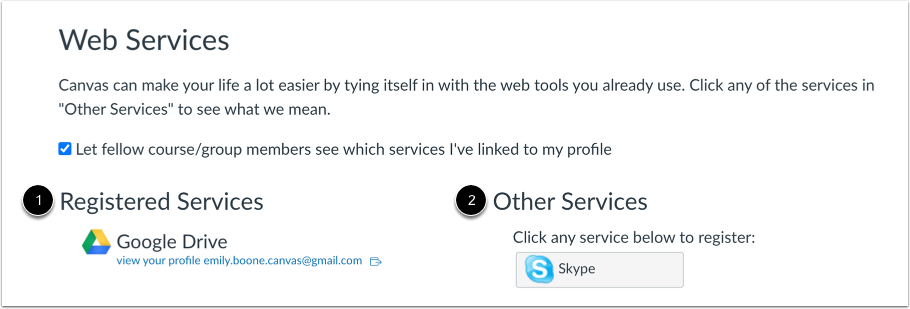
ส่วนบริการเว็บในหน้าการตั้งค่าของคุณแบ่งออกเป็นสองคอลัมน์ บริการที่คุณลงทะเบียนไว้แล้ว เช่น ผ่านทางส่วน "วิธีติดต่อ" ในการตั้งค่าของคุณ หรือผ่านทาง "การทำงานร่วมกันและงานที่ได้รับมอบหมาย" จะปรากฏในคอลัมน์ด้านซ้ายใต้หัวข้อ " บริการที่ลงทะเบียน" [1] บริการอื่นๆ ที่สามารถลงทะเบียนได้จะปรากฏในคอลัมน์ด้านขวาใต้หัวข้อ "บริการอื่นๆ" [2]
เรียนรู้วิธีการ เพิ่มบริการเว็บ ใน Canvas
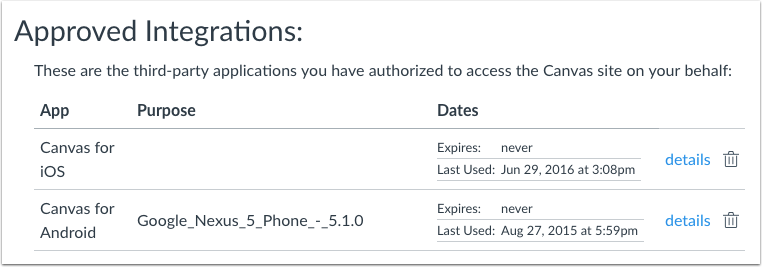
ดูการรวมระบบที่ได้รับอนุมัติ
เมื่อคุณอนุญาตให้การผสานรวมจากบุคคลที่สามเข้าถึงบัญชีของคุณ ส่วนการผสานรวมที่ได้รับอนุมัติจะปรากฏขึ้นและแสดงการผสานรวมที่ได้รับอนุญาต การผสานรวมแต่ละรายการจะแสดงชื่อแอป วัตถุประสงค์ (ถ้ามี) วันที่ใช้งานแอปครั้งล่าสุด วันที่แอปหมดอายุ และลิงก์สำหรับดูรายละเอียดเพิ่มเติม