ระบบ Canvas ePortfolios จะยุติการใช้งานในวันที่ 30 มิถุนายน 2569 สำหรับข้อมูลเพิ่มเติม โปรดดูบทความในบล็อกเรื่อง "Introducing Canvas Portfolio"
วิซาร์ดเริ่มต้นใช้งาน ePortfolio จะแนะนำคุณตลอดกระบวนการสร้าง ePortfolio ของคุณ
หมายเหตุ: บทเรียนนี้แสดงวิธีการใช้งาน Canvas ePortfolios ในบัญชีผู้ใช้ของคุณ หาก ePortfolios ในบัญชีผู้ใช้ของคุณแสดงผลแตกต่างจากภาพในบทเรียนนี้ โปรดเรียนรู้วิธีการใช้งาน Canvas Student Pathways และ ePortfolios
เปิดพอร์ตโฟลิโออิเล็กทรอนิกส์
ในการนำทางทั่วโลก ให้คลิกที่ลิงก์ บัญชี [1] จากนั้นคลิกที่ลิงก์ ePortfolios (Legacy) [2]
เปิดพอร์ตโฟลิโออิเล็กทรอนิกส์
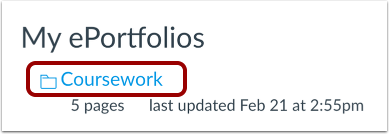
คลิกที่ชื่อของ ePortfolio
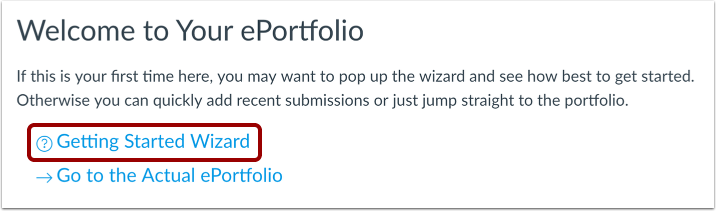
เปิดตัวช่วยเริ่มต้นใช้งาน
คลิกที่ลิงก์ ตัวช่วยเริ่มต้นใช้งาน
ดูวิซาร์ดการเริ่มต้นใช้งาน
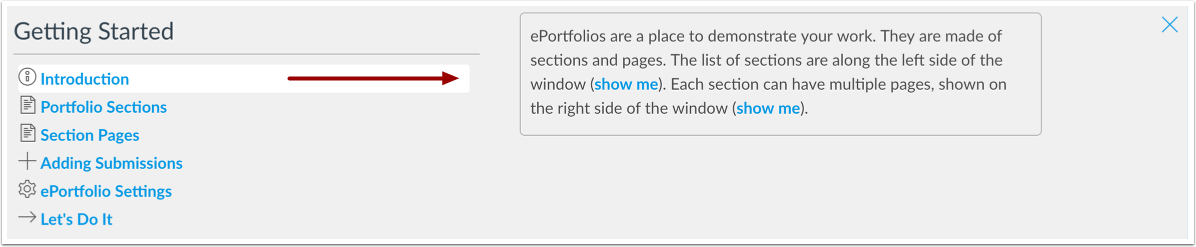
วิซาร์ดเริ่มต้นใช้งานจะปรากฏขึ้นเพื่อแสดงพื้นฐานของอีพอร์ตโฟลิโอของคุณ คุณสามารถอ่านเกี่ยวกับบทนำ ส่วนต่างๆ ของพอร์ตโฟลิโอ หน้าแต่ละส่วน การเพิ่มผลงาน การตั้งค่าอีพอร์ตโฟลิโอ และเริ่มต้นใช้งาน หากต้องการปิดวิซาร์ดเริ่มต้นใช้งาน ให้คลิกไอคอนปิด
ดูบทนำ
ePortfolio ของคุณคือวิธีแสดงผลงานของคุณให้เพื่อนร่วมชั้น อาจารย์ และผู้ว่าจ้างในอนาคตได้เห็น ประกอบด้วยส่วนและหน้าต่างๆ ที่สามารถปรับแต่งได้ และคุณสามารถเพิ่มและลบข้อมูลประเภทต่างๆ ได้
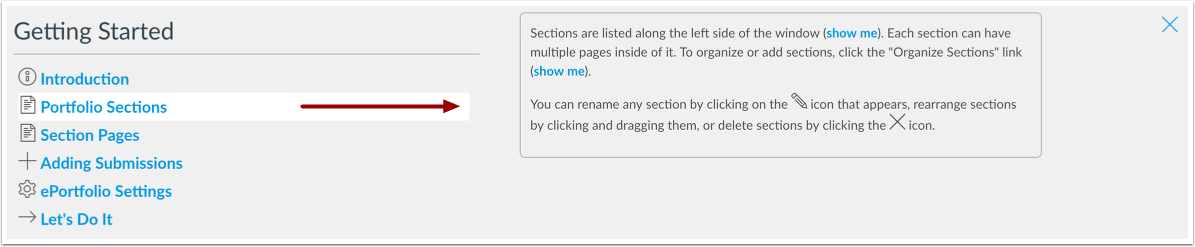
ดูส่วนต่างๆ ของผลงาน
ส่วนต่างๆ ในพอร์ตโฟลิโอคือลิงก์นำทางสำหรับพอร์ตโฟลิโอของคุณ แต่ละส่วนสามารถมีหลายหน้าภายในได้ คุณสามารถจัดระเบียบส่วนต่างๆ ได้โดยคลิกที่ลิงก์ จัดระเบียบส่วนต่างๆ นอกจากนี้ คุณยังสามารถเปลี่ยนชื่อส่วนได้โดยคลิกที่ ไอคอนรูปดินสอ จัดเรียงส่วนต่างๆ ใหม่โดยการคลิกและลาก หรือลบส่วนต่างๆ ได้โดยคลิกที่ ไอคอนรูปตัว x
ดูหน้าต่างๆ ในส่วนนี้
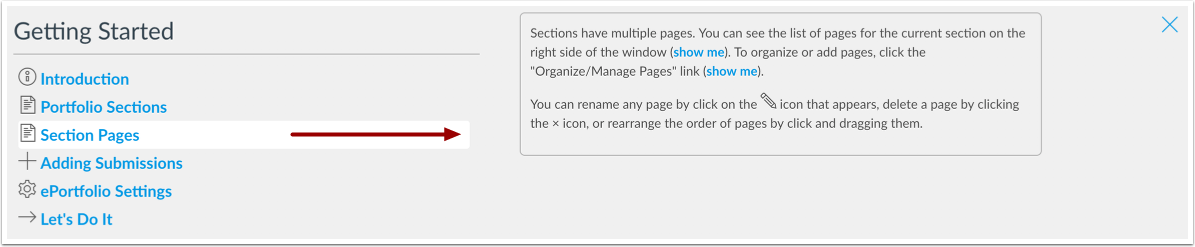
หน้าต่างๆ เป็นส่วนหนึ่งของลิงก์ในส่วนต่างๆ หากต้องการจัดระเบียบหรือเพิ่มหน้า ให้คลิกที่ลิงก์ จัดระเบียบ/จัดการหน้า นอกจากนี้ คุณยังสามารถเปลี่ยนชื่อหน้าได้โดยคลิกที่ ไอคอนรูปดินสอ จัดเรียงส่วนต่างๆ ใหม่โดยการคลิกและลาก หรือลบส่วนต่างๆ โดยคลิกที่ ไอคอนรูปตัว x
ดูวิธีการเพิ่มผลงานส่ง
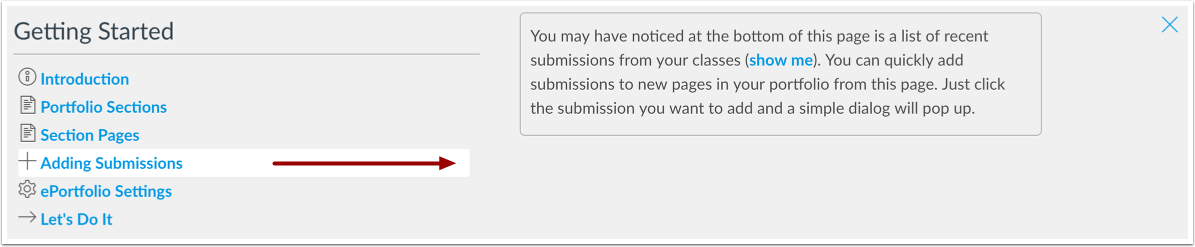
คุณสามารถเพิ่มงานที่ได้รับมอบหมายจากวิชาที่คุณกำลังเรียนและวิชาที่คุณเคยเรียนลงในพอร์ตโฟลิโอของคุณได้ คุณอาจสังเกตเห็นว่าด้านล่างของหน้านี้ มีรายการงานที่ส่งล่าสุดจากวิชาที่คุณเรียน คุณสามารถเพิ่มงานที่ได้รับมอบหมายลงในหน้าใหม่ในพอร์ตโฟลิโอของคุณได้อย่างรวดเร็วจากหน้านี้ เพียงคลิกที่งานที่คุณต้องการเพิ่ม แล้วจะมีหน้าต่างโต้ตอบปรากฏขึ้น
ดูการตั้งค่า ePortfolio
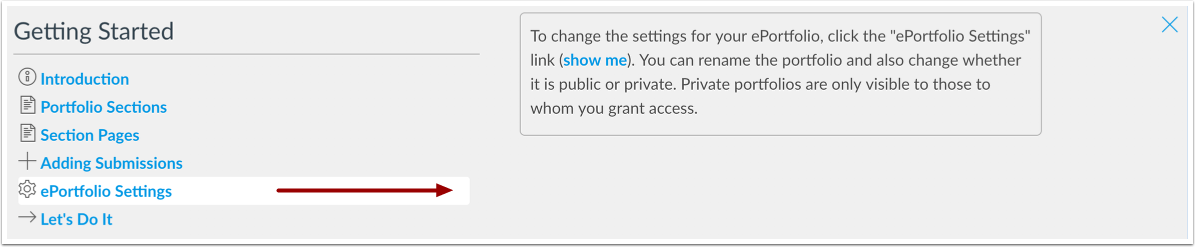
หากต้องการเปลี่ยนการตั้งค่าสำหรับ ePortfolio ของคุณ ให้คลิกที่ลิงก์ การตั้งค่า ePortfolio คุณสามารถเปลี่ยนชื่อพอร์ตโฟลิโอและเปลี่ยนสถานะว่าเป็นแบบสาธารณะหรือส่วนตัวได้ พอร์ตโฟลิโอส่วนตัวจะมองเห็นได้เฉพาะผู้ที่คุณอนุญาตให้เข้าถึงเท่านั้น
ดูรายละเอียดเพิ่มเติมได้ที่นี่ มาเริ่มกันเลย!
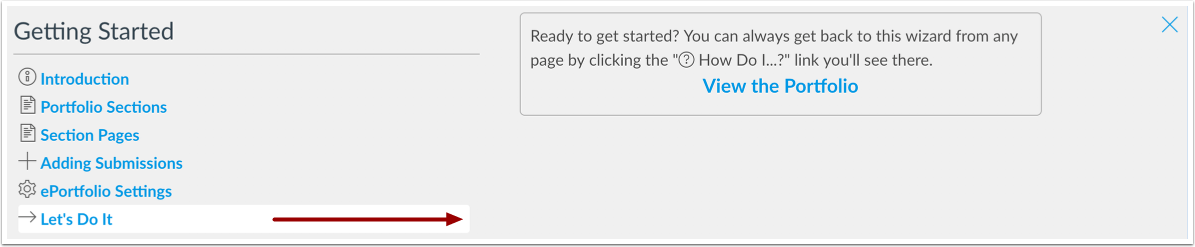
พร้อมที่จะเริ่มต้นแล้วหรือยัง? คุณสามารถกลับมาที่ตัวช่วยนี้ได้เสมอจากทุกหน้าโดยคลิกที่ลิงก์ "ช่วยเหลือ ฉันจะทำได้อย่างไร...?"