เมื่อใช้โปรแกรมแก้ไขเนื้อหาแบบ Rich Content Editor คุณสามารถแทรกลิงก์ไปยังเนื้อหาของหลักสูตรหรือกลุ่มได้ คุณอาจสามารถเชื่อมโยงไปยังเนื้อหาในหน้าเว็บ งานที่มอบหมาย แบบทดสอบ ประกาศ การสนทนา และโมดูลได้ นอกจากนี้ คุณยังสามารถแทรกลิงก์ที่เมื่อคลิกแล้วจะทำหน้าที่เหมือนลิงก์นำทางได้อีกด้วย
ในการสร้างลิงก์ไปยังเอกสาร รูปภาพ หรือไฟล์มีเดีย โปรดเรียนรู้วิธีการเพิ่มลิงก์ เอกสาร รูปภาพ และ ไฟล์มีเดีย
หมายเหตุ: ในการสร้างไฮเปอร์ลิงก์ไปยังเนื้อหากลุ่มหรือลิงก์นำทางกลุ่ม คุณต้องเปิดตัวแก้ไขเนื้อหาแบบ Rich Content Editor ภายในกลุ่มนั้น
เปิดโปรแกรมแก้ไขเนื้อหา Rich Content
เปิดโปรแกรมแก้ไขเนื้อหาขั้นสูง (Rich Content Editor) เมื่อสร้างหรือแก้ไขประกาศ การสนทนา หรือหน้าเว็บ
หมายเหตุ: โปรแกรมแก้ไขเนื้อหาแบบ Rich Content Editor รองรับการใช้แป้นพิมพ์ลัด หากต้องการดูเมนูแป้นพิมพ์ลัด ให้คลิกไอคอนแป้นพิมพ์ หรือกด ALT+F8 (แป้นพิมพ์ PC) หรือ Option+F8 (แป้นพิมพ์ Mac)
ลิงก์หลักสูตรเปิด
ในแถบเครื่องมือ ให้คลิกไอคอน ลิงก์ [1] และเลือกตัวเลือก ลิงก์หลักสูตร [2]
คุณยังสามารถเชื่อมโยงไปยังไฟล์หลักสูตร เช่น รูปภาพ ไฟล์สื่อ และ เอกสาร ได้อีกด้วย [3]
หากต้องการดูตัวเลือกอื่นๆ คุณอาจต้องคลิกไอคอน ตัวเลือก [4]
ลิงก์กลุ่มเปิด
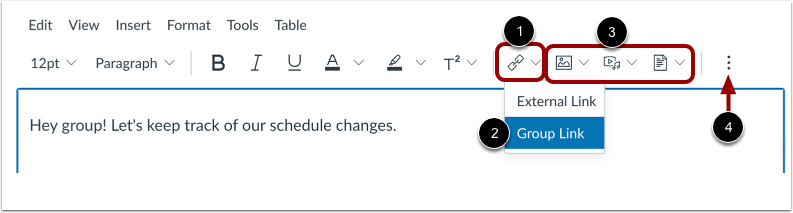
เมื่อใช้ตัวแก้ไขเนื้อหาแบบ Rich Content Editor ภายใน กลุ่ม คุณสามารถสร้างลิงก์ไปยังเนื้อหาในกลุ่มได้
ในแถบเครื่องมือ คลิกไอคอน ลิงก์ [1] และเลือกตัวเลือก การเชื่อมโยงกลุ่ม [2]
นอกจากนี้ คุณยังสามารถเชื่อมโยงไปยังไฟล์กลุ่ม เช่น รูปภาพกลุ่ม ไฟล์มีเดียกลุ่ม และ เอกสารกลุ่ม ได้อีกด้วย [3]
หากต้องการดูตัวเลือกอื่นๆ คุณอาจต้องคลิกไอคอน ตัวเลือก [4]
เลือกเนื้อหาหลักสูตรหรือกลุ่ม
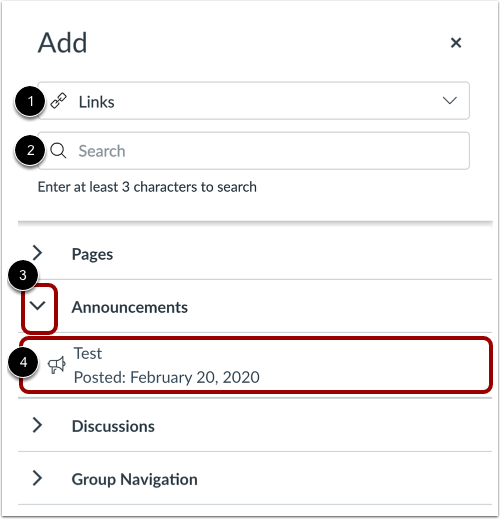
ใช้เมนู Add เพื่อเลือกเนื้อหาที่เชื่อมโยง โดยค่าเริ่มต้น เมนูแบบดรอปดาวน์ Add จะแสดง ลิงก์ สำหรับเนื้อหา [1] คุณยังสามารถ เพิ่มลิงก์เอกสาร รูปภาพ และไฟล์มีเดีย ได้อีกด้วย
ในการค้นหาเนื้อหาหลักสูตรหรือกลุ่ม ให้พิมพ์อย่างน้อยสามตัวอักษรในช่อง ค้นหา [2]
รายการเนื้อหาจะถูกจัดกลุ่มตามประเภทเนื้อหา หากต้องการดูรายการรายการเนื้อหาที่จัดกลุ่ม ให้คลิกไอคอนลูกศรที่อยู่ถัดจากประเภทเนื้อหา [3] จากนั้นคลิกชื่อของรายการที่คุณต้องการเชื่อมโยงใน Rich Content Editor [4]
หมายเหตุ :
- ข้อความจะกะพริบก่อนที่จะเปลี่ยนเป็นไฮเปอร์ลิงก์
- คุณอาจสามารถเชื่อมโยงไปยังเนื้อหาของหลักสูตรหรือกลุ่มได้ในหน้าเว็บ งานที่มอบหมาย แบบทดสอบ ประกาศ การสนทนา โมดูล และรายการนำทาง
เพิ่มเนื้อหาหลักสูตรหรือกลุ่ม
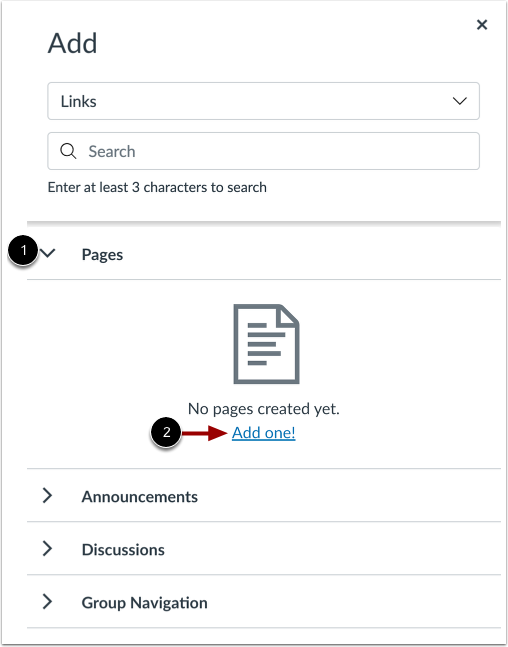
ในการเพิ่มรายการเนื้อหา ให้เปิดส่วนเนื้อหากลุ่ม [1] และคลิกที่ลิงก์ เพิ่มรายการ! [2]
แทรกลิงก์นำทาง
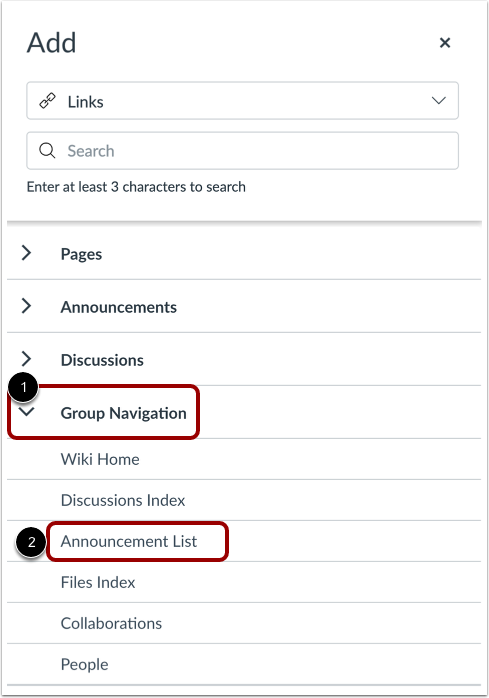
นอกจากนี้ คุณยังสามารถแทรกลิงก์การนำทางจากเมนูเพิ่มได้อีกด้วย หากต้องการแทรกลิงก์การนำทาง ให้คลิกเมนู ดรอปดาวน์การนำทางกลุ่ม หรือ การนำทางหลักสูตร [1] จากนั้นเลือกลิงก์การนำทาง [2]
เมื่อผู้ใช้คลิกที่ลิงก์นำทางที่แทรกไว้ Canvas จะนำทางผู้ใช้ไปยังหน้าส่วนฟีเจอร์นั้น
ลากและวางลิงก์เนื้อหา
นอกจากนี้ คุณยังสามารถเลือกลากและวางลิงก์เนื้อหาจากเมนูเพิ่มได้โดยเลือกรายการ [1] แล้วลากและวางไปยังตำแหน่งที่ต้องการในโปรแกรมแก้ไขเนื้อหา Rich Content Editor [2]
เลือกตำแหน่งลิงก์
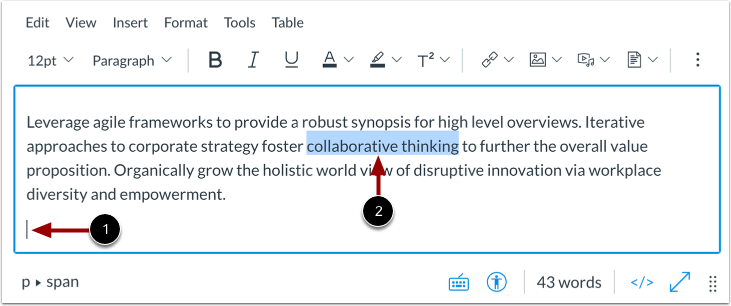
ในการแทรกลิงก์ที่แสดงชื่อของหลักสูตรหรือรายการเนื้อหากลุ่ม ให้คลิกเพื่อวางเคอร์เซอร์ของคุณในตำแหน่งใน Rich Content Editor ที่คุณต้องการให้ลิงก์ปรากฏ [1]
ในการแทรกไฮเปอร์ลิงก์ในข้อความไปยังรายการเนื้อหา ให้เลือกข้อความสำหรับไฮเปอร์ลิงก์ [2]
ดูลิงก์
ดูลิงก์ที่แสดงชื่อของรายการเนื้อหา [1] หรือข้อความไฮเปอร์ลิงก์ [2]
แก้ไขไฮเปอร์ลิงก์
ในการแก้ไขลิงก์เนื้อหา ให้เลื่อนเมาส์ไปที่ข้อความสำหรับไฮเปอร์ลิงก์ของคุณแล้วคลิกที่ลิงก์ ตัวเลือกลิงก์ [1]
ดูเนื้อหาหลักสูตรหรือกลุ่มที่เชื่อมโยงในปัจจุบัน [2]
หากต้องการแทนที่ลิงก์เนื้อหาหลักสูตรหรือกลุ่ม ให้ป้อนอักขระอย่างน้อยสามตัวในช่อง ค้นหา [3] หรือคุณสามารถใช้ส่วนพื้นที่คุณสมบัติเพื่อค้นหาและแทนที่เนื้อหาได้ [4]
คลิกปุ่ม แทนที่ [5]
บันทึกการเปลี่ยนแปลง
คลิกปุ่ม บันทึก
หมายเหตุ:
- หน้าแสดงรายละเอียดของงานที่มอบหมาย การสนทนา หน้าเว็บ และแบบทดสอบ จะมีปุ่ม "บันทึกและเผยแพร่" ปรากฏอยู่
- หน้าหลักสูตรจะแสดงปุ่ม " อัปเดตหลักสูตร "
- ปุ่ม "ตอบกลับ" จะปรากฏในข้อความ ตอบกลับ ของการสนทนา
ดูลิงก์เนื้อหา
ดูเนื้อหา หากต้องการดูเนื้อหาหลักสูตรที่เชื่อมโยง ให้คลิกลิงก์ที่แทรกไว้ [1]
หมายเหตุ: ลิงก์ไปยัง URL ภายนอก จะแสดงไอคอนเปิด [2]