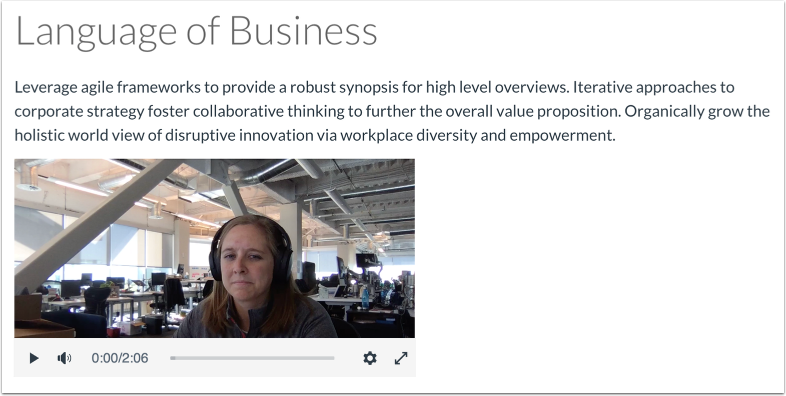
คุณสามารถใช้ Rich Content Editor เพื่อบันทึกวิดีโอและเสียงได้ คุณสามารถบันทึกสื่อได้ไม่จำกัดระยะเวลา แต่ขอแนะนำให้บันทึกสื่อที่สั้นกว่า หากสื่อของคุณมีความยาวเกิน 15 นาที คุณอาจต้องการพิจารณาการบันทึกและอัปโหลดโดยใช้ผู้ให้บริการภายนอก การบันทึกสื่อที่ยาวกว่าจะใช้เวลาในการเรนเดอร์นานกว่า และอาจเกิดการขัดข้องได้หากไม่มีการเชื่อมต่ออินเทอร์เน็ตที่เสถียร
คุณลักษณะต่างๆ หลายประการใน Canvas รองรับ Rich Content Editor รวมถึงการประกาศ การมอบหมาย การสนทนา หน้า และแบบทดสอบ
วิดีโอ Canvas ยังรองรับไฟล์คำบรรยายด้วย เมื่อคุณบันทึกและบันทึกวิดีโอแล้ว เรียนรู้วิธี เพิ่มคำบรรยายลงในวิดีโอ
หมายเหตุ:
- เบราว์เซอร์ Safari ไม่รองรับสื่อบันทึก โปรดใช้ Chrome หรือ Firefox เพื่อบันทึกสื่อจาก Rich Content Editor
- สื่อที่บันทึกใน Rich Content Editor จะถูกบันทึกไว้ในโฟลเดอร์ Uploaded Media ใน ไฟล์ผู้ใช้ หรือ ไฟล์กลุ่ม ขึ้นอยู่กับตำแหน่งที่บันทึก หากบันทึกสื่อสำหรับการส่งงาน ไฟล์สื่อจะถูกเก็บไว้ในไฟล์ผู้ใช้ของคุณ
- โดยค่าเริ่มต้น ไฟล์สื่อที่บันทึกไว้ที่เพิ่มลงใน Rich Content Editor จะปรากฏให้นักเรียนเห็นภายในประกาศ งานที่ได้รับมอบหมาย การอภิปราย หน้า แบบทดสอบ หรือหลักสูตร อย่างไรก็ตาม หากการตั้งค่าข้อจำกัดของไฟล์ที่บันทึกไว้ถูกเปลี่ยนเป็น "ไม่เผยแพร่" หรืออยู่นอกเหนือวันที่มองเห็นไฟล์ นักเรียนจะไม่สามารถดูไฟล์ได้ ดูการตั้งค่าข้อจำกัดของไฟล์
เปิดตัวแก้ไขเนื้อหาที่อุดมไปด้วย
เปิด Rich Content Editor เมื่อใช้ฟีเจอร์ใดฟีเจอร์หนึ่งของ Canvas ที่รองรับตัวแก้ไข ฟีเจอร์หลายอย่างใน Canvas รองรับตัวแก้ไข Rich Content Editor ได้แก่ ประกาศ งานที่ได้รับมอบหมาย การสนทนา หน้า และแบบทดสอบ
หมายเหตุ: Rich Content Editor รองรับการใช้แป้นพิมพ์ลัด หากต้องการดูเมนูแป้นพิมพ์ลัด ให้คลิกไอคอนแป้นพิมพ์ หรือกด ALT+F8 (แป้นพิมพ์ PC) หรือ Option+F8 (แป้นพิมพ์ Mac)
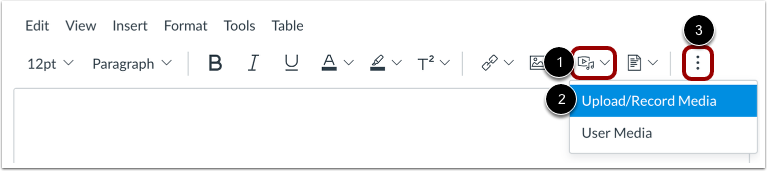
หากต้องการอัปโหลดสื่อจากแถบเครื่องมือ ให้คลิกไอคอน สื่อ [1] จากเมนูแบบเลื่อนลง ให้เลือกตัวเลือก อัปโหลด/บันทึกสื่อ [2]
หากต้องการดูไอคอนสื่อ คุณอาจต้องคลิกไอคอน ตัวเลือก [3]
หมายเหตุ: หากไอคอนสื่อไม่ปรากฏในแถบเครื่องมือ แสดงว่าสถาบันของคุณได้ปิดการใช้งานการอัปโหลดสื่อแล้ว
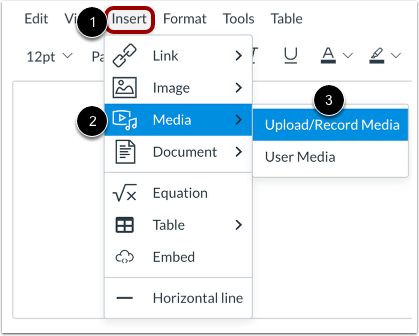
คลิกลิงก์ แทรก [1] นำทางเพื่อดูตัวเลือก สื่อ [2] และเลือกตัวเลือก อัปโหลด/บันทึกสื่อ [3]
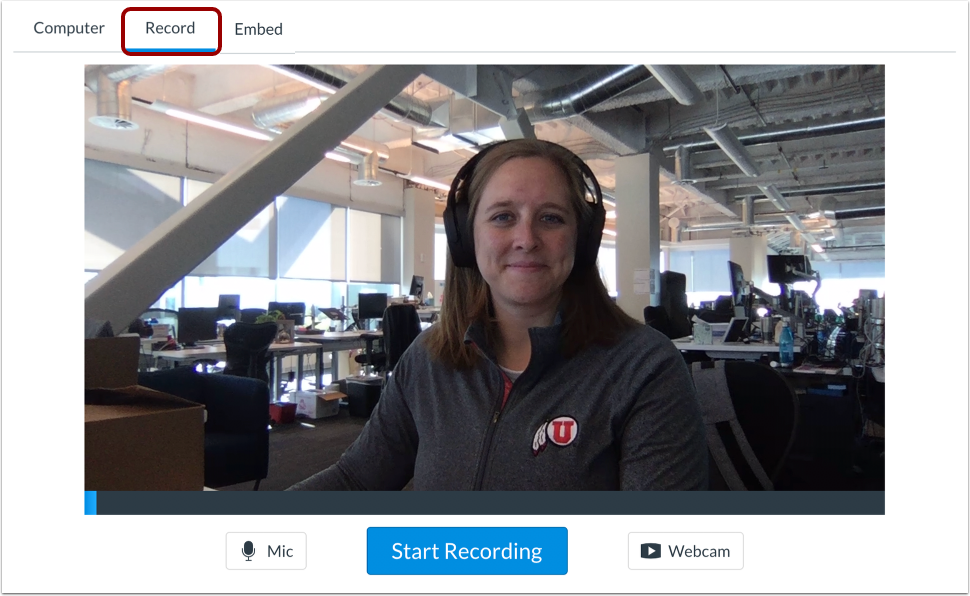
คลิกแท็บ บันทึก
เลือกตัวเลือกไมโครโฟนและเว็บแคม
เครื่องบันทึกสื่อเชื่อมต่อกับไมโครโฟนและเว็บแคมเริ่มต้นของคอมพิวเตอร์ของคุณ
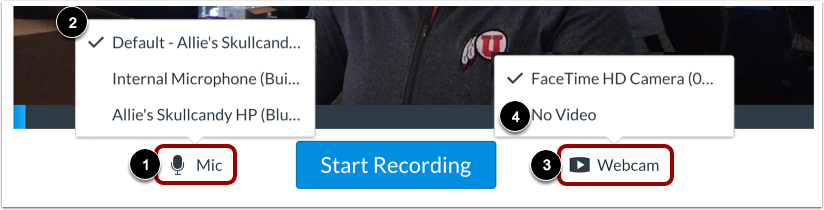
หากต้องการเปลี่ยนการตั้งค่าไมโครโฟน ให้คลิกปุ่ม ไมโครโฟน [1] จากนั้นเลือกจากตัวเลือกที่แสดง [2]
หากต้องการเปลี่ยนการตั้งค่าเว็บแคม ให้คลิกปุ่ม เว็บแคม [3] หากต้องการปิดใช้งานการบันทึกวิดีโอ ให้เลือกตัวเลือก " ไม่มีวิดีโอ" [4]
คลิกปุ่ม เริ่มบันทึก
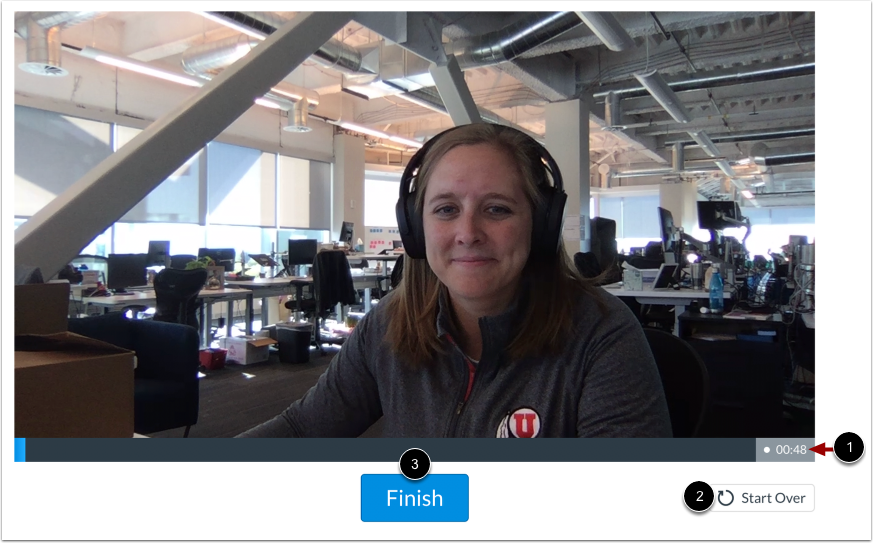
เครื่องบันทึกสื่อจะแสดงความยาวของการบันทึกปัจจุบันของคุณ [1]
หากต้องการเริ่มการบันทึกใหม่ ให้คลิกปุ่ม เริ่มใหม่ [2]
หากต้องการสิ้นสุดการบันทึก ให้คลิกปุ่ม เสร็จสิ้น [3]
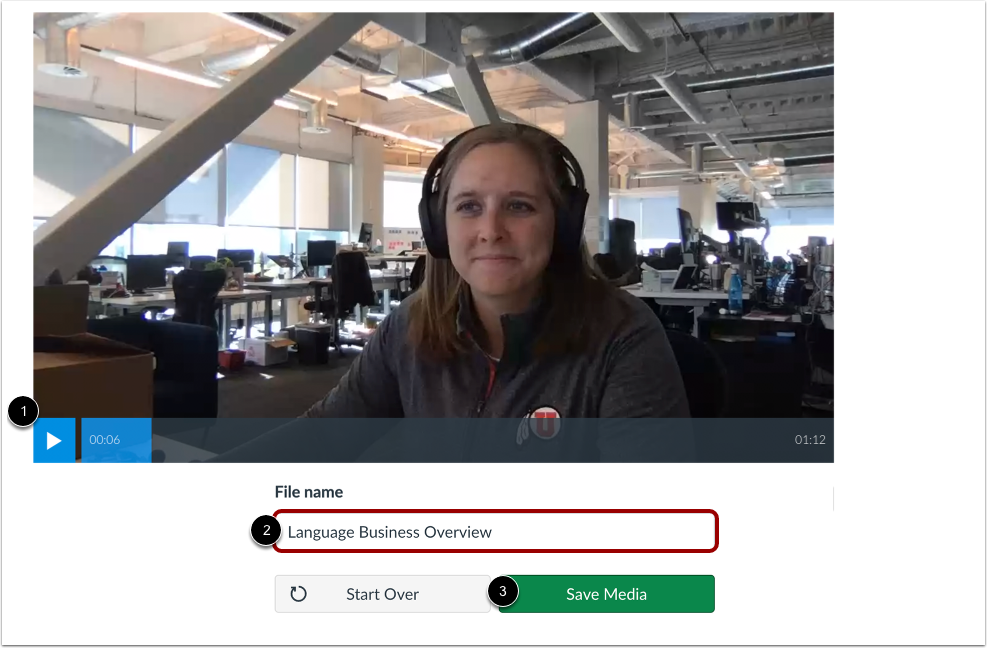
ดูตัวอย่างสื่อที่บันทึกไว้ของคุณในเครื่องบันทึกสื่อ [1]
หากต้องการตั้งชื่อสื่อของคุณ ให้พิมพ์ในช่อง ชื่อไฟล์ [2]
หากต้องการฝังสื่อของคุณใน Rich Content Editor ให้คลิกปุ่ม บันทึกสื่อ [3]
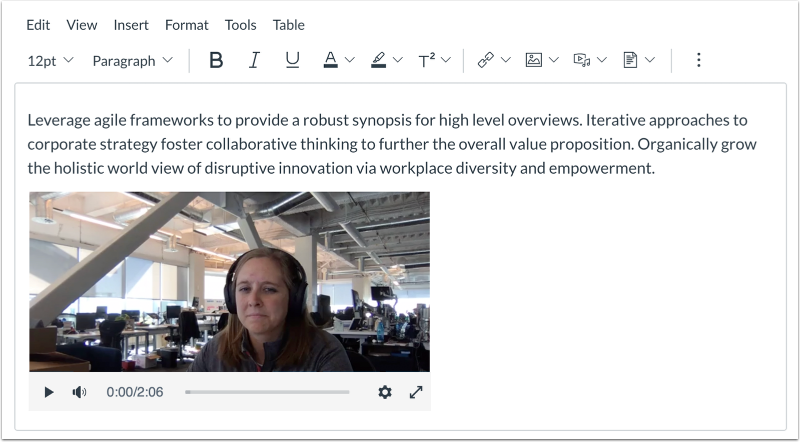
ดูสื่อที่ฝังไว้
ดูไฟล์สื่อที่คุณอัพโหลดใน Rich Content Editor
บันทึกการเปลี่ยนแปลง
คลิกปุ่ม บันทึก
หมายเหตุ: เมื่อใช้ Rich Content Editor ในการสนทนา ปุ่มบันทึกอาจปรากฏเป็นปุ่มตอบกลับ
ดูเนื้อหา
ดูเนื้อหาที่สร้างใน Rich Content Editor