เปิดตัวแก้ไขเนื้อหาที่อุดมไปด้วย
เมื่อใช้ฟีเจอร์หนึ่งของ Canvas เช่น การสนทนาและการมอบหมาย ให้เปิด ตัวแก้ไขเนื้อหาที่หลากหลาย
หมายเหตุ: Rich Content Editor รองรับการใช้แป้นพิมพ์ลัด หากต้องการดูเมนูแป้นพิมพ์ลัด ให้คลิกไอคอนแป้นพิมพ์ หรือกด ALT+F8 (แป้นพิมพ์ PC) หรือ Option+F8 (แป้นพิมพ์ Mac)
แทรกลิงค์ภายนอก
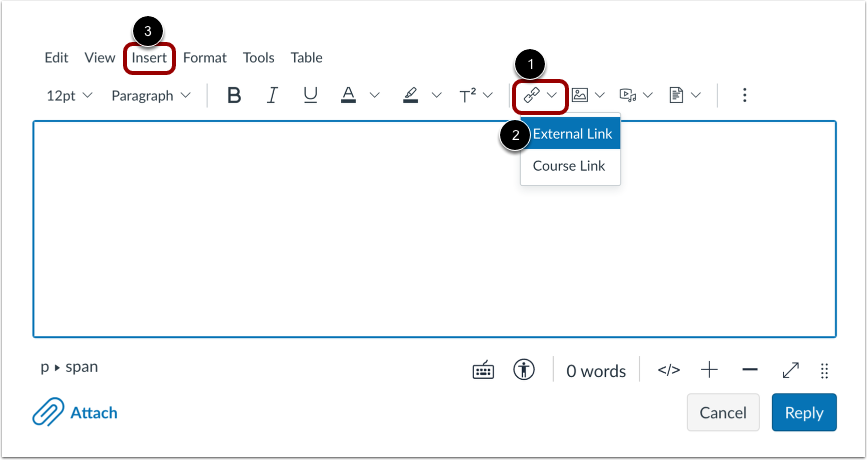
หากต้องการแทรก URL ให้คลิกไอคอน ลิงก์ [1] และเลือกตัวเลือก ลิงก์ภายนอก [2]
หมายเหตุ: คุณสามารถแทรกการเชื่อมโยงโดยใช้ตัวเลือกเมนู แทรก [3] ได้เช่นกัน
แทรก URL
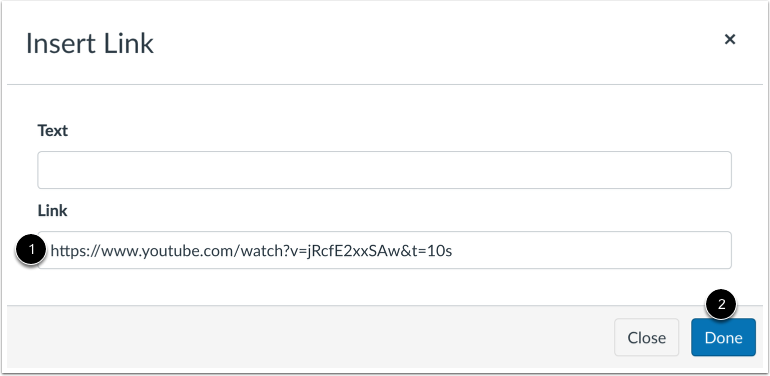
กรอกลิงก์วิดีโอในช่อง ลิงก์ [1] จากนั้นคลิกปุ่ม เสร็จสิ้น [2]
ดูลิงค์วิดีโอ
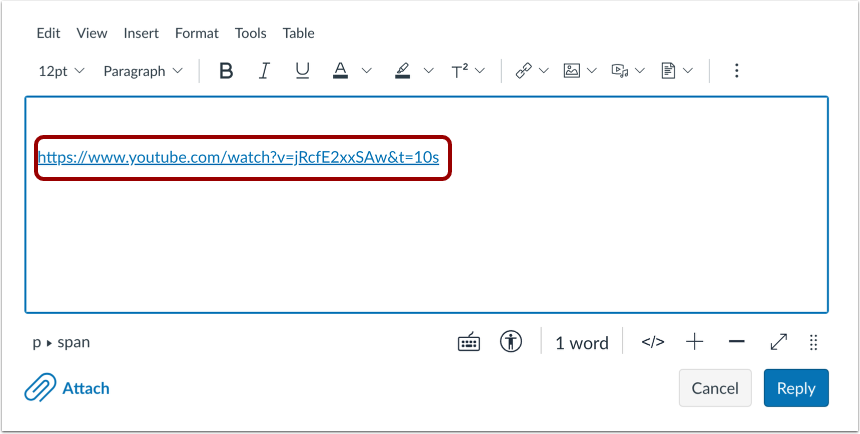
ดูลิงก์วิดีโอใน Rich Content Editor
ฝังแอปภายนอก
หากหลักสูตรของคุณได้ เปิดใช้งาน YouTube เป็นแอปภายนอก (เครื่องมือ LTI) คุณสามารถเพิ่มวิดีโอ YouTube ที่เชื่อมโยงในตัวแก้ไขเนื้อหาที่หลากหลายได้
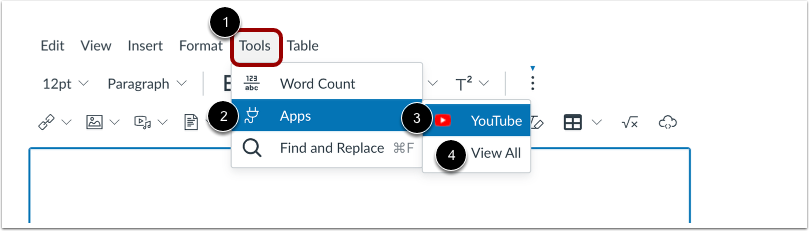
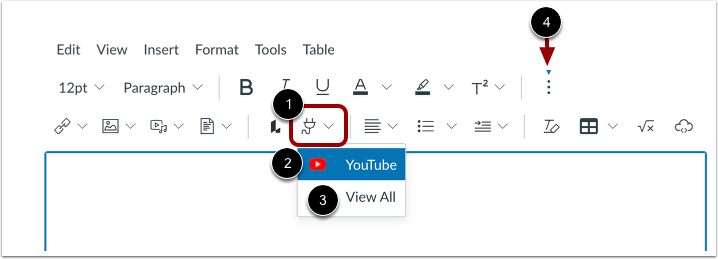
คลิกลิงก์เครื่องมือ [1] จากนั้นเลือกตัวเลือกแอป [2]
หากคุณเคยแทรกวิดีโอ YouTube ผ่านแอปไว้ก่อนหน้านี้ คุณสามารถเลือกตัวเลือกแอป YouTube จากรายการที่ใช้ล่าสุด [3] หากไม่มีแอป YouTube อยู่ในรายการ ให้ดูแอปทั้งหมดโดยคลิกลิงก์ ดูทั้งหมด [4]
คุณสามารถเพิ่มวิดีโอ YouTube ที่เชื่อมโยงได้ด้วยการคลิกไอคอน แอป [1] จากนั้นเลือกลิงก์แอป YouTube [2] หรือลิงก์ ดูทั้งหมด [3]
หมายเหตุ: หากต้องการดูไอคอนแอป คุณอาจต้องคลิกไอคอนตัวเลือก [4]
เปิด YouTube
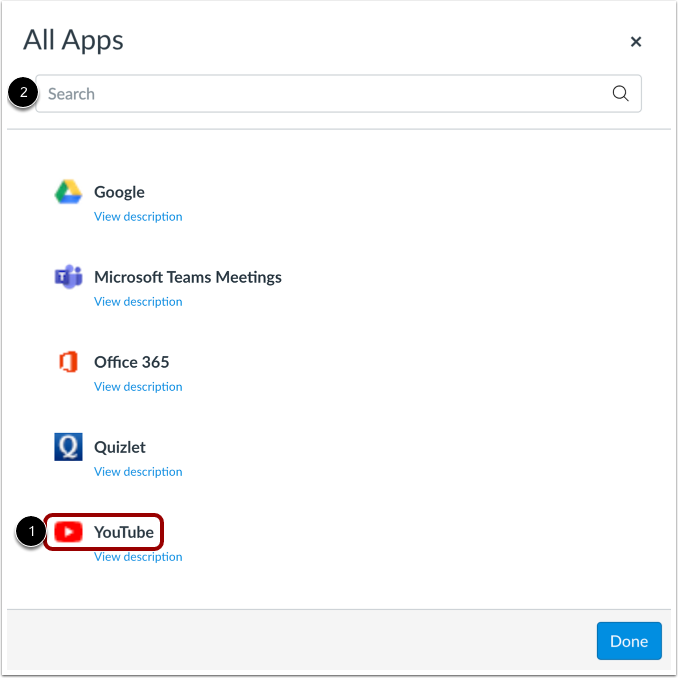
คลิกลิงก์ YouTube [1]
คุณสามารถกรองตัวเลือกเมนูได้โดยใช้ช่อง ค้นหา [2]
หมายเหตุ: หากลิงก์ Google ไม่ปรากฏขึ้น แสดงว่าหลักสูตรของคุณอาจไม่ได้เปิดใช้งาน LTI คุณยังสามารถรวมไฟล์ของคุณได้โดย การสร้างไฮเปอร์ลิงก์ หรือเผยแพร่เนื้อหา Google ของคุณบนเว็บและวางโค้ดฝังตัวลงใน ตัวแก้ไข HTML
ค้นหาวิดีโอ
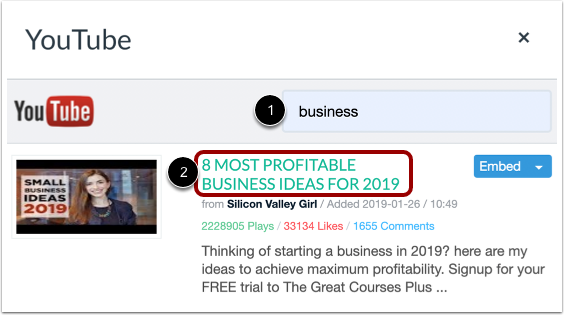
ป้อนคำค้นหาในช่อง ค้นหา [1] จากนั้นกด Return (Mac) หรือ Enter (PC) บนแป้นพิมพ์ของคุณ
หากต้องการดูข้อมูลเพิ่มเติมเกี่ยวกับตัวเลือกการค้นหา ให้คลิกชื่อวิดีโอ [2]
ฝังวิดีโอ
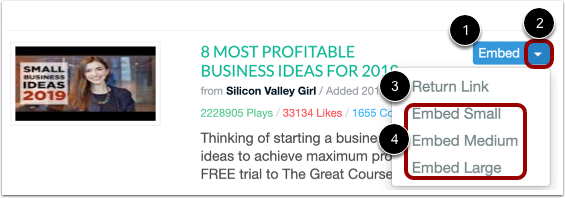
หากต้องการฝังวิดีโอใน Rich Content Editor ให้คลิกปุ่ม ฝัง [1]
ในการจัดการตัวเลือกการฝังวิดีโอ ให้คลิกเมนูแบบเลื่อนลง "ฝัง " [2] คุณสามารถฝังไฮเปอร์ลิงก์วิดีโอ [3] หรือเลือกฝังวิดีโอเวอร์ชันเล็ก กลาง หรือใหญ่ใน Rich Content Editor [4] ได้
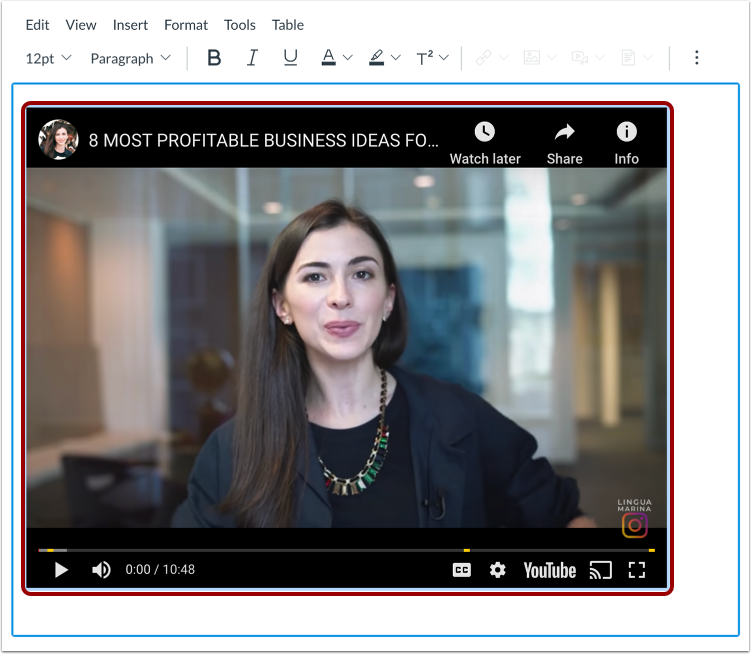
ดูวิดีโอที่ฝังไว้
ดูวิดีโอที่ฝังไว้ใน Rich Content Editor
บันทึกการเปลี่ยนแปลง
หากต้องการใช้การเปลี่ยนแปลง ให้คลิกปุ่ม บันทึก
หมายเหตุ:
- หน้ารายละเอียดการมอบหมาย การอภิปราย หน้าและแบบทดสอบจะแสดงปุ่มบันทึกและเผยแพร่
- หน้าหลักสูตรจะแสดงปุ่มอัปเดตหลักสูตร
- การตอบกลับการสนทนาจะแสดงปุ่มตอบกลับ
ดูเนื้อหา
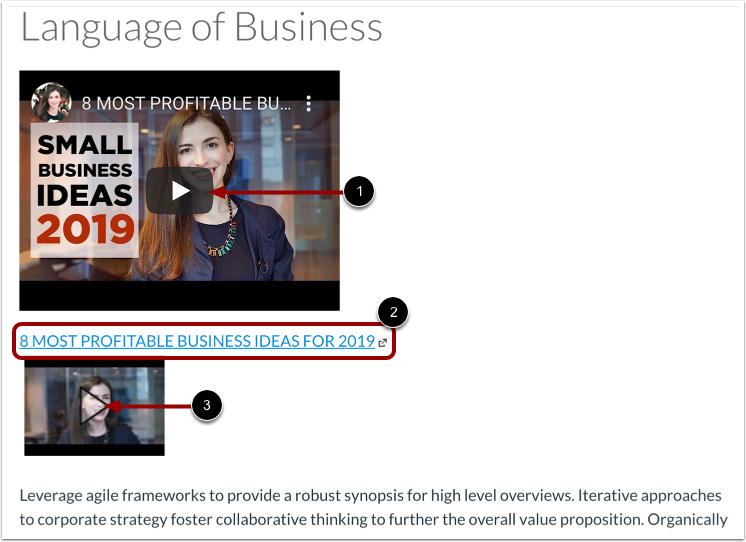
หากต้องการดูวิดีโอที่ฝังไว้ ให้คลิกไอคอน เล่น [1]
หากต้องการดูวิดีโอที่เชื่อมโยงในแท็บเบราว์เซอร์ใหม่ ให้คลิกลิงก์วิดีโอ [2] หากต้องการขยายวิดีโอที่เชื่อมโยงเพื่อดูใน Canvas ให้คลิกไอคอน เล่น [3]