หากคุณเป็นผู้สอนที่เคย สร้างกลุ่มการนัดหมายไว้ ใน Scheduler คุณสามารถดูและแก้ไขคำอธิบายกลุ่มการนัดหมายที่มีอยู่ หรือจำนวนคนที่สามารถใช้ช่วงเวลานั้นได้ นอกจากนี้ คุณยังสามารถส่งข้อความถึงนักเรียนในกลุ่มหรือนักเรียนแต่ละคนที่ลงทะเบียนช่วงเวลาไว้ได้
หมายเหตุ:
- ไม่สามารถแก้ไขวันที่และเวลาในช่องนัดหมายแต่ละช่องได้
- เครื่องมือ Scheduler เป็นตัวเลือกเสริม หากบัญชีของคุณยังไม่ได้เปิดใช้งาน โปรดติดต่อผู้ดูแลระบบ Canvas ของคุณ
- เมื่อผู้สอนหรือผู้ช่วยสอนสร้างกลุ่มการนัดหมายสำหรับหลักสูตรทั้งหมด ผู้ใช้ทุกส่วนของหลักสูตรจะสามารถดูกลุ่มการนัดหมายนั้นได้ อย่างไรก็ตาม หากกลุ่มการนัดหมายถูกสร้างขึ้นสำหรับส่วนใดส่วนหนึ่ง หรือถูกเพิ่มโดยผู้สอนหรือผู้ช่วยสอนที่ถูกจำกัดเฉพาะส่วน เฉพาะผู้ใช้ในส่วนนั้นเท่านั้นที่สามารถดูกลุ่มการนัดหมายได้
- หากการเข้าร่วมของผู้ใช้ถูกจำกัดเฉพาะในช่วง วันที่เริ่มต้นและสิ้นสุด หลักสูตร จะไม่สามารถแก้ไขหรือลบการนัดหมายได้หลังจากวันที่หลักสูตรสิ้นสุด
เปิดปฏิทิน
ในการนำทางทั่วโลก คลิกลิงก์ ปฏิทิน
ดูกลุ่มการนัดหมาย
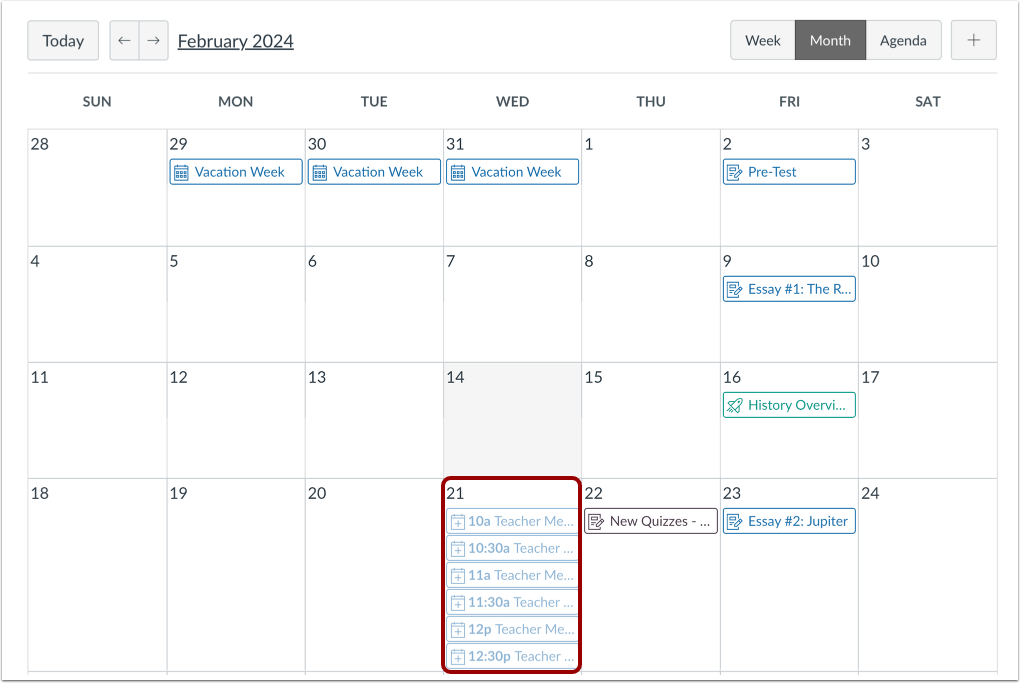
ค้นหากลุ่มการนัดหมายในปฏิทินของคุณ ช่องนัดหมายที่ถูกจองไว้จะแสดงเป็นสีทึบ
กลุ่มการนัดหมายเปิด
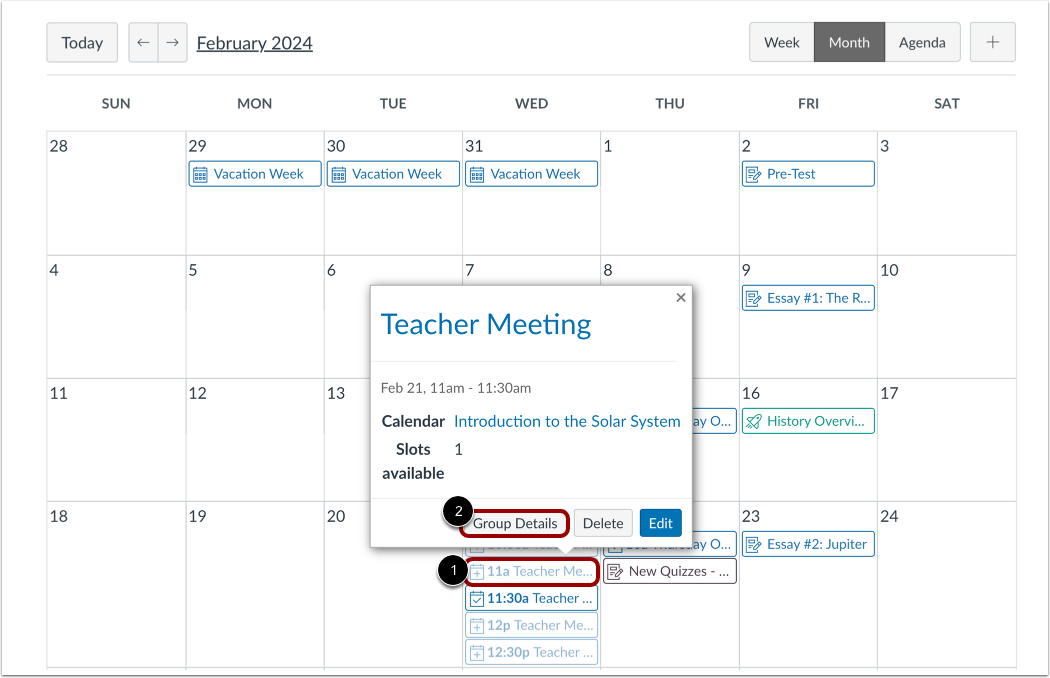
หากต้องการเปิดกลุ่มการนัดหมาย ให้คลิกช่องเวลาใดก็ได้ในกลุ่มการนัดหมาย [1] ในหน้าต่างการนัดหมาย ให้คลิกปุ่ม " รายละเอียดกลุ่ม" [2]
แก้ไขรายละเอียดกลุ่มการนัดหมาย
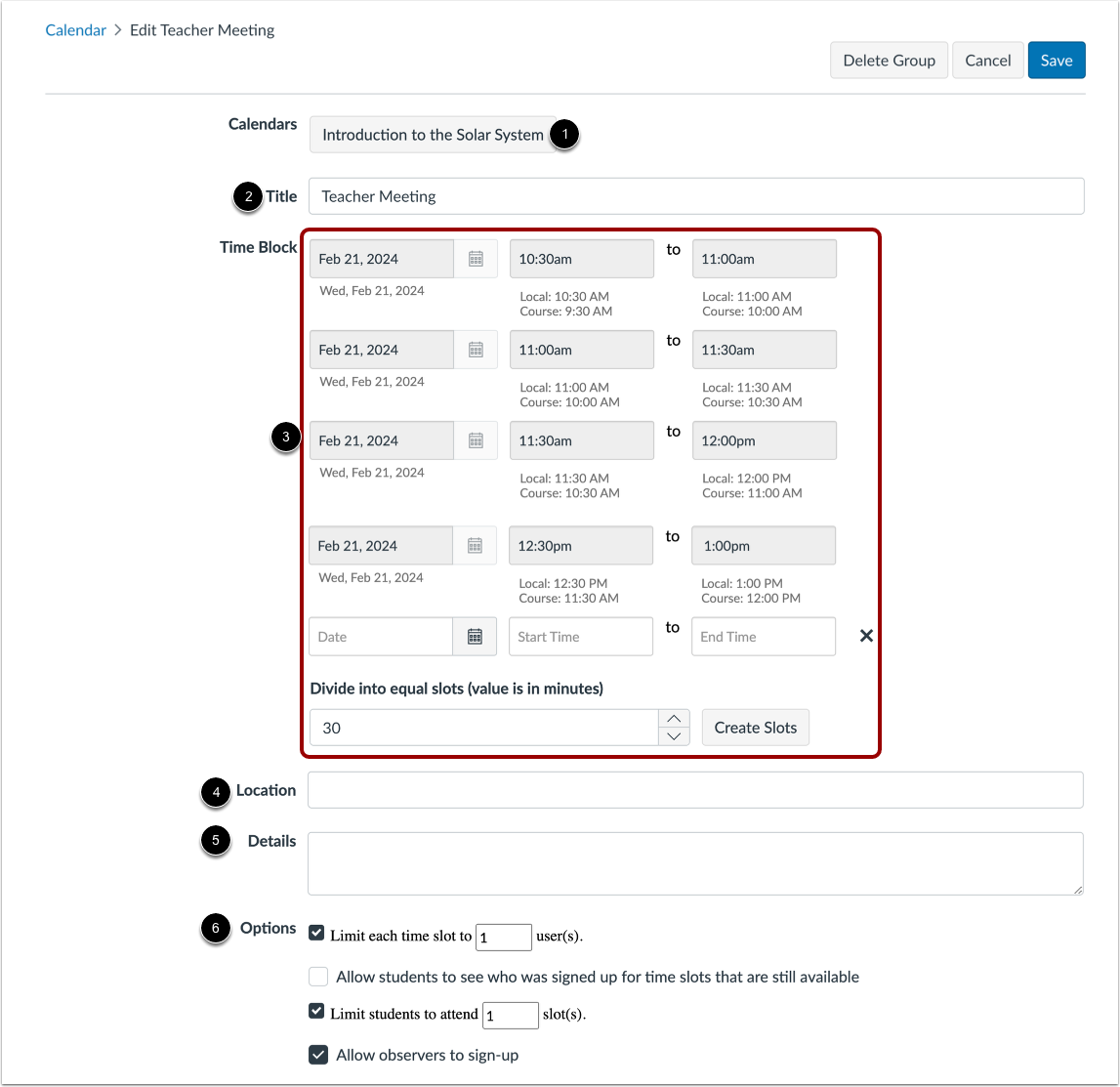
ในหน้ากลุ่มการนัดหมาย คุณสามารถดูหลักสูตรที่เกี่ยวข้องกับกลุ่มการนัดหมาย [1] และคุณสามารถแก้ไขรายละเอียดกลุ่มได้
สำหรับกลุ่มการนัดหมายแต่ละกลุ่ม คุณสามารถแก้ไขชื่อกลุ่มได้ในช่อง Title [2] คุณสามารถเพิ่มชุดกลุ่มการนัดหมายใหม่และช่องเวลาเพิ่มเติมให้กับกลุ่มทั้งหมดได้ในช่อง Time Block [3] และคุณสามารถเพิ่มหรือแก้ไขตำแหน่งกลุ่มการมอบหมาย [4] รายละเอียดกลุ่ม [5] และตัวเลือกกลุ่ม [6] เรียนรู้เพิ่มเติมเกี่ยวกับ การสร้างกลุ่มการนัดหมาย
หมายเหตุ:
- คุณไม่สามารถแก้ไขหรือลบช่องเวลาที่มีอยู่ได้
- ตัวเลือกในการให้ผู้เรียนลงทะเบียนเป็นกลุ่มสามารถเลือกได้เฉพาะเมื่อมีการสร้างกลุ่มการนัดหมายเท่านั้น
ดูช่องการนัดหมาย
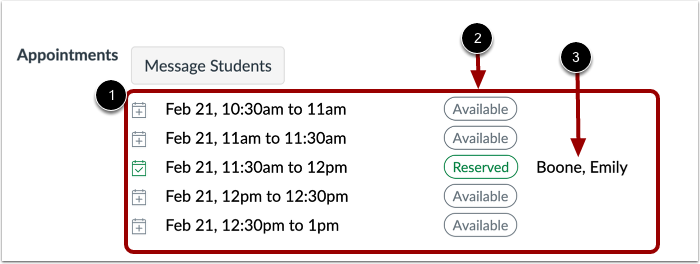
ที่ด้านล่างของหน้ารายละเอียดกลุ่มการนัดหมาย คุณสามารถดูการนัดหมายทั้งหมดในกลุ่ม [1] ได้ แต่ละช่วงเวลาจะแสดงวันที่และเวลา และระบุว่าช่วงเวลาดังกล่าวว่างหรือถูกจองไว้หรือไม่ [2] นอกจากนี้ คุณยังสามารถดูชื่อนักเรียนแต่ละคนที่ลงทะเบียนสำหรับช่วงเวลาดังกล่าวได้ [3]
หากนักศึกษาได้จองช่องเวลาไว้แล้วและมีคำว่า ว่าง อยู่ ช่องเวลาดังกล่าวจะมีช่องเวลาเพิ่มเติมที่นักศึกษาคนอื่นสามารถเติมได้
ข้อความถึงนักเรียน
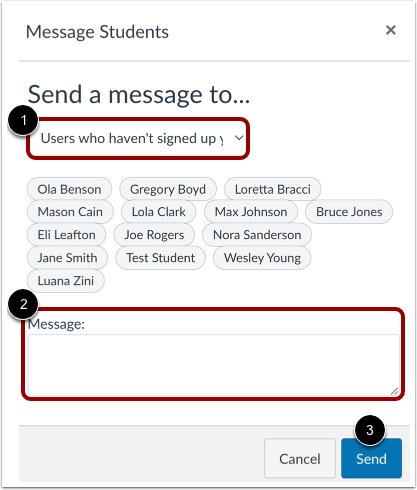
หากคุณต้องการส่งข้อความถึงนักเรียนในกลุ่มการนัดหมาย ให้คลิกปุ่ม ส่งข้อความถึงนักเรียน
กรอกรายละเอียดข้อความ
ในหน้าต่าง "ส่งข้อความถึงนักเรียน" ให้คลิกเมนูแบบเลื่อนลง "ส่งข้อความ ถึง" แล้วเลือกกลุ่มนักเรียนที่จะส่งข้อความถึง [1] คุณสามารถส่งข้อความถึงนักเรียนต่อไปนี้ได้:
- ผู้ใช้ทั้งหมดในกลุ่มการนัดหมาย
- ผู้ใช้ที่ยังไม่ได้ลงทะเบียนช่องเวลา
- ผู้ใช้ที่ลงทะเบียนแล้ว
กรอกข้อความในช่อง ข้อความ [2]
คลิกปุ่ม ส่ง [3]
หมายเหตุ: ข้อความจะถูกส่งเป็นข้อความเดี่ยวๆ
จัดการกลุ่มการนัดหมาย
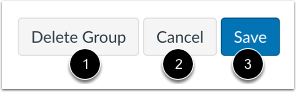
หากต้องการลบกลุ่มการนัดหมาย ให้คลิกปุ่ม ลบกลุ่ม [1]
หากต้องการยกเลิกการเปลี่ยนแปลงในกลุ่มการกำหนด ให้คลิกปุ่ม ยกเลิก [2]
หากต้องการบันทึกการเปลี่ยนแปลงในกลุ่มการกำหนด ให้คลิกปุ่ม บันทึก [3]
หมายเหตุ: การลบกลุ่มจะไม่ได้รับคำเตือนและไม่สามารถย้อนกลับได้ การดำเนินการนี้จะลบการนัดหมายใดๆ ที่นักศึกษาจองไว้ด้วย
จัดการช่องการนัดหมาย
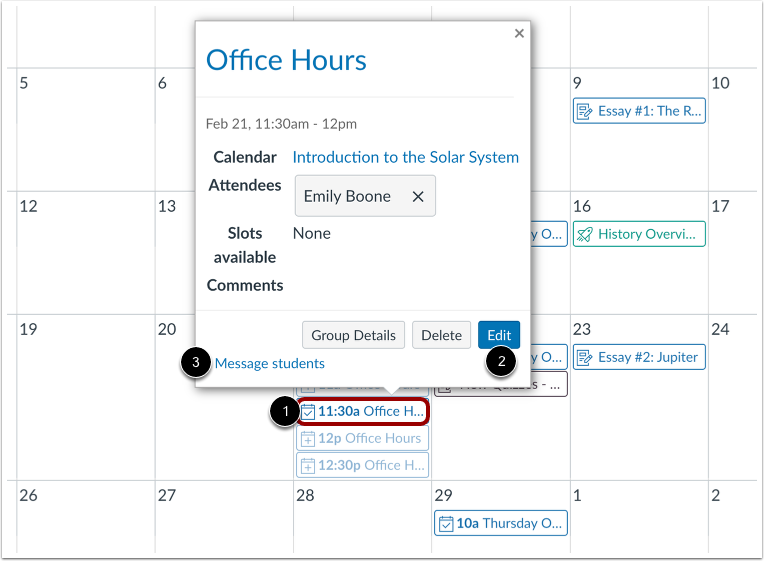
คุณสามารถจัดการช่วงเวลาแต่ละช่วงในปฏิทินได้ หากต้องการดูรายละเอียดเกี่ยวกับช่วงเวลา รวมถึงผู้ที่ลงทะเบียนในช่วงเวลาดังกล่าว ให้คลิกลิงก์นัดหมาย [1]
หากต้องการแก้ไขช่วงเวลาที่ระบุ ให้คลิกปุ่ม แก้ไข [2] การแก้ไขช่วงเวลาช่วยให้คุณสามารถแก้ไขคำอธิบายของการนัดหมายได้ คุณยังสามารถจำกัดช่วงเวลาให้เฉพาะจำนวนผู้ใช้ที่กำหนดได้ การเปลี่ยนแปลงค่าใดค่าหนึ่งในช่วงเวลาใดช่วงเวลาหนึ่งจะไม่ส่งผลต่อคำอธิบายหรือขีดจำกัดการลงทะเบียนผู้ใช้สำหรับทั้งกลุ่ม ตัวอย่างเช่น หากกลุ่มมอบหมายงานจำกัดแต่ละช่วงเวลาให้ผู้ใช้เพียงคนเดียว และคุณแก้ไขช่วงเวลาเฉพาะให้อนุญาตผู้ใช้สามคน การเปลี่ยนแปลงขีดจำกัดผู้ใช้จะมีผลเฉพาะช่วงเวลานั้นเท่านั้น
ในช่วงเวลาที่ได้รับการจอง คุณสามารถส่งข้อความถึงผู้ใช้ในช่วงเวลาดังกล่าวได้ [3]
หมายเหตุ: ไม่สามารถแก้ไขวันที่และเวลาในช่องนัดหมายแต่ละช่องได้
ลบผู้เข้าร่วม
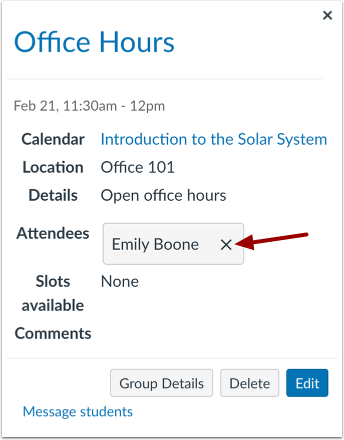
หากคุณต้องการเก็บช่วงเวลาการนัดหมายไว้แต่ต้องการยกเลิกกับนักศึกษาคนใดคนหนึ่ง ให้คลิกไอคอน ลบ
ยืนยันการลบ
พิมพ์เหตุผลการยกเลิกในช่อง เหตุผลการลบ [1] คลิกปุ่ม ลบ [2]
ลบช่องเวลา
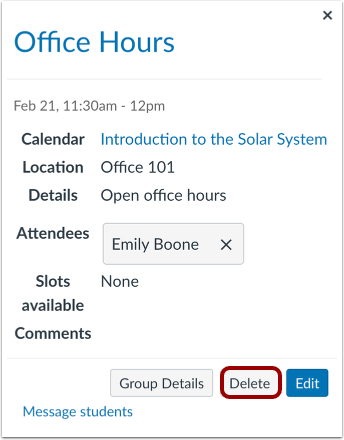
หากคุณต้องการลบช่องเวลาทั้งหมด ให้คลิกปุ่ม ลบ
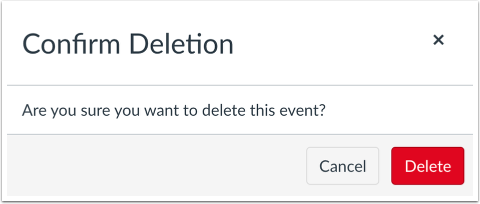
ยืนยันการลบ
คลิกปุ่ม ลบ