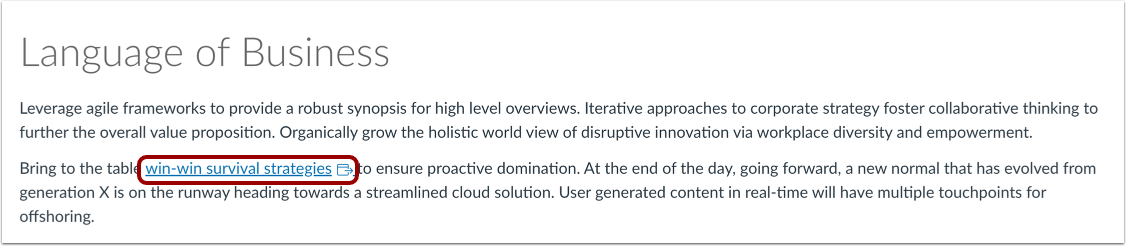
คุณสามารถสร้างไฮเปอร์ลิงก์ไปยังแหล่งข้อมูลภายนอกได้ด้วย Rich Content Editor ฟีเจอร์ต่างๆ ใน Canvas รองรับ Rich Content Editor มากมาย เช่น ประกาศ งานที่ได้รับมอบหมาย การสนทนา หน้าเพจ และแบบทดสอบ
เปิดตัวแก้ไขเนื้อหาที่อุดมไปด้วย
เปิดตัวแก้ไขเนื้อหาอันสมบูรณ์เมื่อใช้หนึ่งในฟีเจอร์ Canvas ที่รองรับตัวแก้ไข
หมายเหตุ: Rich Content Editor รองรับการใช้แป้นพิมพ์ลัด หากต้องการดูเมนูแป้นพิมพ์ลัด ให้คลิกไอคอนแป้นพิมพ์ หรือกด ALT+F8 (แป้นพิมพ์ PC) หรือ Option+F8 (แป้นพิมพ์ Mac)
สร้างไฮเปอร์ลิงก์จากแถบเครื่องมือ
หากต้องการแทรกลิงก์จากแถบเครื่องมือ ให้คลิกไอคอน ลิงก์ [1] จากเมนูแบบเลื่อนลง ให้เลือกตัวเลือก ลิงก์ภายนอก [2]
หมายเหตุ: หากต้องการดูไอคอนลิงก์ คุณอาจต้องคลิกไอคอน ตัวเลือก [3]
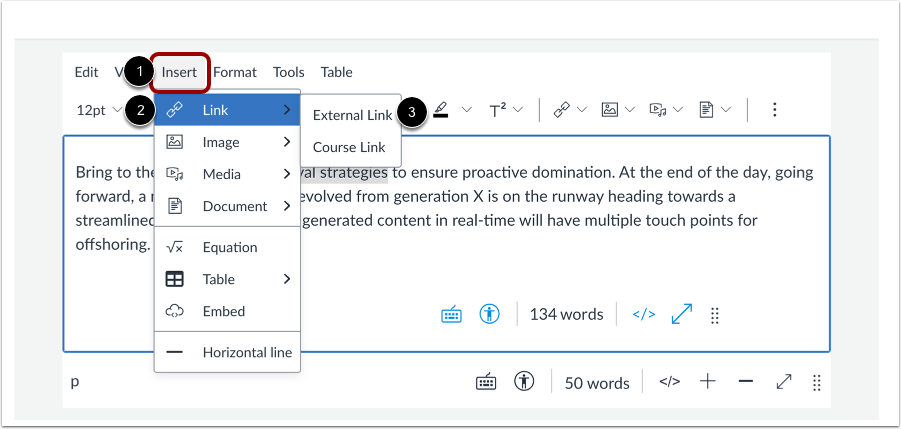
คลิกลิงก์ แทรก [1] นำทางเพื่อดูตัวเลือก ลิงก์ [2] และเลือกตัวเลือก ลิงก์ภายนอก [3]
แทรกลิงค์
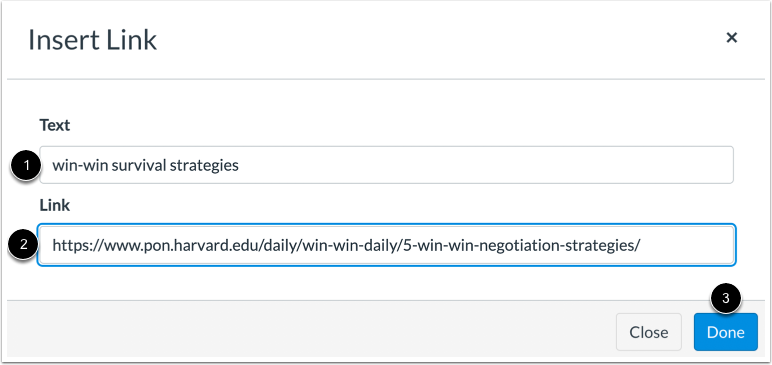
ป้อนข้อความสำหรับไฮเปอร์ลิงก์ของคุณในช่อง ข้อความ [1]
วางหรือพิมพ์ URL สำหรับไฮเปอร์ลิงก์ของคุณในช่อง ลิงก์ [2]
คลิกปุ่ม เสร็จสิ้น [2]
หมายเหตุ :
- ข้อความจะกะพริบก่อนที่จะกลายเป็นไฮเปอร์ลิงก์
- เมื่อคลิกแล้ว ไฮเปอร์ลิงก์ภายนอกจะเปิดในแท็บเบราว์เซอร์ใหม่โดยอัตโนมัติ
สร้างลิงก์โดยใช้แป้นพิมพ์ลัด
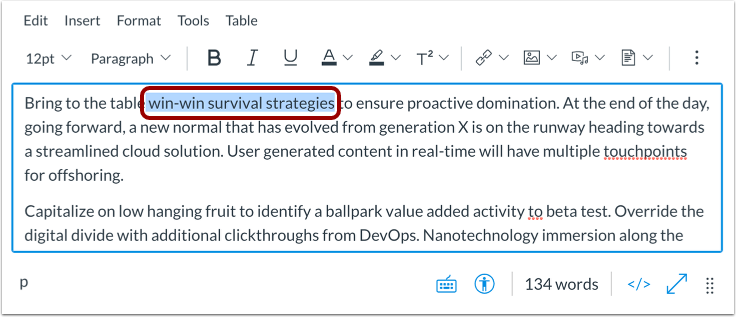
อีกวิธีหนึ่ง คุณสามารถสร้างไฮเปอร์ลิงก์ภายนอกได้โดยใช้แป้นพิมพ์ลัด หลังจากเพิ่มเนื้อหาใน Rich Content Editor แล้ว ให้เลือกข้อความสำหรับไฮเปอร์ลิงก์ของคุณ
จากนั้นกด Cmd+K (แป้นพิมพ์ Mac) หรือ Ctrl+K (แป้นพิมพ์ PC)
ดูไฮเปอร์ลิงก์
ดูไฮเปอร์ลิงก์ใน Rich Content Editor
บันทึกการเปลี่ยนแปลง
คลิกปุ่ม บันทึก
หมายเหตุ: เมื่อใช้ Rich Content Editor ในการสนทนา ปุ่มบันทึกอาจปรากฏเป็นปุ่มตอบกลับ
ดูเนื้อหา
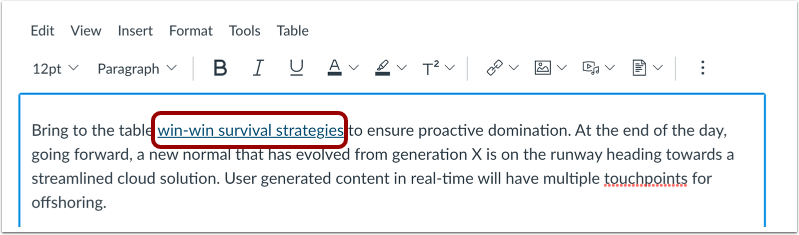
ดูไฮเปอร์ลิงก์ในเนื้อหาของคุณ
หมายเหตุ: เมื่อคลิก ไฮเปอร์ลิงก์ภายนอกจะเปิดในแท็บเบราว์เซอร์ใหม่โดยอัตโนมัติ