บทเรียนนี้ใช้กับผู้ใช้ในสถาบันที่เปิดใช้งานอินเทอร์เฟซผู้ใช้ Canvas สำหรับ Elementary
กิจกรรม Canvas คือ กิจกรรม Canvas ที่ไม่มีการให้เกรด กิจกรรมที่สร้างในปฏิทินจะปรากฏในแท็บตารางเรียนของห้องเรียนและวิชา และปฏิทินนักเรียน คุณสามารถสร้างกิจกรรมพร้อมกำหนดเวลาส่งงานและกิจกรรมตลอดทั้งวันได้ คุณยังสามารถ สร้างกิจกรรมซ้ำได้ อีกด้วย
คุณสามารถใส่ลิงก์การประชุมทาง Zoom, Microsoft Teams, WebEx หรือ Google Meet ไว้ในคำอธิบายหรือสถานที่ของกิจกรรมได้ หากเพิ่มลิงก์การประชุมทางไกลไว้ในคำอธิบายหรือสถานที่ของกิจกรรม นักเรียนสามารถเข้าร่วมการประชุมได้จากแท็บตารางเวลาของห้องเรียน หรือแท็บตารางเวลาของวิชานั้นๆ
00:07: ฉันจะเพิ่มกิจกรรมลงในตารางเวลาใน Canvas สำหรับ Elementary ได้อย่างไร
00:11: ในการนำทางทั่วโลก ให้คลิกลิงก์ปฏิทิน
00:15: คลิกวันที่ใดก็ได้บนปฏิทินเพื่อเพิ่มกิจกรรม หรือคลิกลูกศรถัดไป
00:20: ไปที่ชื่อเดือนเพื่อนำทางไปยังเดือนอื่นและเลือกวันที่
00:24: หากคุณไม่ต้องการค้นหาวันที่ด้วยตนเอง คุณสามารถคลิกไอคอนเพิ่มได้
00:29: ป้อนชื่อกิจกรรม ขึ้นอยู่กับวิธีที่คุณเพิ่มกิจกรรมของคุณ
00:33: ระบบอาจใส่วันที่ให้คุณแล้ว หากไม่ใช่ ให้ใส่วันที่ในช่องวันที่
00:38: หรือเลือกวันที่จากปฏิทินโดยคลิกไอคอนปฏิทิน
00:42: เวลาปฏิทินอาจถูกกรอกลงในช่องจากสำหรับคุณด้วย
00:47: แก้ไขหรือป้อนเวลาเริ่มต้นและสิ้นสุดสำหรับกิจกรรมของคุณ
00:51: สร้างกิจกรรมตลอดทั้งวัน ปล่อยให้ช่องจากว่างไว้
00:54: ดังนั้นจึงไม่มีเวลาเริ่มต้นและสิ้นสุดสำหรับกิจกรรมของคุณ จากนั้นเพิ่มความถี่
00:58: ของกิจกรรมของคุณ
01:00: เพื่อเพิ่มสถานที่จัดงานจริงหรือลิงก์การประชุม
01:04: ใช้ช่องตำแหน่งที่ตั้ง ในรายการดรอปดาวน์ปฏิทิน
01:08: เมนู เลือกหัวข้อปฏิทินสำหรับกิจกรรม เพิ่มกิจกรรม
01:12: ไปที่ปฏิทินส่วนตัวของคุณหรือปฏิทินห้องเรียน
01:14: ไม่แสดงสำหรับนักเรียนในแท็บตารางเวลา
01:18: หากต้องการทำเครื่องหมายเหตุการณ์เป็นวันที่สำคัญ ให้คลิกกล่องกาเครื่องหมาย ทำเครื่องหมายเป็นวันที่สำคัญ
01:24: คุณสามารถเพิ่มรายละเอียดเพิ่มเติมให้กับกิจกรรมของคุณได้ เช่น คำอธิบายกิจกรรม ที่อยู่
01:28: หรือทำซ้ำเหตุการณ์โดยคลิกปุ่มตัวเลือกเพิ่มเติม
01:32: หากต้องการบันทึกกิจกรรมของคุณ ให้คลิกปุ่มส่ง
01:36: คู่มือนี้ครอบคลุมวิธีการเพิ่มกิจกรรมลงในตารางเวลาใน Canvas สำหรับ Elementary
เปิดปฏิทิน
ในการนำทางทั่วโลก คลิกลิงก์ ปฏิทิน
เพิ่มกิจกรรม
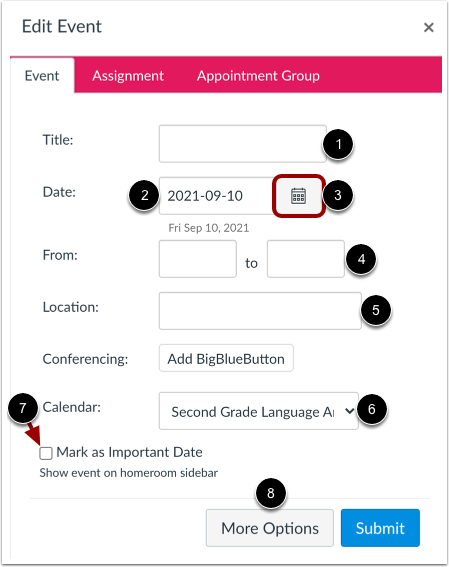
คลิกวันที่ใดก็ได้บนปฏิทินเพื่อเพิ่มกิจกรรม [1] หรือคลิกลูกศรข้างชื่อเดือนเพื่อไปยังเดือนอื่น [2] และเลือกวันที่
หากคุณไม่ต้องการค้นหาวันที่ด้วยตนเอง คุณสามารถคลิกไอคอน เพิ่ม [3]
เพิ่มรายละเอียดกิจกรรม
กรอกชื่อกิจกรรม[1]
ระบบอาจเพิ่มวันที่ให้โดยอัตโนมัติ ขึ้นอยู่กับวิธีที่คุณเพิ่มกิจกรรม หากไม่เป็นเช่นนั้น ให้ป้อนวันที่ในช่องวันที่ [2] หรือเลือกวันที่จากปฏิทินโดยคลิกไอคอน ปฏิทิน [3]
คุณสามารถระบุเวลาในปฏิทินในช่อง "จาก" [4] ได้เช่นกัน แก้ไขหรือป้อนเวลาเริ่มต้นและเวลาสิ้นสุดของกิจกรรมของคุณ หากต้องการสร้างกิจกรรมตลอดทั้งวัน ให้เว้นช่อง "จาก" ว่างไว้ เพื่อไม่ให้มีเวลาเริ่มต้นและเวลาสิ้นสุดสำหรับกิจกรรมของคุณ
หากต้องการเพิ่มสถานที่จัดงานทางกายภาพหรือลิงก์การประชุม ให้ใช้ฟิลด์ ตำแหน่งที่ตั้ง [5]
ในเมนูแบบเลื่อนลงของปฏิทิน [6] ให้เลือกปฏิทินวิชาสำหรับกิจกรรม กิจกรรมที่เพิ่มลงในปฏิทินส่วนตัวหรือปฏิทินห้องเรียนจะไม่แสดงให้นักเรียนเห็นในแท็บตารางเวลา
หากต้องการ ทำเครื่องหมายเหตุการณ์เป็นวันที่สำคัญ ให้คลิกกล่องกา เครื่องหมาย ทำเครื่องหมายเป็นวันที่สำคัญ [7]
คุณสามารถเพิ่มรายละเอียดเพิ่มเติมให้กับกิจกรรมของคุณได้ เช่น คำอธิบายกิจกรรม ที่อยู่ หรือ ทำซ้ำกิจกรรม โดยคลิกปุ่ม ตัวเลือกเพิ่มเติม [8]
หมายเหตุ: หากเพิ่มลิงก์การประชุมทาง Zoom, Microsoft Teams, WebEx หรือ Google Meet ลงในคำอธิบายหรือสถานที่ของกิจกรรม นักเรียนสามารถเข้าร่วมการประชุมได้จากแท็บกำหนดการห้องเรียนหรือแท็บกำหนดการของวิชา
ส่งกิจกรรม
หากต้องการบันทึกกิจกรรมของคุณ ให้คลิกปุ่ม ส่ง