คุณสามารถบันทึกหรืออัปโหลดไฟล์วิดีโอและเสียงเป็นส่วนหนึ่งของข้อความ กล่องจดหมาย ของคุณได้
สำหรับข้อมูลเพิ่มเติมเกี่ยวกับประเภทสื่อที่รองรับ โปรดดู บทเรียนไฟล์สื่อ Canvas
หมายเหตุ:
- ไฟล์แนบจะปรากฏในไฟล์ผู้ใช้ของคุณในโฟลเดอร์ไฟล์แนบการสนทนา และนับรวมในขีดจำกัดไฟล์สำหรับบัญชีของคุณ
- คุณยังสามารถเรียนรู้วิธี การแนบไฟล์ไปกับข้อความ ได้
เปิดกล่องจดหมาย
ในการนำทางทั่วโลก คลิกลิงก์ กล่องจดหมาย
เขียนข้อความ
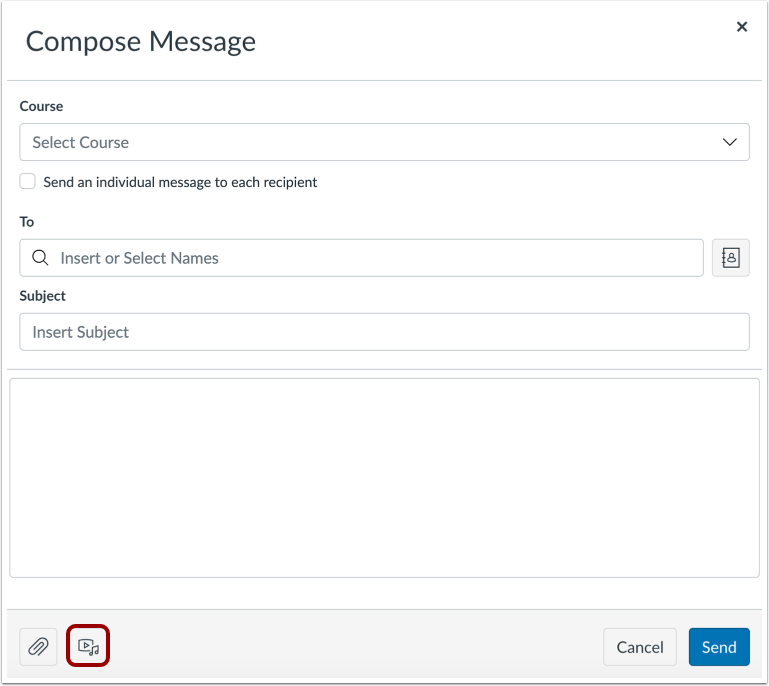
หากต้องการเริ่มเขียนข้อความใหม่ ให้คลิกไอคอน เขียน
หมายเหตุ: แถบเครื่องมืออาจปรากฏแตกต่างออกไป หากผู้ดูแลระบบของคุณเปิดใช้งานการตั้งค่าสำหรับการตอบกลับอัตโนมัติหรือลายเซ็น สำหรับข้อมูลเพิ่มเติม โปรดดู ที่ ฉันจะจัดการการตั้งค่ากล่องจดหมายของฉันได้อย่างไร
หากต้องการบันทึกหรืออัปโหลดความคิดเห็นหรือไฟล์สื่อ ให้คลิกไอคอน สื่อ
หน้าต่างป๊อปอัปจะปรากฏขึ้นในเบราว์เซอร์ของคุณ หากคุณเห็นข้อความจาก instructure.com ร้องขอการเข้าถึง ให้คลิกปุ่ม "อนุญาต "
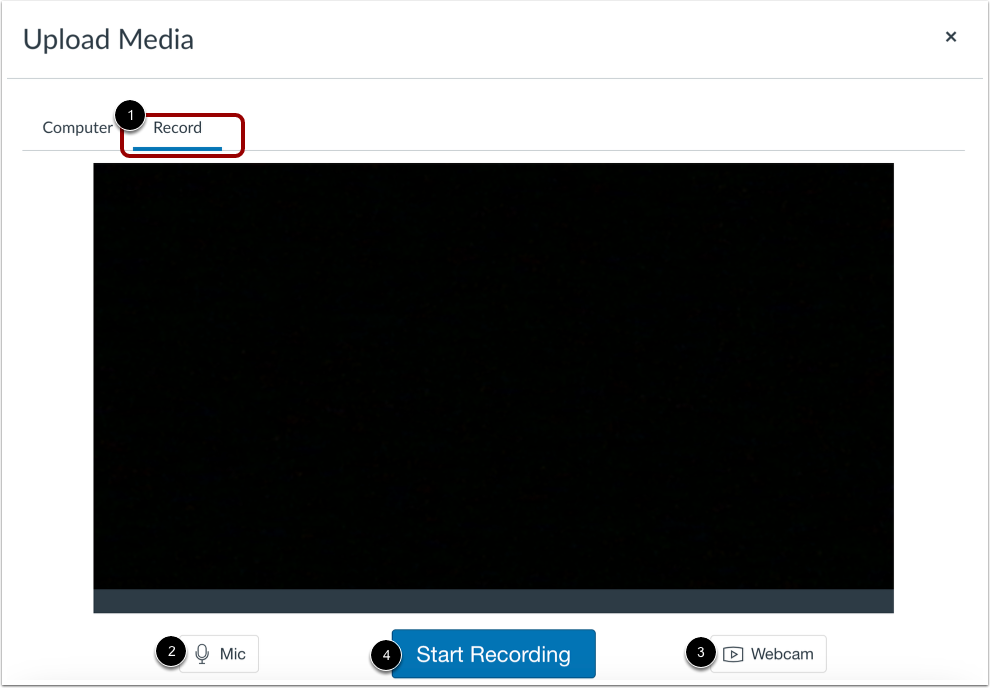
คลิกแท็บ บันทึก [1] เลือกวิธีการสื่อที่คุณต้องการ: บันทึกด้วยไมโครโฟน [2] หรือบันทึกด้วยเว็บแคม [3]
เมื่อคุณพร้อมที่จะบันทึก ให้คลิกปุ่ม เริ่มการบันทึก [4]
สร้างการบันทึก
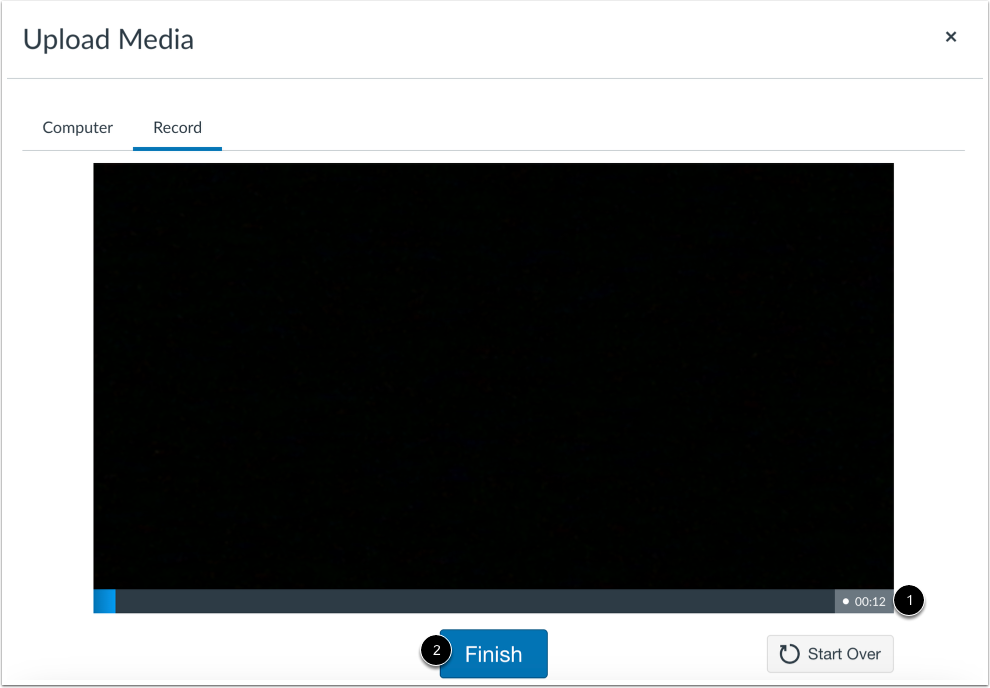
ตัวจับเวลาพร้อมจุดระบุว่าคุณกำลังบันทึกความคิดเห็นสื่อของคุณ รวมถึงความยาวของความคิดเห็น [1] เมื่อบันทึกเสร็จแล้ว ให้คลิกปุ่ม " เสร็จสิ้น" [2]
บันทึกการบันทึก
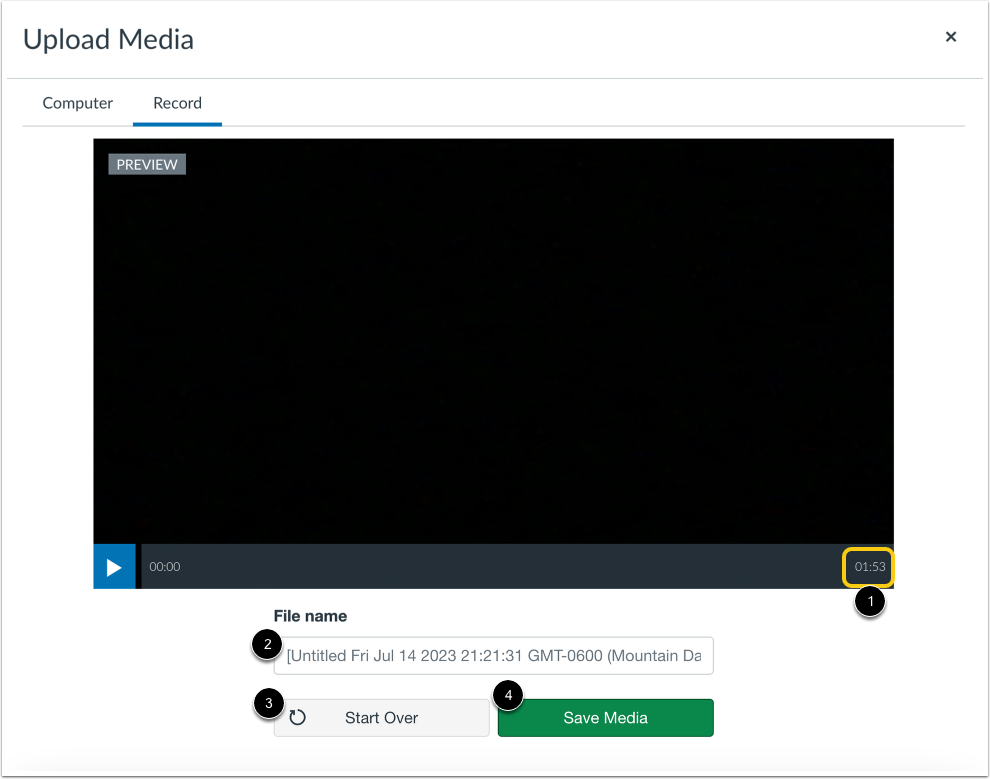
ก่อนที่คุณจะแนบความคิดเห็นเกี่ยวกับสื่อ คุณมีโอกาสตรวจสอบได้ ความยาวของการบันทึกของคุณจะแสดง [1]
ใน ฟิลด์ชื่อไฟล์ ให้ป้อนชื่อสำหรับความคิดเห็นสื่อของคุณ [2]
หากต้องการบันทึกซ้ำ ให้คลิกปุ่ม " เริ่มใหม่ " [3] หากพอใจกับผลลัพธ์ ให้คลิกปุ่ม "บันทึกสื่อ" [4]
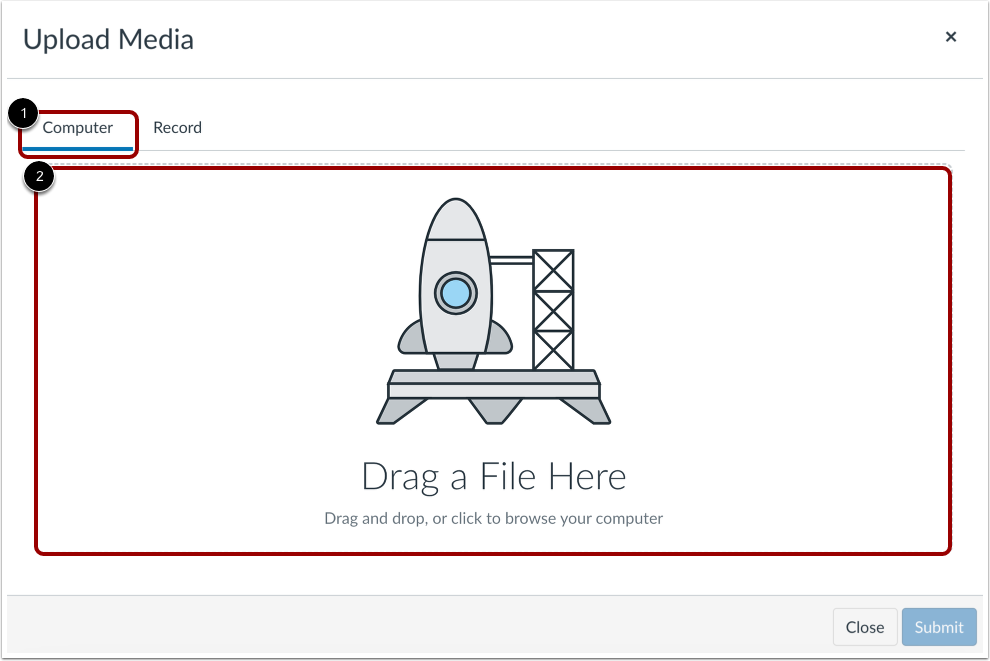
หากคุณมีไฟล์สื่อที่บันทึกไว้ก่อนหน้านี้ คุณสามารถอัปโหลดไฟล์ดังกล่าวเป็นส่วนหนึ่งของข้อความได้ คลิกแท็บ คอมพิวเตอร์ [1] คลิกหรือลากและวางไฟล์สื่อลงในโปรแกรมอัปโหลดสื่อเพื่ออัปโหลดไฟล์จากคอมพิวเตอร์ของคุณ [2]
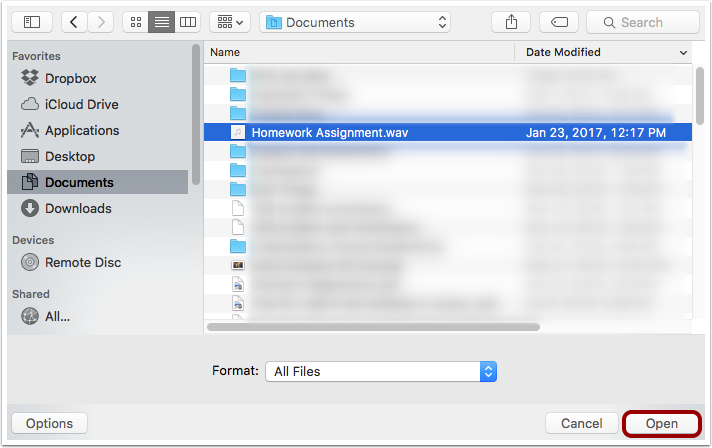
ค้นหาไฟล์มีเดียบนคอมพิวเตอร์ของคุณ คลิกปุ่ม " เปิด "
ส่งข้อความ
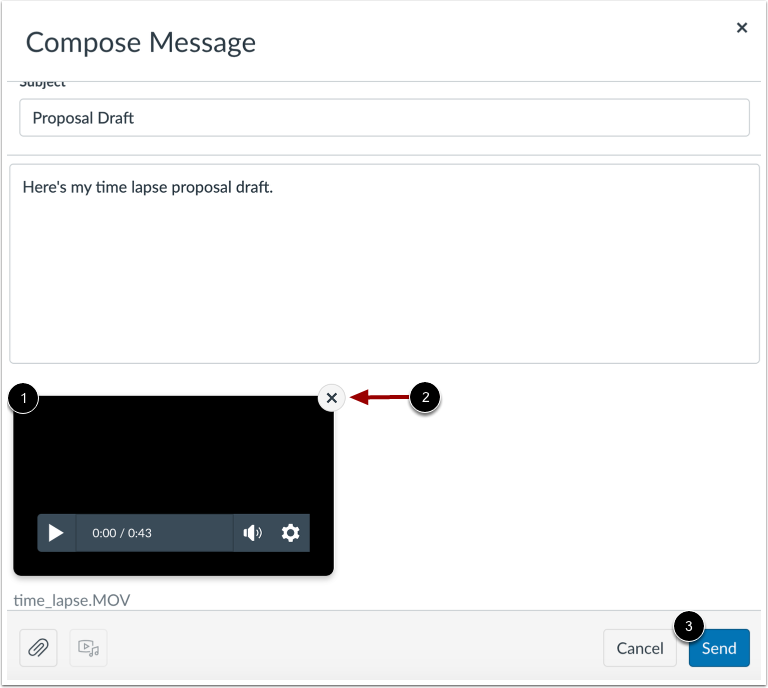
ความคิดเห็นสื่อของคุณจะแสดงอยู่ในข้อความ [1] หากต้องการลบความคิดเห็น ให้คลิกไอคอน "ลบ" [2] เพื่อลบออกจากข้อความ เมื่อเสร็จแล้ว ให้คลิกปุ่ม " ส่ง" [3]
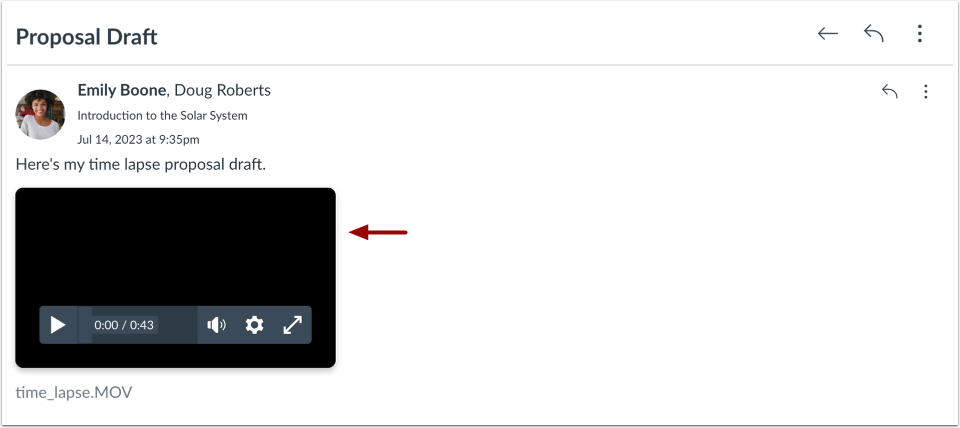
ความคิดเห็นสื่อจะปรากฏด้านล่างข้อความ