คุณสามารถอัปโหลดและฝังไฟล์มีเดียจากคอมพิวเตอร์ได้ด้วย Rich Content Editor ฟีเจอร์ต่างๆ ใน Canvas รองรับ Rich Content Editor มากมาย เช่น ประกาศ งานที่ได้รับมอบหมาย การสนทนา หน้า และแบบทดสอบ
Canvas ช่วยให้คุณสามารถอัปโหลด ประเภทสื่อที่รองรับ ได้
Canvas แปลงไฟล์ได้สูงสุด 500 MB หากไฟล์มีขนาดใหญ่เกินขีดจำกัด 500 MB คุณสามารถโฮสต์ไฟล์ผ่านแหล่งภายนอก เช่น YouTube และฝังไฟล์โดยใช้ Rich Content Editor หากต้องการเรียนรู้เพิ่มเติมเกี่ยวกับตัวเลือกต่างๆ ที่มีสำหรับการใช้ไฟล์สื่อใน Canvas โปรดดู ไฟล์ PDF การเปรียบเทียบสื่อของ Canvas
วิดีโอ Canvas ยังรองรับไฟล์คำบรรยายด้วย เมื่อคุณอัปโหลดวิดีโอแล้ว เรียนรู้วิธี เพิ่มคำบรรยายลงในวิดีโอ
หมายเหตุ:
- สื่อที่อัปโหลดใน Rich Content Editor จะถูกบันทึกไว้ในโฟลเดอร์ "Uploaded Media" ในไฟล์ผู้ใช้หรือไฟล์กลุ่มของคุณ ขึ้นอยู่กับตำแหน่งที่บันทึก หากอัปโหลดสื่อเพื่อส่งงาน ไฟล์สื่อจะถูกเก็บไว้ในไฟล์ผู้ใช้ของคุณ
- หากคุณใช้สิทธิ์การใช้งาน คุณจะต้อง กำหนดสิทธิ์การใช้งานไฟล์ เสียก่อนจึงจะเข้าถึงไฟล์ได้สำหรับนักเรียน
- นักเรียนไม่สามารถดูไฟล์สื่อที่อัปโหลดไปยัง Rich Content Editor ซึ่งมีการตั้งค่าข้อจำกัดที่ยังไม่ได้เผยแพร่ หรืออยู่นอกเหนือวันที่มองเห็นไฟล์ได้ ดูการตั้งค่าข้อจำกัดของไฟล์
เปิดตัวแก้ไขเนื้อหาที่อุดมไปด้วย
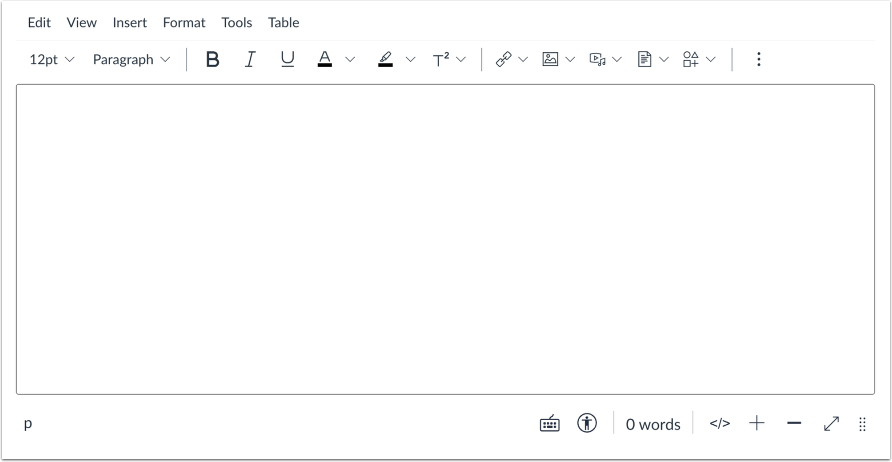
เปิดตัวแก้ไขเนื้อหาอันสมบูรณ์เมื่อใช้หนึ่งในฟีเจอร์ Canvas ที่รองรับตัวแก้ไข
หมายเหตุ: Rich Content Editor รองรับการใช้แป้นพิมพ์ลัด หากต้องการดูเมนูแป้นพิมพ์ลัด ให้คลิกไอคอนแป้นพิมพ์ หรือกด ALT+F8 (แป้นพิมพ์ PC) หรือ Option+F8 (แป้นพิมพ์ Mac)
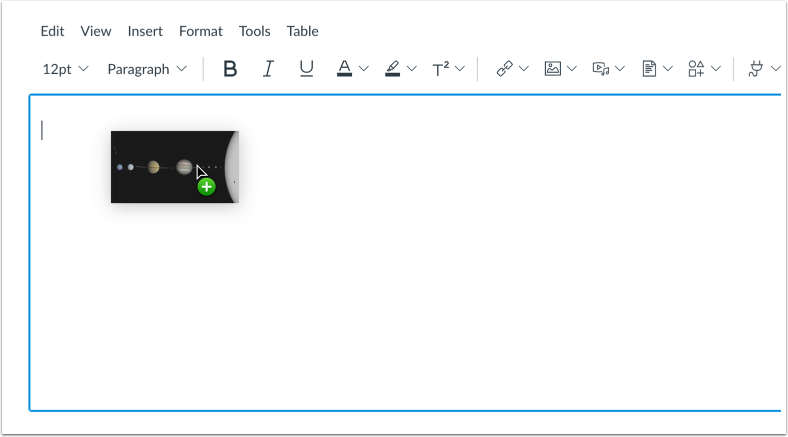
อัพโหลดรูปภาพโดยการลากและวาง
คุณสามารถอัพโหลดและฝังสื่อได้โดยการลากและวางไฟล์สื่อที่บันทึกไว้ในคอมพิวเตอร์ของคุณ
หมายเหตุ: คุณสามารถอัพโหลดและฝังไฟล์สื่อหลายไฟล์ได้โดยการลากและวางไฟล์ที่บันทึกไว้ในคอมพิวเตอร์ของคุณ
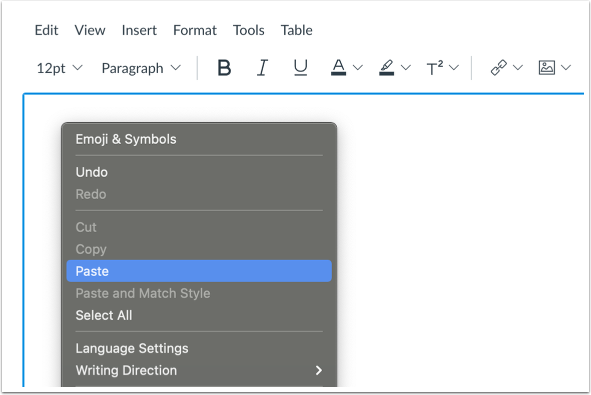
อัพโหลดรูปภาพโดยการคัดลอกและวาง
คุณสามารถอัปโหลดและฝังรูปภาพได้โดยการคัดลอกและวาง หากต้องการคัดลอกรูปภาพไปยังคลิปบอร์ด ให้คลิกขวาที่รูปภาพแล้วเลือกคัดลอก คุณสามารถวางรูปภาพได้โดยคลิกขวาที่ Rich Text Editor แล้วเลือกวาง หรือใช้แป้นพิมพ์ลัด CTRL+V บนพีซี หรือ Command+V บน Mac
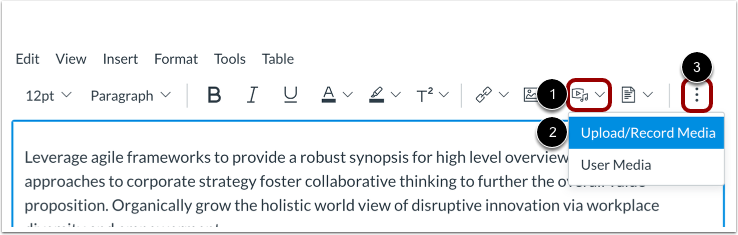
หากต้องการอัปโหลดสื่อจากแถบเครื่องมือ ให้คลิกไอคอน สื่อ [1] จากเมนูแบบเลื่อนลง เลือกตัวเลือก อัปโหลด/บันทึกสื่อ [2]
หากต้องการดูไอคอนสื่อ คุณอาจต้องคลิกไอคอน ตัวเลือก [3]
หมายเหตุ: หากไอคอนสื่อไม่ปรากฏในแถบเครื่องมือ แสดงว่าสถาบันของคุณได้ปิดการใช้งานการอัปโหลดสื่อแล้ว
หรือคุณสามารถเปิดเครื่องบันทึกสื่อจากแถบเมนูได้ คลิกไอคอน แทรก [1] เลื่อนดูตัวเลือก สื่อ [2] แล้วเลือกตัวเลือก บันทึก/อัปโหลดสื่อ [3]
อัพโหลดสื่อจากคอมพิวเตอร์
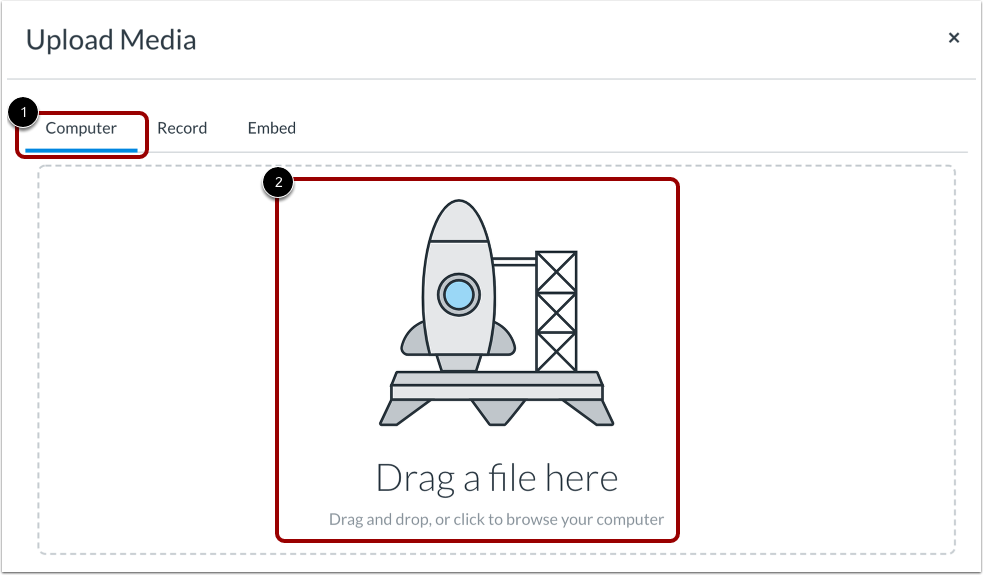
โดยค่าเริ่มต้น Media Uploader จะแสดงแท็บ คอมพิวเตอร์ [1] หากต้องการอัปโหลดไฟล์ ให้คลิกหรือลากและวางไฟล์มีเดียลงใน Media Uploader เพื่ออัปโหลดไฟล์จากคอมพิวเตอร์ของคุณ [2]
เลือกไฟล์
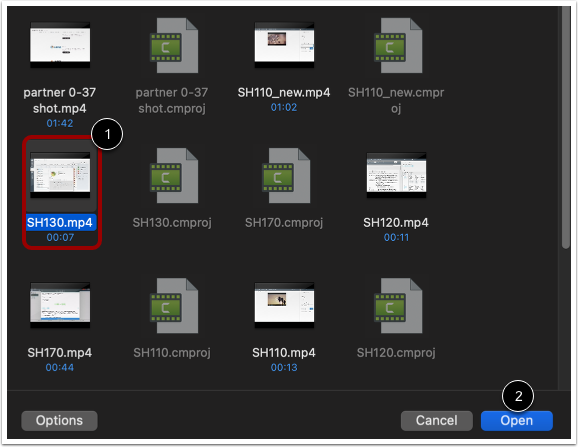
เลือกไฟล์สื่อ [1] และคลิกปุ่ม เปิด [2]
ดูไฟล์ที่เลือก
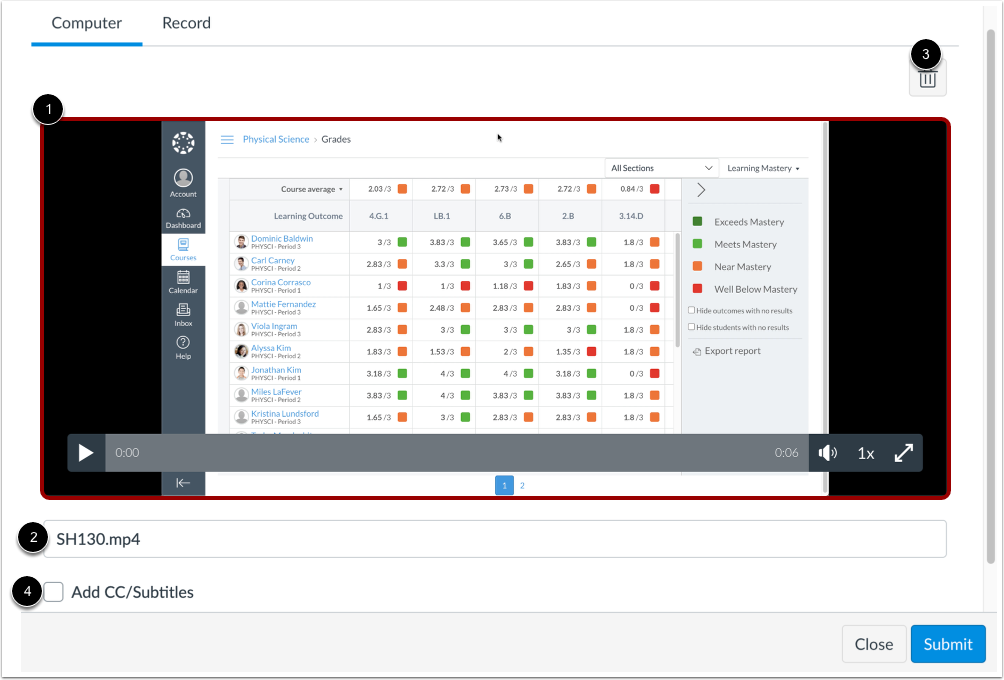
ตัวอัปโหลดจะแสดงตัวอย่างไฟล์ [1]
โปรแกรมอัปโหลดยังแสดงชื่อไฟล์สื่อด้วย [2] หากต้องการเปลี่ยนชื่อไฟล์ ให้พิมพ์ชื่อไฟล์ใหม่ในช่องชื่อไฟล์สื่อ ชื่อของไฟล์ยังทำหน้าที่เป็นข้อความแสดงแทนสำหรับไฟล์สื่ออีกด้วย
หากต้องการลบไฟล์ ให้คลิกไอคอน ลบ [3]
หากต้องการเพิ่มไฟล์คำบรรยาย ให้คลิกกล่องกา เครื่องหมาย เพิ่มคำบรรยาย/คำบรรยาย [4]
ส่งอัพโหลดไฟล์สื่อ
หากต้องการอัปโหลดไฟล์สื่อที่คุณเลือก ให้คลิกปุ่ม ส่ง
หมายเหตุ: ไฟล์จะแฟลชก่อนที่จะฝังลงใน Rich Content Editor
ดูสื่อที่ฝังไว้
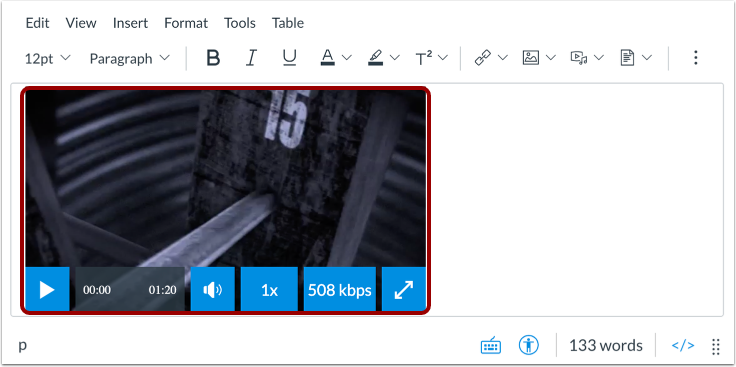
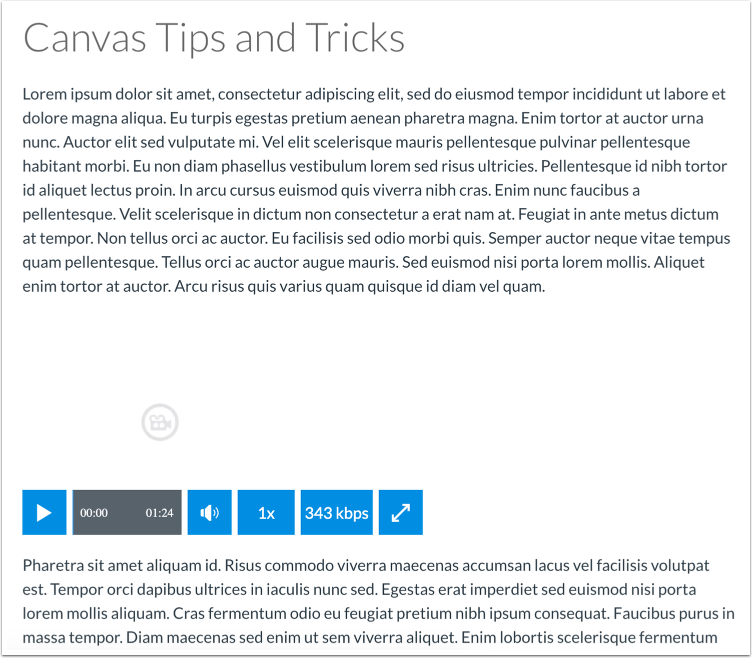
ดูไฟล์สื่อที่คุณอัพโหลดใน Rich Content Editor
บันทึกการเปลี่ยนแปลง
คลิกปุ่ม บันทึก
หมายเหตุ: เมื่อใช้ Rich Content Editor ในการสนทนา ปุ่มบันทึกอาจปรากฏเป็นปุ่มตอบกลับ
ดูเนื้อหา
ดูเนื้อหาที่สร้างใน Rich Content Editor