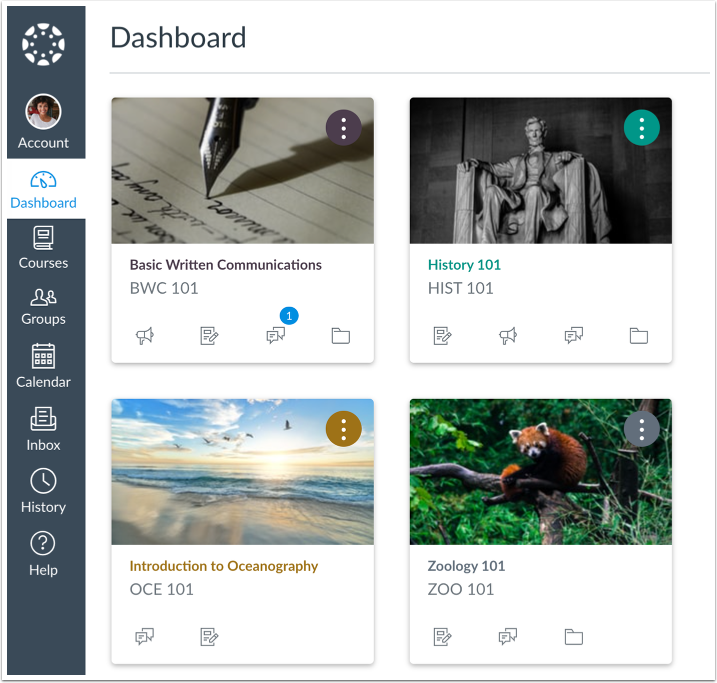
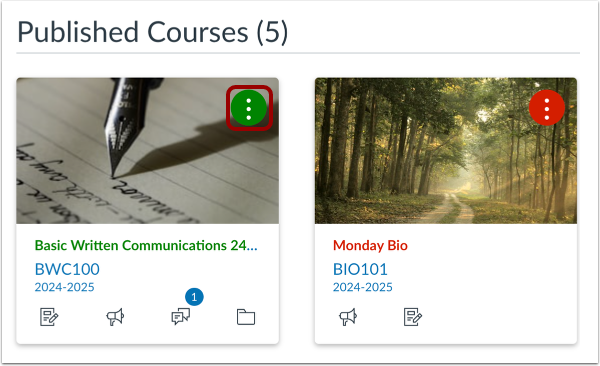
หน้าแดชบอร์ดมุมมองการ์ดแสดงการ์ดหลักสูตรสำหรับหลักสูตร โปรดหรือหลักสูตรที่ใช้งานอยู่ทั้งหมดที่คุณกำหนดเอง การ์ดหลักสูตรช่วยให้คุณจัดระเบียบหลักสูตรได้โดยการเพิ่มชื่อเล่นหรือปรับแต่งสี ซึ่งจะซิงค์กับสีที่แสดงสำหรับหลักสูตรใน ปฏิทิน
หน้าแดชบอร์ดมุมมองการ์ด ยังรวมถึง แถบด้านข้างของแดชบอร์ด ซึ่งแสดงรายการในรายการสิ่งที่ต้องทำของคุณ และมีลิงก์ไปยังหน้าเกรดโดยรวมด้วย
หลักสูตรที่ถูกบันทึกเป็นรายการโปรดจะถูกลบออกจากแดชบอร์ดมุมมองการ์ดเมื่อหลักสูตรนั้นสิ้นสุดลง อย่างไรก็ตาม หลักสูตรที่จบลงแล้วแต่เคยถูกบันทึกเป็นรายการโปรดไว้ก่อนหน้านี้ จะยังคงแสดงเป็นรายการโปรดใน รายการหลักสูตร อยู่
โดยค่าเริ่มต้น การ์ดหลักสูตรที่ใช้งานอยู่จะถูกเพิ่มลงในแดชบอร์ดของคุณโดยอัตโนมัติ เมื่อคุณลงทะเบียนเรียนมากกว่า 20 หลักสูตร การลงทะเบียนใหม่จะเข้ามาแทนที่การลงทะเบียนเก่า ซึ่งหมายความว่าแดชบอร์ดจะให้ความสำคัญกับหลักสูตรที่ใช้งานอยู่ 20 หลักสูตรล่าสุด โดยเรียงตามลำดับตัวอักษร นอกจากนี้ หากคุณมีบทบาทหลายบทบาทในหลักสูตรใดหลักสูตรหนึ่ง หลักสูตรที่มีบทบาทสำคัญกว่าจะถูกแสดงขึ้น
หมายเหตุ:
ดูรายละเอียดหลักสูตร
โดยค่าเริ่มต้น แดชบอร์ดจะแสดงการ์ดหลักสูตรได้สูงสุด 20 รายการ โดยลำดับความสำคัญจะเรียงตามหลักสูตร 20 รายการล่าสุดที่คุณเพิ่งเข้าร่วม รวมถึงหลักสูตรที่คุณทำเครื่องหมายว่าเป็นรายการโปรดด้วย
นอกจากนี้ คุณยังสามารถ ปรับแต่งการแสดงผลบัตรรายวิชาได้ โดยการเพิ่มหรือลบรายวิชาที่ชื่นชอบออก
รายวิชาในแดชบอร์ดจะเรียงลำดับตามตัวอักษรของชื่อรายวิชาและบทบาทของคุณในรายวิชานั้นๆ โดยชื่อเล่นและรหัสรายวิชาจะไม่มีผลต่อการเรียงลำดับ รายวิชาที่มีบทบาทเป็นอาจารย์ผู้สอนจะแสดงเป็นอันดับแรก ตามด้วยบทบาทผู้ช่วยสอนและบทบาทนักศึกษา
หากคุณเป็นผู้สอน คุณสามารถจัดเรียงบัตรรายวิชาได้โดยแยกเป็นรายวิชาที่เผยแพร่แล้วและรายวิชาที่ยังไม่เผยแพร่
หมายเหตุ: หากคุณ ปรับแต่งรายการหลักสูตร และเลือกหลักสูตรอย่างน้อยหนึ่งหลักสูตรเป็นรายการโปรดด้วยตนเอง แดชบอร์ดจะแสดงเฉพาะหลักสูตรที่เป็นรายการโปรดเท่านั้น Canvas จะยังคงเพิ่มหลักสูตรที่ลงทะเบียนใหม่ที่เพิ่งเผยแพร่เป็นรายการโปรดโดยอัตโนมัติต่อไป
ดูรายละเอียดบัตร
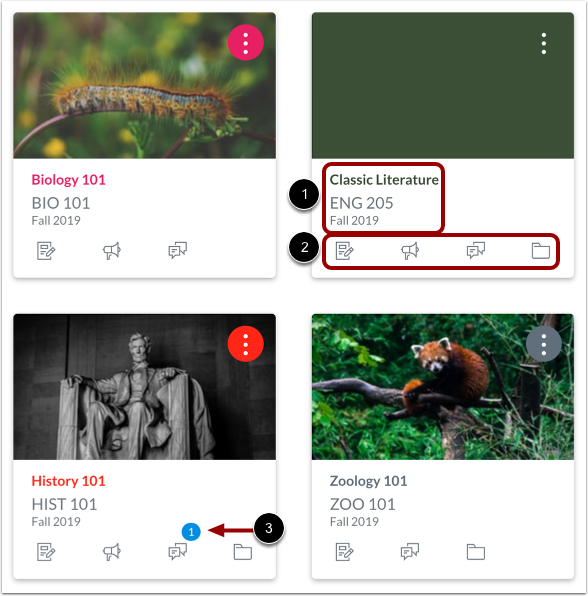
บัตรรายวิชาแสดงภาพรวมของข้อมูลรายวิชา รวมถึงชื่อรายวิชา (หรือชื่อเล่น) รหัสรายวิชา และภาคการศึกษา [1]
การ์ดแต่ละใบสามารถมีแท็บได้สูงสุดสี่แท็บ [2] ซึ่งแสดงถึงคุณสมบัติหลักสี่ประการของ Canvas สำหรับกิจกรรมในหลักสูตรของนักเรียน ได้แก่ การมอบหมายงาน ประกาศ การสนทนา และไฟล์ แท็บเหล่านี้เลียนแบบการมองเห็นและลำดับในการนำทางหลักสูตร ตัวอย่างเช่น หากอาจารย์ซ่อนลิงก์ประกาศ แท็บประกาศจะไม่ปรากฏบนการ์ดหลักสูตร
ไอคอนที่ยังไม่ได้อ่านบนแท็บการสนทนาหรือประกาศบ่งชี้ว่ามีการสนทนาหรือประกาศใหม่ในหลักสูตร [3] ตัวเลขในไอคอนแสดงจำนวนรายการใหม่
สร้างชื่อเล่น
หากชื่อวิชาเรียนยาวหรือเข้าใจยาก คุณสามารถตั้งชื่อเล่นให้กับวิชาเรียนนั้นได้ โดยส่วนใหญ่แล้ว วิชาเรียนจะถูกสร้างขึ้นโดยใช้ระบบสารสนเทศนักศึกษา (SIS) ซึ่งจะสร้างชื่อวิชาเรียนโดยอิงจากภาคการศึกษา แผนก และหมายเลขกลุ่มเรียน และวิชาเรียนที่มีชื่อคล้ายกันอาจแยกแยะได้ยาก
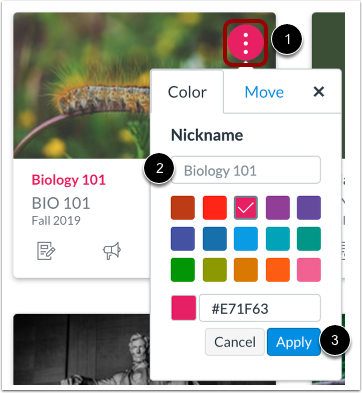
ในการเพิ่มชื่อเล่น ให้คลิกไอคอน ตัวเลือก [1] จากนั้นป้อนชื่อในช่อง ชื่อเล่น [2] คลิกปุ่ม ใช้ [3]
หากต้องการลบชื่อเล่น ให้เปิดตัวเลือกการ์ดแล้วลบชื่อเล่น ช่องชื่อเล่นจะแสดงชื่อเดิมของหลักสูตร จากนั้นคลิกปุ่มใช้
หมายเหตุ:
- ชื่อเล่นของรายวิชาไม่มีผลต่อรหัสรายวิชา ซึ่งจะแสดงอยู่บนบัตรรายวิชาเสมอเพื่อใช้เป็นข้อมูลอ้างอิง
- ชื่อเล่นของรายวิชาไม่มีผลต่อชื่อรายวิชาในระดับบัญชีผู้ใช้หรือระดับรายวิชา แต่จะเปลี่ยนชื่อรายวิชาเฉพาะสำหรับผู้ใช้แต่ละคนที่สร้างชื่อเล่นนั้นเท่านั้น
- ชื่อเล่นของรายวิชาจะปรากฏในแดชบอร์ด เมนูนำทางรายวิชา เส้นทางนำทางรายวิชา และอีเมลแจ้งเตือน แต่จะไม่แสดงในหน้าคะแนนรวม และองค์ประกอบแถบด้านข้างของแดชบอร์ด เช่น รายการสิ่งที่ต้องทำ
- ชื่อเล่นของหลักสูตรจำกัดไว้ที่ 59 ตัวอักษร
ดูชื่อต้นฉบับ
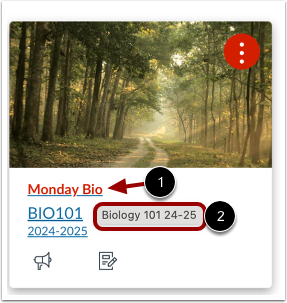
หากคุณเพิ่มชื่อเล่นแต่ต้องการทราบชื่อหลักสูตรเดิม ให้วางเคอร์เซอร์ไว้เหนือชื่อเล่น [1] ดูชื่อหลักสูตรเดิมในข้อความคำแนะนำเมื่อวางเคอร์เซอร์ [2]
เปลี่ยนสีเส้นทาง
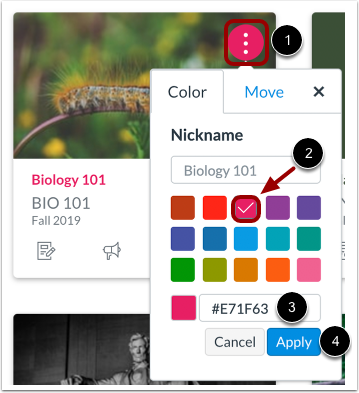
คุณสามารถปรับแต่งสีของการ์ดหลักสูตร ซึ่งจะซิงค์กับสีที่แสดงสำหรับหลักสูตรใน ปฏิทิน หากต้องการเปลี่ยนสีของการ์ดหลักสูตร ให้คลิกไอคอน ตัวเลือก ของการ์ด [1] จากนั้นเลือกสีใหม่ เครื่องหมายถูกจะแสดงสีที่เลือก [2] และรหัสสีเลขฐานสิบหกที่เกี่ยวข้องจะแสดงในช่อง รหัสเลขฐานสิบหก [3]
หากต้องการใช้สีที่ไม่ปรากฏในหน้าต่าง ให้ป้อนรหัสเลขฐานสิบหกของสีนั้นลงในช่องรหัสเลขฐานสิบหกโดยตรง
คลิกปุ่ม Apply [4]
หมายเหตุ:
- สีขาวทุกเฉดไม่ได้รับการยอมรับว่าเป็นสีที่ใช้ในหลักสูตรนี้
- หากคุณป้อนรหัสเลขฐานสิบหกที่ไม่ถูกต้อง ไอคอนเตือนจะปรากฏขึ้น
- หากคุณเปลี่ยนสีของหลักสูตรใน ปฏิทิน สีนั้นจะอัปเดตในแดชบอร์ดด้วย
ย้ายบัตรหลักสูตร
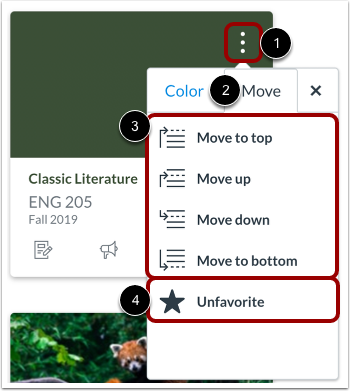
นอกจากนี้ คุณยังสามารถย้ายการ์ดหลักสูตรไปยังตำแหน่งอื่นในแดชบอร์ด หรือลบการ์ดออกจากแดชบอร์ดได้ คลิกไอคอน ตัวเลือก [1] และเลือกแท็บ ย้าย [2] ขึ้นอยู่กับตำแหน่งของการ์ดที่มีอยู่ คุณสามารถย้ายการ์ดไปไว้ด้านบนสุดของแดชบอร์ด ไว้ข้างหน้าหรือข้างหลังการ์ดเฉพาะ หรือไปไว้ด้านล่างสุดของแดชบอร์ด [3]
เมื่อจัดเรียงลำดับการ์ดแดชบอร์ดใหม่แล้ว หลักสูตรใหม่ที่เพิ่มลงในแดชบอร์ดจะแสดงต่อท้ายหลักสูตรที่มีอยู่ทั้งหมดเสมอ
หากต้องการลบการ์ดหลักสูตรออกจากแดชบอร์ด ให้คลิกตัวเลือก "เลิกชื่นชอบ" [4]
หมายเหตุ: ตัวเลือก "เลิกชื่นชอบ" จะปรากฏขึ้นก็ต่อเมื่อคุณเคยเลือกหลักสูตรที่ชื่นชอบไว้ก่อนหน้านี้เท่านั้น
ลากและวางการ์ดหลักสูตร
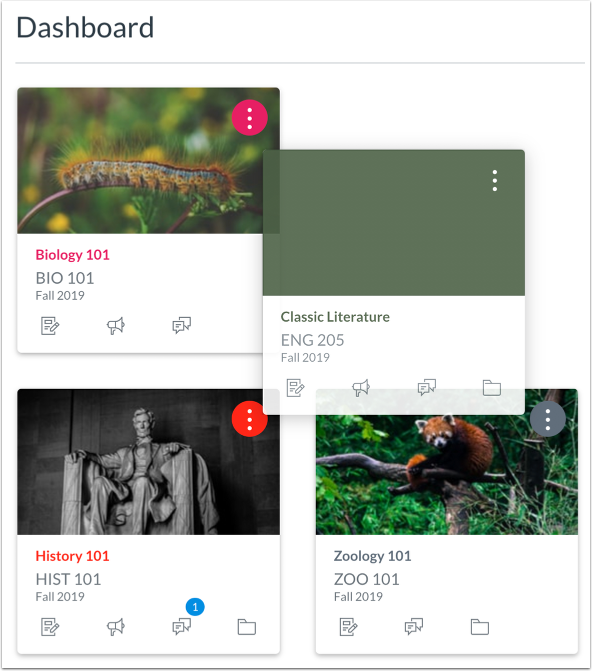
นอกจากนี้ คุณยังสามารถลากและวางการ์ดรายวิชาไปยังตำแหน่งอื่นในแดชบอร์ดได้ด้วยตนเอง เพียงคลิกที่การ์ดรายวิชาแล้วลากไปยังตำแหน่งที่ต้องการ
ดูภาพซ้อนทับสี
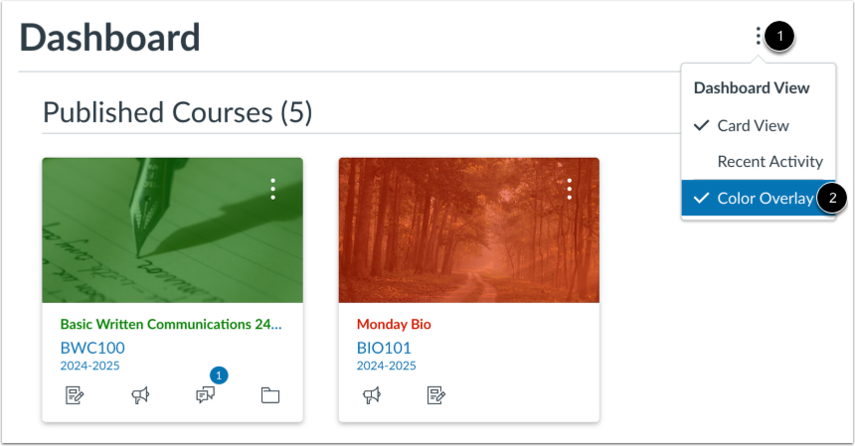
บางหลักสูตรอาจมีรูปภาพประกอบหลักสูตรอยู่ด้านหลังสีของหลักสูตร [1] โดยค่าเริ่มต้น การ์ดหลักสูตรที่มีรูปภาพจะมีการซ้อนทับสี
ลบการซ้อนทับสี
หากต้องการลบการซ้อนทับสีออกจากการ์ดหลักสูตรทั้งหมดที่มีรูปภาพ ให้คลิกไอคอน ตัวเลือก [1] แล้วยกเลิกการเลือกตัวเลือก การซ้อนทับสี [2]
เมื่อลบการแสดงสีซ้อนทับออก สีของหลักสูตรจะแสดงเป็นวงกลมอยู่ด้านหลังไอคอน ตัวเลือก ของการ์ด