คุณสามารถใช้แถบเมนูเพื่อเข้าถึงเครื่องมือและฟีเจอร์ต่างๆ ที่มีอยู่ใน Rich Content Editor ได้อย่างง่ายดาย การเข้าถึงแถบเมนูทำได้โดยใช้เมาส์ หรือกดปุ่ม Alt+F9 หรือ Option+Fn+F9 พร้อมกันบนแป้นพิมพ์
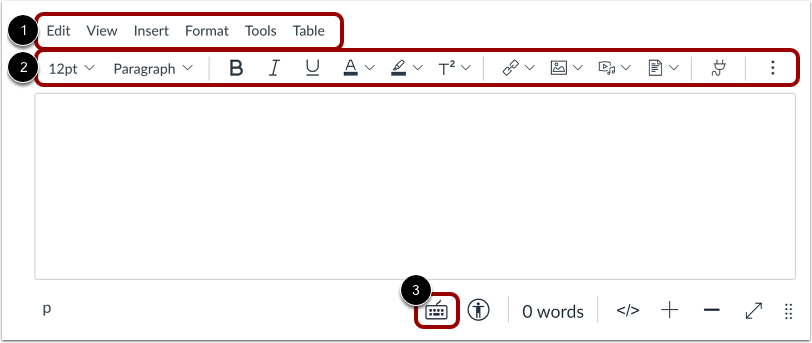
แถบเมนูจะแสดงอยู่เหนือ Rich Content Editor [1] แถบเมนูประกอบด้วยเครื่องมือเดียวกันกับที่พบในแถบเครื่องมือ [2] แต่อยู่ในรูปแบบที่ใช้งานง่ายด้วยแป้นพิมพ์
หากต้องการดูหน้าต่างที่มีรายการทางลัดการนำทางด้วยแป้นพิมพ์ ให้คลิกที่ไอคอน แป้นพิมพ์ [3] หรือไม่ก็กด Alt+F8 (บนแป้นพิมพ์พีซี) หรือ Option+F8 (บนแป้นพิมพ์ Mac) พร้อมกันบนแป้นพิมพ์ของคุณ
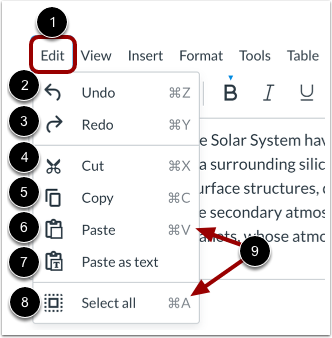
หากต้องการดูเมนูแก้ไข ให้คลิกลิงก์ แก้ไข [1] จากเมนูแก้ไข คุณสามารถยกเลิกการเปลี่ยนแปลงเนื้อหา [2], ทำซ้ำการเปลี่ยนแปลงเนื้อหา [3], ตัด [4], คัดลอก [5], วาง [6], วางเป็นข้อความ [7] และเลือกเนื้อหาทั้งหมด [8] คุณยังสามารถดูแป้นพิมพ์ลัดสำหรับแต่ละตัวเลือกการแก้ไข [9] ได้อีกด้วย
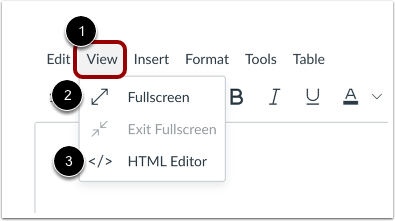
หากต้องการดูเมนูมุมมอง ให้คลิกลิงก์ มุมมอง [1] จากเมนูมุมมอง คุณสามารถขยายพื้นที่เนื้อหาของตัวแก้ไขให้เท่ากับความกว้างของเบราว์เซอร์ [2] และเปิด ตัวแก้ไข HTML [3]
หมายเหตุ: ไม่รองรับโหมดเต็มจอสำหรับตัวแก้ไข HTML
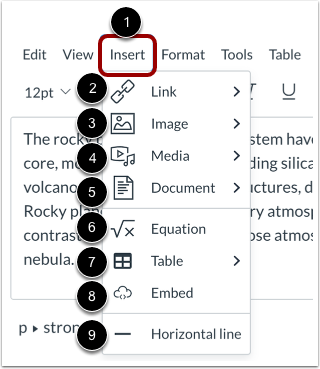
หากต้องการเปิดเมนูแทรก ให้คลิกลิงก์ แทรก [1] หากต้องการแทรกลิงก์ ให้คลิกตัวเลือก ลิงก์ [2] คุณสามารถลิงก์ไปยัง URL ภายนอก หรือ เนื้อหาหลักสูตร ได้
หากต้องการแทรกรูปภาพ ให้คลิกตัวเลือก รูปภาพ [3] คุณสามารถ อัปโหลดรูปภาพใหม่ หรือ แทรกรูปภาพจากไฟล์หลักสูตรหรือไฟล์ผู้ใช้ของคุณ ได้
หากต้องการแทรกสื่อ ให้คลิกตัวเลือก สื่อ [4] คุณสามารถ บันทึกสื่อ อัปโหลดสื่อ หรือ แทรกสื่อจากไฟล์หลักสูตรหรือไฟล์ผู้ใช้ของคุณ ได้
หากต้องการแทรกเอกสาร ให้คลิกตัวเลือก เอกสาร [5] คุณสามารถ อัปโหลดเอกสาร หรือ แทรกเอกสารจากไฟล์หลักสูตรหรือไฟล์ผู้ใช้ของคุณ ได้
หากต้องการ แทรกสมการคณิตศาสตร์ ให้คลิกตัวเลือก สมการ [6]
หากต้องการ แทรกตาราง ให้คลิกตัวเลือก ตาราง [7]
หากต้องการฝังเนื้อหาโดยใช้โค้ดฝัง ให้คลิกตัวเลือก ฝัง [8]
หากต้องการแทรกเส้นแนวนอน ให้คลิกตัวเลือก เส้นแนวนอน [9]
หากต้องการเปิดเมนูรูปแบบ ให้คลิกลิงก์ รูปแบบ [1] คุณสามารถเลือก ตัวเลือกการจัดรูปแบบ ได้หลายแบบ [2] ได้แก่ ตัวหนา ตัวเอียง ขีดเส้นใต้ ขีดทับ ตัวยก ตัวห้อย และโค้ด
หากต้องการเปิดเมนูรูปแบบ ให้คลิกตัวเลือก รูปแบบ [3] เมนูรูปแบบมีตัวเลือกสำหรับหัวเรื่อง ข้อความอินไลน์ บล็อก และการจัดตำแหน่ง
หากต้องการดูและจัดการบล็อค ให้คลิกตัวเลือก บล็อค [4]
หากต้องการเลือกแบบอักษร ให้คลิกตัวเลือก แบบอักษร [5]
หากต้องการเปลี่ยนขนาดตัวอักษร ให้คลิกตัวเลือก ขนาดตัวอักษร [6]
ในการจัดการการจัดตำแหน่งข้อความ ให้คลิกตัวเลือก จัดตำแหน่ง [7]
หากต้องการเปลี่ยนทิศทางของข้อความ ให้คลิกตัวเลือก Directionality [8] คุณสามารถจัดรูปแบบข้อความจากซ้ายไปขวาและจากขวาไปซ้ายได้
หากต้องการเลือกสีข้อความ ให้คลิกตัวเลือก สีข้อความ [9]
หากต้องการเลือกสีพื้นหลัง ให้คลิกตัวเลือก สีพื้นหลัง [10]
หากต้องการล้างการจัดรูปแบบ ให้คลิกลิงก์ ล้างการจัดรูปแบบ [11]
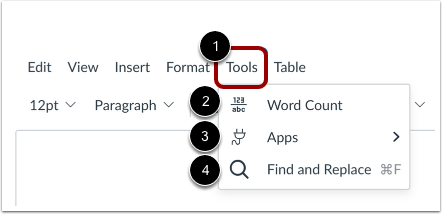
หากต้องการเปิดเมนูเครื่องมือ ให้คลิกลิงก์ เครื่องมือ [1]
หากต้องการดูสถิติจำนวนคำ ให้คลิกตัวเลือก จำนวนคำ [2]
หากต้องการฝังเนื้อหาจากเครื่องมือภายนอก ให้คลิกตัวเลือก แอป [3]
หากต้องการ ค้นหาและแทนที่เนื้อหา ให้คลิกตัวเลือก ค้นหาและแทนที่ [4] คุณยังสามารถกด Command+F (บนแป้นพิมพ์ Mac) หรือ Control+F (บนแป้นพิมพ์ PC) ได้อีกด้วย
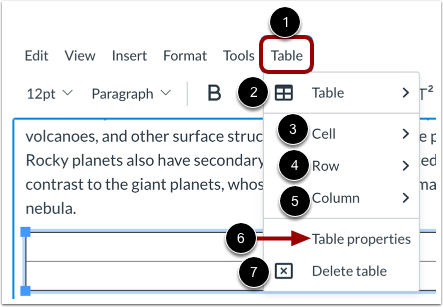
หากต้องการดูเมนูตาราง ให้คลิกลิงก์ ตาราง [1]
หากต้องการเพิ่มตารางใหม่ ให้คลิกตัวเลือก ตาราง [2]
หากต้องการจัดรูปแบบแถวของตาราง ให้คลิกตัวเลือก แถว [3] หากต้องการจัดรูปแบบคอลัมน์ของตาราง ให้คลิกตัวเลือก คอลัมน์ [4] หากต้องการจัดรูปแบบเซลล์ของตาราง ให้คลิกตัวเลือก เซลล์ [5]
หากต้องการดูคุณสมบัติตาราง ให้คลิกลิงก์ คุณสมบัติตาราง [6] หากต้องการลบตาราง ให้คลิกตัวเลือก ลบตาราง [7]