คุณสามารถเชื่อมโยงเอกสารจากไฟล์ผู้ใช้ของคุณใน Canvas ได้ในตัวแก้ไขเนื้อหาแบบสมบูรณ์ มีฟีเจอร์มากมายใน Canvas ที่รองรับตัวแก้ไขเนื้อหาแบบสมบูรณ์ ซึ่งรวมถึงการประกาศ การมอบหมายงาน การสนทนา หน้า และแบบทดสอบ
โดยค่าเริ่มต้น ลิงก์เอกสารที่เชื่อมโยงจะแสดงไอคอนที่อนุญาตให้ผู้ใช้ดูตัวอย่างเอกสารใน Rich Content Editor คุณสามารถปิดใช้งานการดูตัวอย่างแบบอินไลน์ หรือเปิดการดูตัวอย่างแบบอินไลน์โดยอัตโนมัติได้
หมายเหตุ: หากคุณตั้งค่าไฟล์ให้ ไม่ปรากฏแก่ผู้เรียนในไฟล์หลักสูตร และลิงก์ไปยังไฟล์นั้นในตัวแก้ไขเนื้อหาที่หลากหลาย ผู้เรียนจะสามารถดูไฟล์นั้นได้โดยใช้ลิงก์ในตัวแก้ไขเนื้อหาที่หลากหลาย
เปิดตัวแก้ไขเนื้อหาที่อุดมไปด้วย
เปิดตัวแก้ไขเนื้อหาอันสมบูรณ์เมื่อสร้างหรือแก้ไขประกาศ งานมอบหมาย การอภิปราย หน้า แบบทดสอบ หรือหลักสูตร
หมายเหตุ: Rich Content Editor รองรับการใช้แป้นพิมพ์ลัด หากต้องการดูเมนูแป้นพิมพ์ลัด ให้คลิกไอคอนแป้นพิมพ์ หรือกด ALT+F8 (แป้นพิมพ์ PC) หรือ Option+F8 (แป้นพิมพ์ Mac)
เลือกตำแหน่งลิงก์
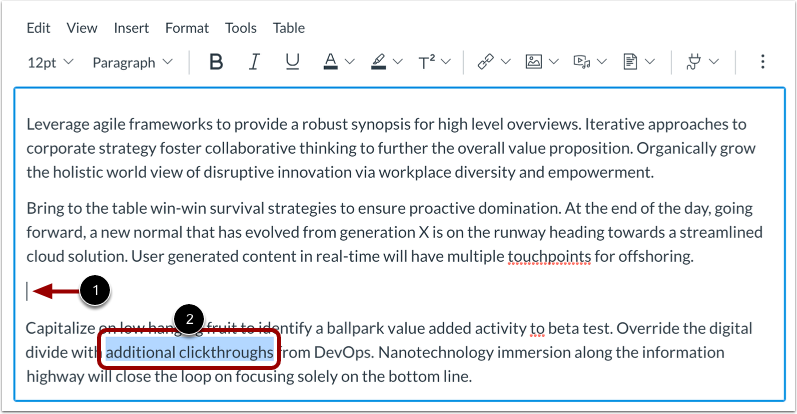
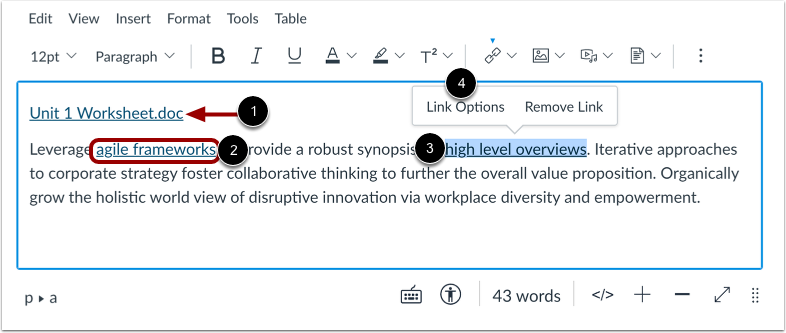
หากต้องการแทรกการเชื่อมโยงที่แสดงชื่อไฟล์ ให้คลิกเพื่อวางเคอร์เซอร์ในตำแหน่งใน Rich Content Editor ที่คุณต้องการให้ลิงก์ปรากฏ [1]
หากต้องการแทรกไฮเปอร์ลิงก์ไปยังเนื้อหาหลักสูตร ให้เลือกข้อความสำหรับไฮเปอร์ลิงก์ของคุณ [2]
แทรกเอกสารจากแถบเครื่องมือ
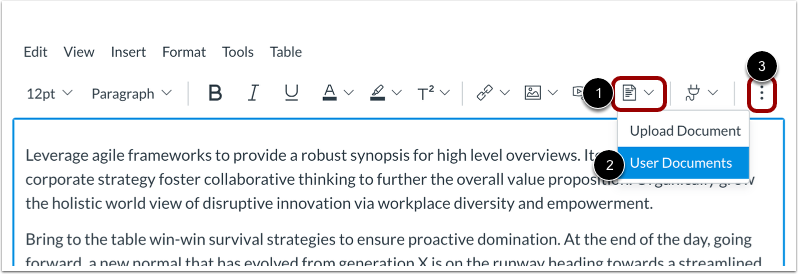
หรือคุณสามารถแทรกเอกสารจากแถบเครื่องมือได้ คลิกที่ไอคอน เอกสาร [1] หากต้องการดูเอกสารผู้ใช้ ให้คลิกตัวเลือก เอกสารผู้ใช้ [2]
หมายเหตุ: หากต้องการดูไอคอนเอกสาร คุณอาจต้องคลิกไอคอน ตัวเลือก [3]
แทรกเอกสารจากแถบเมนู
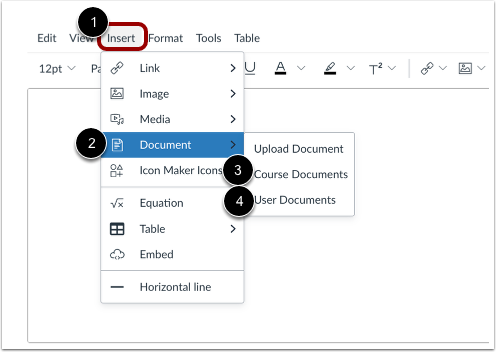
หากต้องการแทรกเอกสารจากแถบเมนู ให้คลิกลิงก์ แทรก [1] เลื่อนดูตัวเลือก เอกสาร [2] จากนั้นเลือกตัวเลือก เอกสารหลักสูตร [3] หรือ เอกสารผู้ใช้ [4] หากคุณกำลังเข้าถึง Rich Content Editor จากกลุ่ม เอกสารหลักสูตรจะถูกแทนที่ด้วยตัวเลือก เอกสารกลุ่ม
ดูและจัดเรียงไฟล์
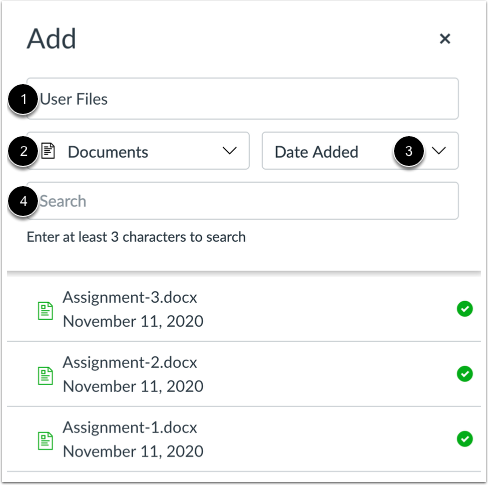
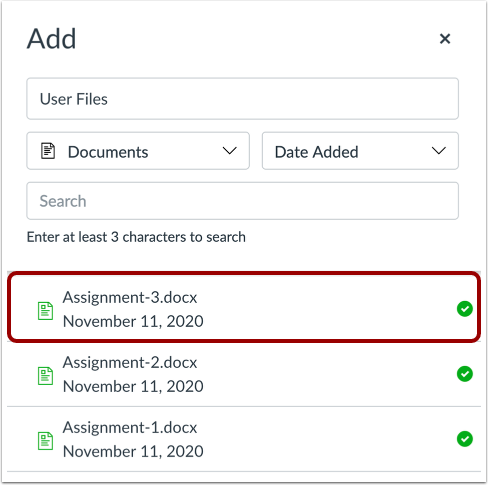
โดยค่าเริ่มต้น เมนูเพิ่มจะแสดงไฟล์ทั้งหมดในแหล่งไฟล์ที่คุณเลือก [1]
หากต้องการเรียงลำดับไฟล์ที่แสดงตามประเภทไฟล์รูปภาพ เอกสาร หรือสื่อ ให้คลิกเมนูแบบเลื่อนลง ประเภท [2]
หากต้องการเรียงลำดับไฟล์ที่แสดงตามวันที่เพิ่มหรือเรียงตามตัวอักษร ให้คลิกเมนูแบบเลื่อนลง "เรียงลำดับตาม " [3] หากต้องการค้นหาเอกสาร ให้ป้อนชื่อไฟล์ในช่อง " ค้นหา" [4] คุณต้องป้อนอักขระอย่างน้อยสามตัวเพื่อแสดงผลการค้นหา
เลือกไฟล์
คลิกชื่อไฟล์ที่คุณต้องการลิงก์ใน Rich Content Editor
หมายเหตุ: ข้อความจะกะพริบก่อนที่จะกลายเป็นไฮเปอร์ลิงก์
ดูลิงค์
ดูลิงก์ที่แสดงชื่อไฟล์ [1] หรือข้อความไฮเปอร์ลิงก์ [2]
ในการจัดการตัวเลือกสำหรับลิงก์ ให้คลิกที่ชื่อลิงก์ [3] แล้วคลิกลิงก์ ตัวเลือกลิงก์ [4]
ดูตัวเลือกการเชื่อมโยง
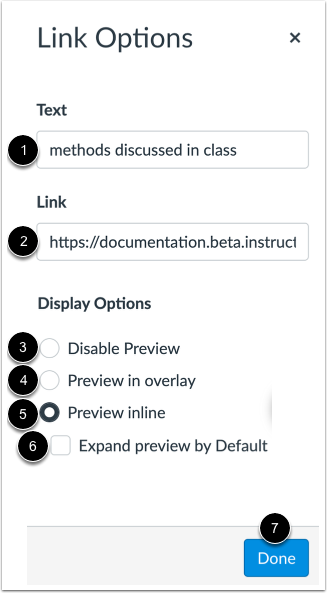
คุณสามารถแก้ไขข้อความลิงก์ในช่อง ข้อความ [1] หรือ URL ลิงก์ในช่อง ลิงก์ [2] ได้
หากต้องการปิดใช้งานไม่ให้ผู้ใช้เห็นตัวอย่างไฟล์ ให้เลือกตัวเลือก ปิดใช้งานตัวอย่าง [3]
คุณสามารถเลือกแสดงตัวอย่างไฟล์ในหน้าต่างป๊อปอัปหรือแสดงตัวอย่างแบบอินไลน์เมื่อคลิกลิงก์ได้ คุณยังสามารถเลือกขยายตัวอย่างแบบอินไลน์ตามค่าเริ่มต้นได้อีกด้วย
หากต้องการให้ผู้ใช้ดูตัวอย่างไฟล์ในหน้าต่างป๊อปอัปเมื่อคลิกลิงก์ ให้เลือกตัวเลือก ดูตัวอย่างในโอเวอร์เลย์ [4]
หากต้องการให้ผู้ใช้ดูตัวอย่างแบบอินไลน์เมื่อคลิกลิงก์ ให้คลิกตัวเลือก " ดูตัวอย่างแบบอินไลน์ " [5] หากต้องการขยายตัวอย่างแบบอินไลน์ตามค่าเริ่มต้น ให้คลิกช่องทำเครื่องหมาย "ขยายตัวอย่างตามค่าเริ่มต้น" [6]
หากต้องการบันทึกตัวเลือกการเชื่อมโยง ให้คลิกปุ่ม เสร็จสิ้น [7]
หมายเหตุ:
- การดูตัวอย่างแบบอินไลน์ไม่ได้รับการรองรับในสภาพแวดล้อม Canvas เบต้า
- การดูตัวอย่างแบบอินไลน์ไม่ได้รับการรองรับในโหมดแก้ไข
บันทึกการเปลี่ยนแปลง
คลิกปุ่ม บันทึก
หมายเหตุ: เมื่อใช้ Rich Content Editor ในการสนทนา ปุ่มบันทึกอาจปรากฏเป็นปุ่ม ตอบกลับ
ดูเนื้อหา
ดูเนื้อหา
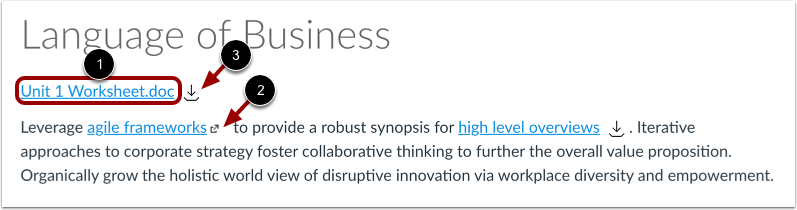
หากต้องการดูตัวอย่างไฟล์ ให้คลิกลิงก์ไฟล์ [1] ลิงก์ไปยัง URL ภายนอก จะแสดงไอคอน เปิด [2]
หากต้องการดาวน์โหลดไฟล์ที่เชื่อมโยง ให้คลิกไอคอน ดาวน์โหลด [3]