Canvas มีเครื่องมือแบบบูรณาการสำหรับสูตรคณิตศาสตร์และวิทยาศาสตร์ที่อิงตาม LaTeX ซึ่งเป็นมาตรฐานอุตสาหกรรมสำหรับการตีพิมพ์ทางวิชาการ ตัวแก้ไขสมการ LaTeX ถูกสร้างไว้ใน ตัวแก้ไข Rich Content ฟีเจอร์หลายอย่างใน Canvas รองรับตัวแก้ไข Rich Content ซึ่งรวมถึงการประกาศ งานที่ได้รับมอบหมาย การอภิปราย หน้า แบบทดสอบ และหลักสูตร
คุณสามารถใช้ Equation Editor สำหรับหลักสูตรคณิตศาสตร์เบื้องต้น หรือสำหรับหลักสูตรคณิตศาสตร์ขั้นสูง
ในการป้อนนิพจน์ทางคณิตศาสตร์หรือเคมี คุณสามารถใช้ปุ่มบนแถบเครื่องมือตัวแก้ไขสมการ หรือป้อนโค้ด LaTeX โดยตรงก็ได้ สำหรับความช่วยเหลือเพิ่มเติมเกี่ยวกับการใช้ LaTeX โปรดดูเอกสารทรัพยากรต่อไปนี้:
หมายเหตุ:
- หากต้องการให้อักขระ #, $, &, ^ และ _ ปรากฏใน Rich Content Editor เมื่อแทรกสมการ คุณต้องพิมพ์เครื่องหมายแบ็กสแลช (\) ไว้หน้าอักขระนั้น คุณสามารถแทรกอักขระ ~ ได้โดยพิมพ์ \~~
- รูปภาพสมการจะถูกเก็บไว้เป็น URL ที่สมบูรณ์ (เว็บไซต์เต็ม) ซึ่งอาจส่งผลต่อสำเนาหลักสูตร
เปิดตัวแก้ไขเนื้อหาที่อุดมไปด้วย
เปิดตัวแก้ไขเนื้อหาอันสมบูรณ์เมื่อสร้างหรือแก้ไขประกาศ งานมอบหมาย การอภิปราย หน้า แบบทดสอบ หรือหลักสูตร
หมายเหตุ: Rich Content Editor รองรับการใช้แป้นพิมพ์ลัด หากต้องการดูเมนูแป้นพิมพ์ลัด ให้คลิกไอคอนแป้นพิมพ์ หรือกด ALT+F8 (แป้นพิมพ์ PC) หรือ Option+F8 (แป้นพิมพ์ Mac)
ตัวแก้ไขสมการเปิด
หากต้องการเปิดตัวแก้ไขคณิตศาสตร์ ให้คลิกไอคอนแทรกสม การ คณิตศาสตร์ [1]
คุณยังสามารถเปิด Math Editor ได้จากแถบเมนู Rich Content Editor คลิกลิงก์ Insert [2] จากนั้นเลือกตัวเลือก Equation [3]
หมายเหตุ: หากต้องการดูไอคอนแทรกสมการทางคณิตศาสตร์ คุณอาจต้องคลิกไอคอน ตัวเลือก [4]
ดูตัวแก้ไขสมการ
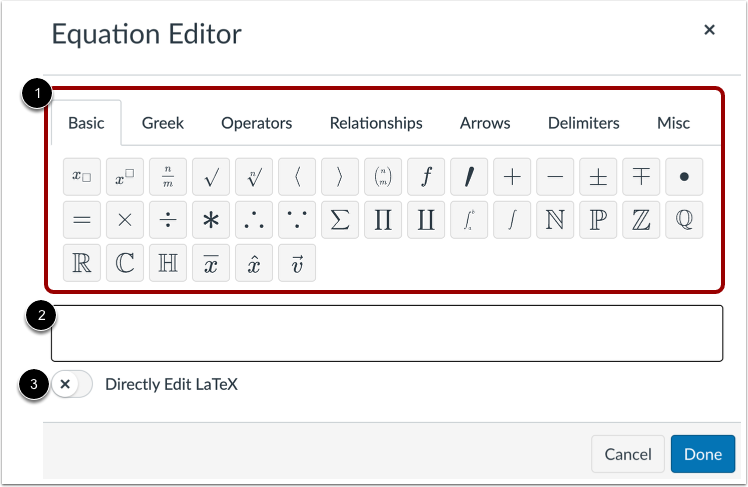
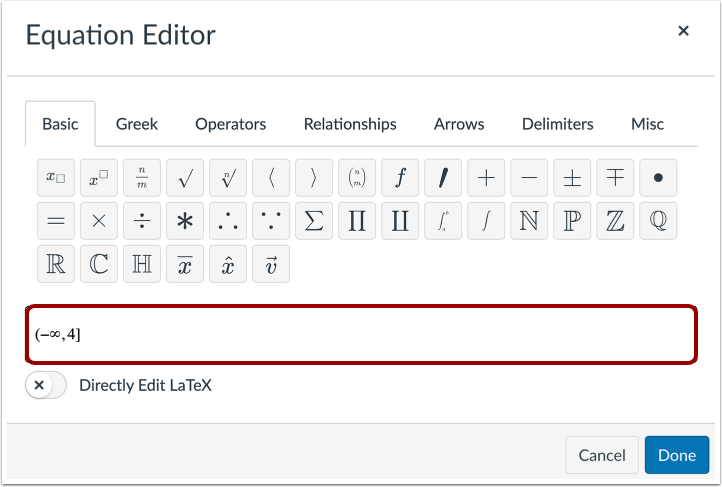
ตัวแก้ไขสมการมีแถบเครื่องมือสำหรับการแทรกตัวดำเนินการและสัญลักษณ์ต่างๆ [1]
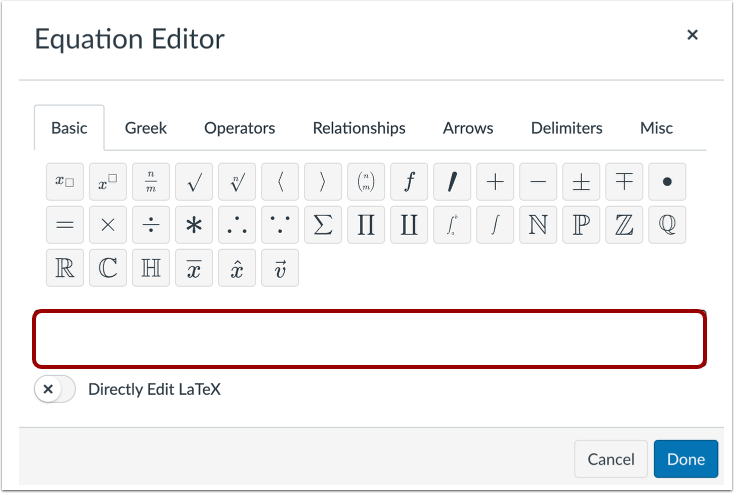
คุณสามารถป้อนนิพจน์ในช่องสมการ [2] ได้
คุณสามารถดูและแก้ไขหรือซ่อนโค้ด LaTeX ไว้เบื้องหลังนิพจน์ได้ โดยคลิกปุ่มสลับ แก้ไข LaTeX โดยตรง [3]
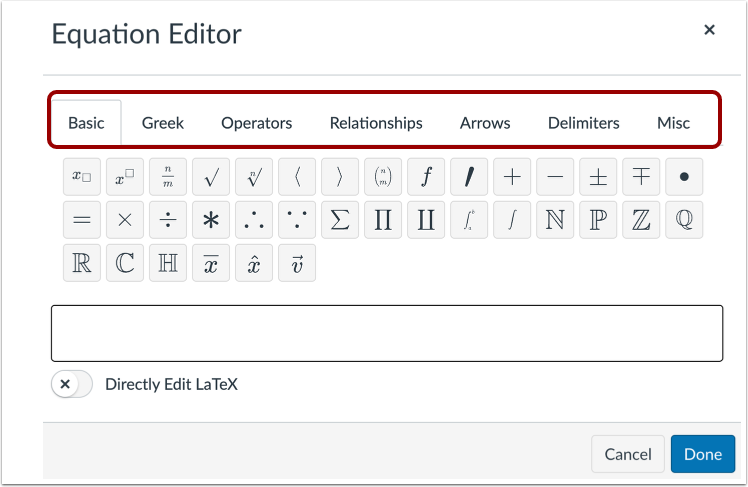
โดยค่าเริ่มต้น แถบเครื่องมือจะแสดงแท็บ พื้นฐาน หากต้องการเข้าถึงตัวดำเนินการและสัญลักษณ์อื่นๆ ให้คลิกแท็บใดก็ได้ต่อไปนี้: กรีก , ตัวดำเนินการ , ความสัมพันธ์ , ลูกศร , ตัวคั่น และ อื่นๆ
สร้างนิพจน์ทางคณิตศาสตร์
หากต้องการป้อนนิพจน์ ให้กดปุ่มบนแป้นพิมพ์ คลิกปุ่มแถบเครื่องมือ หรือป้อนรหัส LaTeX ลงในช่องสมการ
หมายเหตุ: หากต้องการวางเคอร์เซอร์ในตำแหน่งที่ถูกต้องขณะที่คุณป้อนนิพจน์ คุณสามารถกดปุ่มลูกศรบนแป้นพิมพ์ได้
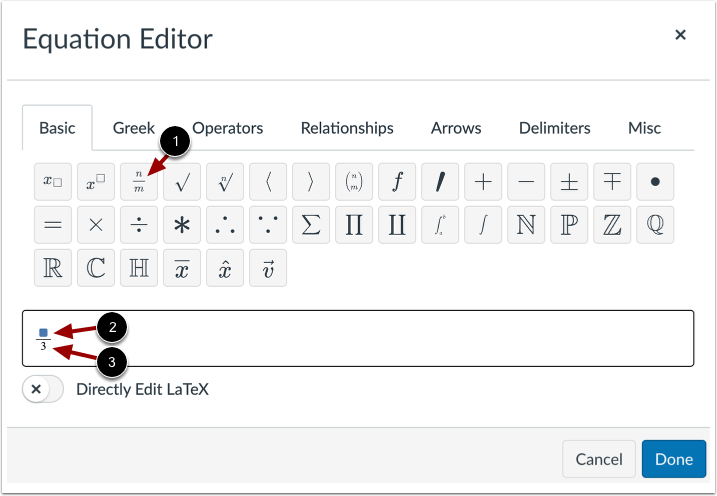
เมื่อคุณคลิกปุ่มแถบเครื่องมือตัวแก้ไขคณิตศาสตร์ [1] ตัวแทนอาจแสดง [2]
หากต้องการเติมช่องว่าง ให้คลิกช่องว่างนั้นแล้วป้อนค่าจากแป้นพิมพ์ หรือคลิกปุ่มบนแถบเครื่องมือ ค่าจะเขียนทับช่องว่างนั้น [3]
ป้อนรหัส LaTeX
หากคุณทราบรหัส LaTeX ของนิพจน์ที่ต้องการป้อน ให้วางหรือพิมพ์ลงในช่องสมการ รหัสจะถูกแสดงผลโดยอัตโนมัติ ตัวอย่างเช่น หากคุณป้อน \left(-\infty,4\right] รหัสที่แสดงผลจะแสดงโดยอัตโนมัติ
ดูโค้ด LaTeX
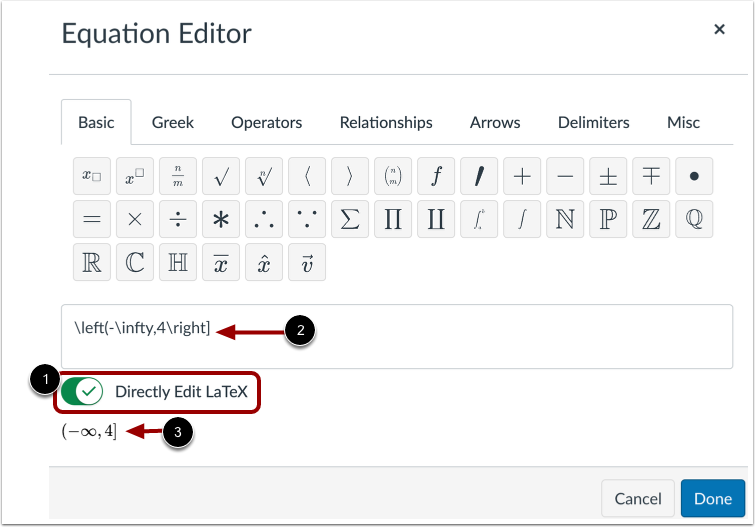
หากต้องการดูหรือแก้ไขโค้ด LaTeX ให้คลิกปุ่มสลับ แก้ไข LaTeX โดยตรง บน [1]
โค้ด LaTeX จะแสดงในฟิลด์สมการ [2]
แก้ไขโค้ดตามต้องการ ขณะที่คุณแก้ไข การเรนเดอร์ LaTeX จะอัปเดตโดยอัตโนมัติ [3]
หมายเหตุ: คุณสามารถเรียนรู้เพิ่มเติมเกี่ยวกับการใช้ โค้ด LaTeX สำหรับคณิตศาสตร์ขั้นสูง หรือสำหรับ เคมีและสัญกรณ์ทางวิทยาศาสตร์
แทรกนิพจน์
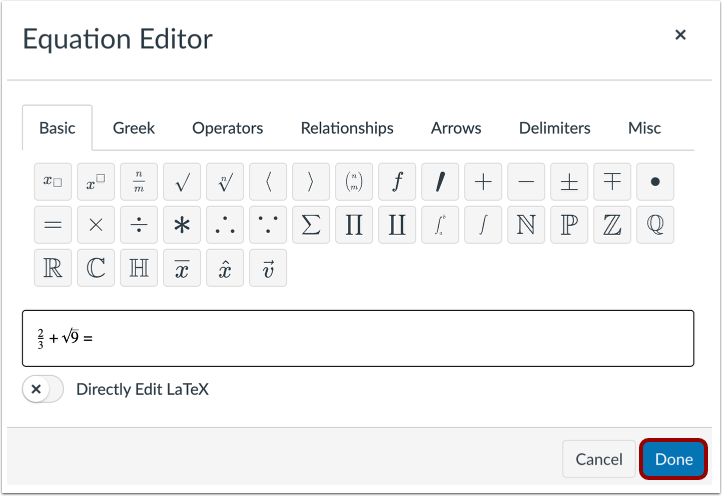
หากต้องการเพิ่มนิพจน์ทางคณิตศาสตร์ของคุณลงใน Rich Content Editor ให้คลิกปุ่ม เสร็จสิ้น
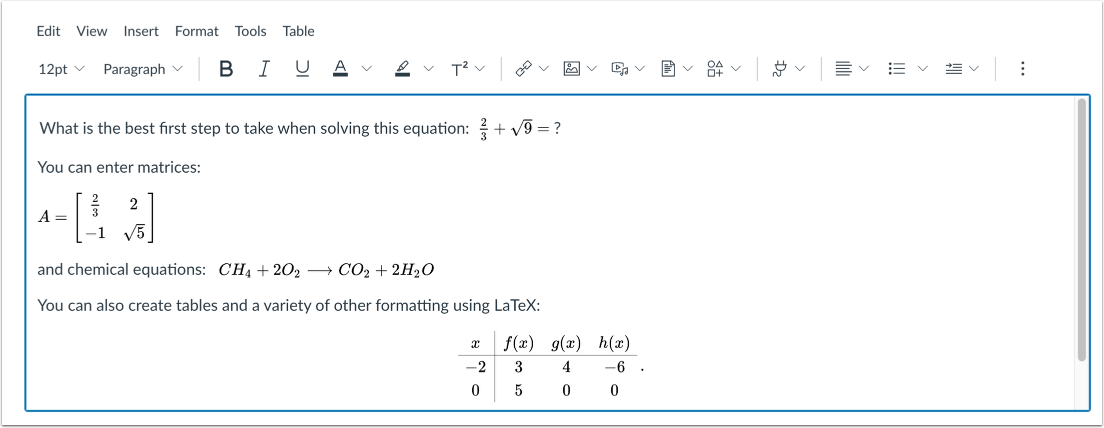
คุณสามารถเพิ่มข้อความรอบนิพจน์ทางคณิตศาสตร์และแทรกสมการทางคณิตศาสตร์เพิ่มเติมได้ จัดรูปแบบโดยใช้ตัวเลือกใน Rich Content Editor
บันทึกการเปลี่ยนแปลง
หากต้องการบันทึกการเปลี่ยนแปลงใดๆ ที่ทำใน Rich Content Editor ให้คลิกปุ่ม บันทึก
หมายเหตุ:
- หน้ารายละเอียดการมอบหมาย การอภิปราย หน้าและแบบทดสอบจะแสดงปุ่มบันทึกและเผยแพร่
- หน้าหลักสูตรจะแสดงปุ่มอัปเดตหลักสูตร
- การตอบกลับการสนทนาและประกาศจะแสดงปุ่มตอบกลับหรือตอบกลับ
แก้ไขหรือปรับขนาดสมการ
หากต้องการปรับขนาดหรือแก้ไขนิพจน์ทางคณิตศาสตร์ ให้คลิกเพื่อดูตัวควบคุมการแก้ไข จากนั้น หากต้องการปรับขนาดนิพจน์ ให้เลื่อนเคอร์เซอร์ไปเหนือจุดปรับขนาด [1] คลิกแล้วลากไปยังขนาดใหม่
หากต้องการเปิดตัวแก้ไขสมการและแก้ไข ให้คลิกลิงก์ แก้ไขสมการ [2]