Canvas มีการตั้งค่าการแจ้งเตือนเริ่มต้นสำหรับรายวิชาของคุณ อย่างไรก็ตาม คุณสามารถเปลี่ยนการตั้งค่าเริ่มต้นได้โดยการตั้งค่าการแจ้งเตือนของคุณเอง การตั้งค่าเหล่านี้มีผลเฉพาะกับคุณเท่านั้น ไม่ได้ใช้เพื่อควบคุมวิธีการส่งการอัปเดตรายวิชาไปยังผู้ใช้รายอื่น หากต้องการเรียนรู้เพิ่มเติมเกี่ยวกับการแจ้งเตือนแต่ละรายการ การตั้งค่าเริ่มต้น และตัวกระตุ้นการแจ้งเตือน โปรดดู เอกสารทรัพยากรการแจ้งเตือนของ Canvas
การแจ้งเตือนจะถูกส่งในรูปแบบการส่ง 4 แบบ:
- แจ้งให้ทราบทันที
- สรุปรายวัน
- สรุปรายสัปดาห์
- ปิดการแจ้งเตือน
หากคุณเปลี่ยนแปลงการตั้งค่า การเปลี่ยนแปลงจะมีผลกับบัญชีของคุณทันที
การตั้งค่าการแจ้งเตือนจะมีผลกับทุกหลักสูตรของคุณ เว้นแต่คุณ จะตั้งค่าการแจ้งเตือนสำหรับแต่ละหลักสูตรโดย เฉพาะ
คุณอาจสามารถตอบกลับอีเมลแจ้งเตือนโดยตรงจากภายนอก Canvas ได้ การตอบกลับจะได้รับการอัปเดตใน กล่องจดหมายเข้าของ Canvas อย่างไรก็ตาม ไฟล์แนบที่เพิ่มเข้ามาเป็นส่วนหนึ่งของการตอบกลับภายนอกจะไม่รวมอยู่ในข้อความที่แสดงใน Canvas
หมายเหตุ:
- Canvas จะส่งการแจ้งเตือนโดยใช้ช่องทางการติดต่อที่คุณยืนยันไว้ คุณจะไม่ได้รับการแจ้งเตือนหากช่องทางการติดต่อของคุณยังไม่ได้รับการยืนยัน หากคุณไม่ได้รับการแจ้งเตือนจาก Canvas โปรด ยืนยันช่องทางการติดต่อของคุณใน Canvas
- คุณสามารถจัดการการตั้งค่าการแจ้งเตือนได้ในแอป Canvas Student บนอุปกรณ์ Android หรือ อุปกรณ์ iOS อย่างไรก็ตาม การจัดการการตั้งค่าภายในแอปจะแทนที่การตั้งค่าในเวอร์ชันเบราว์เซอร์ของ Canvas
- คุณอาจสามารถเลือกการตั้งค่าการแจ้งเตือนสำหรับแต่ละหลักสูตรได้ เรียนรู้เพิ่มเติมเกี่ยวกับ การจัดการการแจ้งเตือนสำหรับหลักสูตรเดียว
- การแจ้งเตือนบางอย่างอาจไม่เกี่ยวข้องกับบทบาทผู้สังเกตการณ์ หากต้องการเรียนรู้เพิ่มเติมเกี่ยวกับการแจ้งเตือนแต่ละรายการ การตั้งค่าเริ่มต้น และตัวกระตุ้นการแจ้งเตือน โปรดดู เอกสารทรัพยากรการแจ้งเตือนของ Canvas
เปิดการแจ้งเตือน
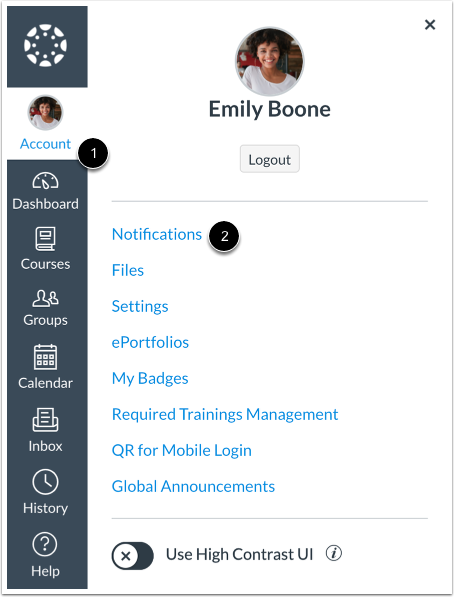
ในการนำทางทั่วโลก ให้คลิกที่ลิงก์ บัญชี [1] จากนั้นคลิกที่ลิงก์ การแจ้งเตือน [2]
ดูการตั้งค่าการแจ้งเตือนบัญชี
ในหน้าการตั้งค่าการแจ้งเตือน คุณสามารถจัดการวิธีการรับการแจ้งเตือนสำหรับบัญชี Canvas ของคุณ และ/หรือ จัดการวิธีการรับการแจ้งเตือนสำหรับแต่ละหลักสูตร ได้
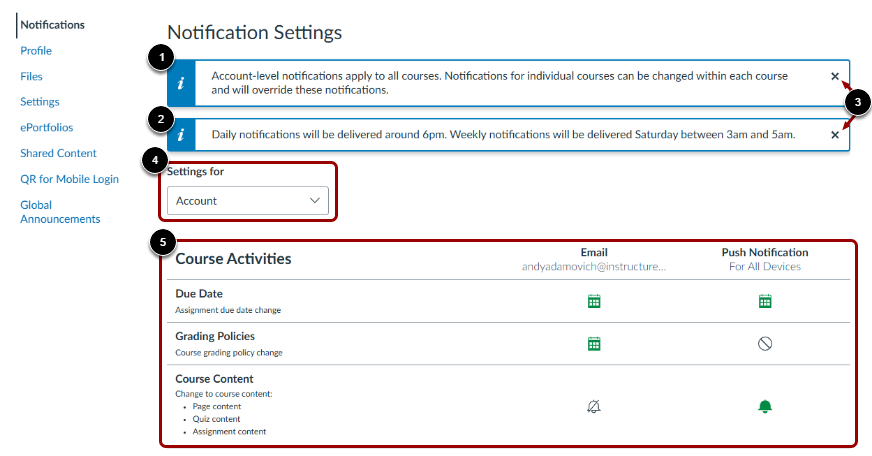
แบนเนอร์จะอธิบายการตั้งค่าที่คุณกำลังจัดการ [1] แบนเนอร์อีกอันจะระบุเวลาที่จะมีการส่งการแจ้งเตือนรายวันและรายสัปดาห์ [2] หากต้องการปิดข้อความแบนเนอร์ ให้คลิกไอคอน ปิด [3]
โดยค่าเริ่มต้น เมนูแบบเลื่อนลง การตั้งค่า จะแสดงตัวเลือก บัญชี [4] การตั้งค่าการแจ้งเตือนระดับบัญชีจะใช้กับหลักสูตร Canvas ทั้งหมดของคุณ อย่างไรก็ตาม การตั้งค่าการแจ้งเตือนเฉพาะหลักสูตร จะแทนที่การตั้งค่าการแจ้งเตือนระดับบัญชี
คุณสามารถดูการตั้งค่าระดับบัญชีปัจจุบันของคุณได้ [5]
ดูประเภทและวิธีการแจ้งเตือน
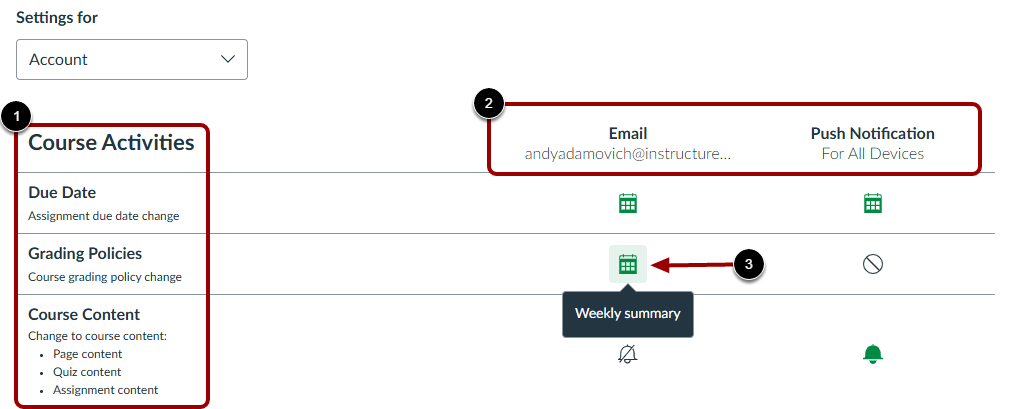
ประเภทการแจ้งเตือนระดับบัญชีจะแสดงรายการตามหมวดหมู่ [1] มีการแจ้งเตือนสำหรับกิจกรรมในหลักสูตร การอภิปราย การสนทนา กลุ่ม การกำหนดเวลา และการประชุม
นอกจากนี้ คุณยังสามารถดูวิธีการติดต่อของคุณ เช่น ที่อยู่อีเมลและการแจ้งเตือนแบบพุชสำหรับอุปกรณ์เคลื่อนที่ได้อีกด้วย [2]
การแจ้งเตือนแต่ละรายการมีการตั้งค่าความถี่ในการส่งเริ่มต้น หากต้องการดูความถี่ในการส่งการแจ้งเตือนปัจจุบันสำหรับประเภทการแจ้งเตือนและวิธีการติดต่อ ให้วางเมาส์เหนือไอคอนการแจ้งเตือน [3]
ดูรายละเอียดการแจ้งเตือน
โปรดตรวจสอบคำอธิบายที่ให้ไว้สำหรับประเภทการแจ้งเตือนแต่ละประเภท
จัดการความถี่การแจ้งเตือนทางอีเมล
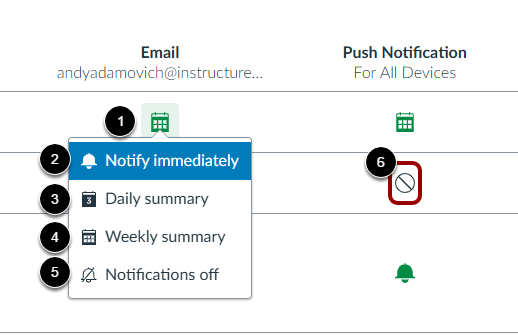
การแจ้งเตือนแต่ละรายการจะถูกตั้งค่าเป็นค่าเริ่มต้น หากต้องการเปลี่ยนการแจ้งเตือนสำหรับวิธีการติดต่อ ให้ค้นหาการแจ้งเตือนและคลิกไอคอนสำหรับวิธีการติดต่อ [1]
หากต้องการรับการแจ้งเตือนทันที ให้เลือกตัวเลือก แจ้งเตือนทันที [2] การแจ้งเตือนเหล่านี้อาจล่าช้าได้ถึงหนึ่งชั่วโมงในกรณีที่ผู้สอนทำการเปลี่ยนแปลงเพิ่มเติม ซึ่งจะช่วยป้องกันไม่ให้คุณได้รับการแจ้งเตือนจำนวนมากในเวลาอันสั้น
หากต้องการรับการแจ้งเตือนรายวัน ให้เลือกตัวเลือก สรุปรายวัน [3] วันที่และเวลาของการแจ้งเตือนรายวันของคุณจะแสดงในแบนเนอร์ที่ด้านบนของหน้าการตั้งค่าการแจ้งเตือน
หากต้องการรับการแจ้งเตือนรายสัปดาห์ ให้เลือกตัวเลือก สรุปรายสัปดาห์ [4] วันที่และเวลาของการแจ้งเตือนรายสัปดาห์ของคุณจะแสดงในแบนเนอร์ที่ด้านบนของหน้าการตั้งค่าการแจ้งเตือน
หากคุณไม่ต้องการรับการแจ้งเตือน ให้เลือกตัวเลือก ปิดการแจ้งเตือน [5]
ประเภทการแจ้งเตือนที่ไม่รองรับจะแสดงไอคอน ที่ไม่รองรับ [6] คุณไม่สามารถจัดการการแจ้งเตือนที่ไม่รองรับได้
หมายเหตุ:
- การตั้งค่าการแจ้งเตือนแต่ละชุดจะถูกนำไปใช้กับทุกหลักสูตรของคุณโดยอัตโนมัติ อย่างไรก็ตาม หากคุณจัดการการตั้งค่าการแจ้งเตือนสำหรับหลักสูตรใดหลักสูตรหนึ่ง คุณจะต้องจัดการการแจ้งเตือนสำหรับหลักสูตรนั้นต่อไป
- แม้ว่าวิธีการติดต่อที่ไม่ได้ลงทะเบียนจะแสดงอยู่ในตั้งค่าการแจ้งเตือน แต่คุณจะไม่ได้รับการแจ้งเตือนจนกว่าคุณจะยืนยันการลงทะเบียน
ดูประกาศเกี่ยวกับความเป็นส่วนตัว
หากตัว เลือก "แสดงคำเตือนป๊อปอัพครั้งเดียวใน หน้า การตั้งค่าการแจ้งเตือน" เปิดใช้งานอยู่ในการตั้งค่าการแจ้งเตือนของสถาบันของคุณ และคุณตั้งค่าการแจ้งเตือนสำหรับที่อยู่อีเมลที่อยู่นอกสถาบันของคุณ คุณอาจเห็นคำเตือนเกี่ยวกับความเป็นส่วนตัว คุณสามารถปิดคำเตือนได้โดยคลิกไอคอน ปิด เมื่อแสดงคำเตือนแล้ว จะไม่แสดงอีกต่อไป
ตั้งค่าการแจ้งเตือนแบบพุช
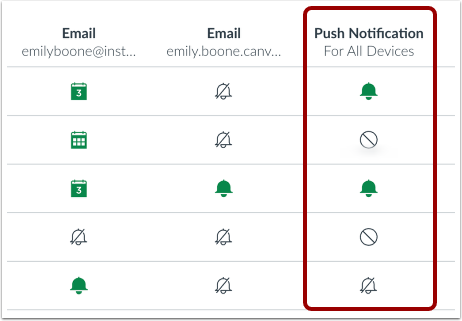
หากคุณเปิดใช้งานการแจ้งเตือนแบบพุชในแอป Canvas Student บนอุปกรณ์ Android หรือ อุปกรณ์ iOS คุณสามารถจัดการการตั้งค่าได้ในคอลัมน์ การแจ้งเตือนแบบพุช
การแจ้งเตือนแบบพุชสามารถส่งไปยังอุปกรณ์มือถือของคุณได้ทันที หรือไม่ส่งเลยก็ได้ ไม่รองรับตัวเลือกการแจ้งเตือนรายวันและรายสัปดาห์
บางหมวดหมู่มีข้อจำกัดในการใช้งานการแจ้งเตือนแบบพุช สำหรับรายละเอียดทั้งหมดเกี่ยวกับการรองรับการแจ้งเตือนแบบพุช โปรดดู เอกสารแหล่งข้อมูลการแจ้งเตือนของ Canvas
หมายเหตุ:
- การจัดการการตั้งค่าการแจ้งเตือนภายในแอปพลิเคชันมือถือ Canvas Student จะแทนที่การตั้งค่าที่เลือกไว้ในหน้าการตั้งค่าการแจ้งเตือนของ Canvas เวอร์ชันเบราว์เซอร์
- เมื่อคุณเข้าสู่ระบบแอปพลิเคชันบนมือถือ ระบบจะสร้างช่องทางการแจ้งเตือนแบบพุชโดยอัตโนมัติ หากสถาบันของคุณเปิดใช้งานการรับการแจ้งเตือนแบบพุชไว้ คอลัมน์การแจ้งเตือนแบบพุชจะปรากฏขึ้นเมื่อคุณเข้าสู่ระบบแอปพลิเคชันบนมือถือ
ตั้งค่าการแจ้งเตือน Slack
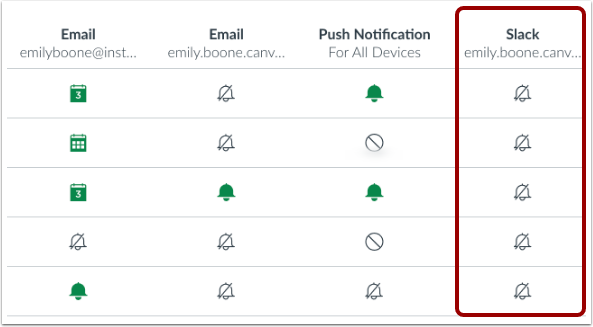
หากสถาบันของคุณใช้แอปพลิเคชันส่งข้อความของบุคคลที่สามอย่าง Slack คุณสามารถ เพิ่ม Slack เป็นวิธีการติดต่อ และรับการแจ้งเตือนข้อความโดยตรงจาก Canvas ผ่าน Slack ได้
การแจ้งเตือนของ Slack อาจแตกต่างกันไป ขึ้นอยู่กับการตั้งค่าการแจ้งเตือนของ Slack ของคุณ