ในแดชบอร์ดมุมมองการ์ดและแดชบอร์ดกิจกรรมล่าสุด แถบด้านข้างประกอบด้วยรายการสิ่งที่ต้องทำและส่วนอื่นๆ ที่ช่วยให้คุณทราบว่ามีงานมอบหมายและกิจกรรมใดบ้างที่กำลังจะเกิดขึ้นในทุกหลักสูตรของคุณ แถบด้านข้างประกอบด้วยรายการเฉพาะสำหรับบทบาทผู้สอนและนักศึกษา หากคุณลงทะเบียนในหลักสูตร Canvas ที่มีบทบาทผู้ใช้มากกว่าหนึ่งบทบาท แถบด้านข้างของคุณอาจแสดงรายการสำหรับทั้งสองบทบาท
แถบด้านข้างจะคล้ายกับแถบด้านข้างที่แสดงใน หน้าแรกของหลักสูตร แต่แถบด้านข้างของหลักสูตรจะมีเฉพาะรายการของหลักสูตรนั้นๆ เท่านั้น แถบด้านข้างในหลักสูตรอาจมีส่วนเพิ่มเติมนอกเหนือจากที่แสดงในแถบด้านข้าง ขึ้นอยู่กับการตั้งค่าในหน้าแรกของหลักสูตร
เปิดแดชบอร์ด
ในการนำทางทั่วโลก คลิกลิงก์แด ชบอร์ด
แถบด้านข้างแสดงรายการการดำเนินการต่างๆ ในทุกหลักสูตรของคุณ โดยแต่ละรายการจะเชื่อมโยงกับหลักสูตรเฉพาะ รายการทั้งหมดจากหลักสูตรที่ใช้งานอยู่ทั้งหมดของคุณจะแสดงในแถบด้านข้าง ไม่ใช่แค่หลักสูตรที่เพิ่มไว้ในรายการโปรดในแดชบอร์ดเท่านั้น
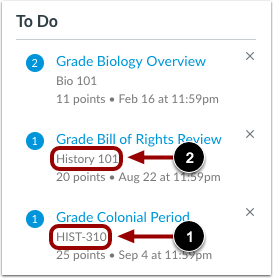
เพื่อระบุหลักสูตร แต่ละรายการในแถบด้านข้างจะแสดงรหัสหลักสูตรหรือชื่อย่อของหลักสูตร [1] รหัสหลักสูตรจะอยู่ใต้ชื่อหลักสูตรแบบเต็มโดยตรง
สามารถตั้ง ชื่อเล่นหลักสูตร แทนรหัสหลักสูตรในแถบด้านข้างที่ยาวหรือทำให้สับสนได้ เพื่อจะได้จำว่าหลักสูตรนั้นๆ เกี่ยวข้องกับหลักสูตรใด หากคุณตั้งชื่อเล่นสำหรับหลักสูตร ชื่อเล่นนั้นจะแสดงในแถบด้านข้างแทนรหัสหลักสูตร [2] อย่างไรก็ตาม รหัสหลักสูตรเดิมจะแสดงในบัตรหลักสูตรเสมอ
ดูส่วนผู้สอน
แถบด้านข้างช่วยให้คุณจัดการการให้คะแนนในทุกหลักสูตรของคุณ อย่างไรก็ตาม งานที่ยังไม่ได้ให้คะแนนหรือไม่จำเป็นต้องส่งออนไลน์จะแสดงเฉพาะจนถึงวันครบกำหนดเท่านั้น
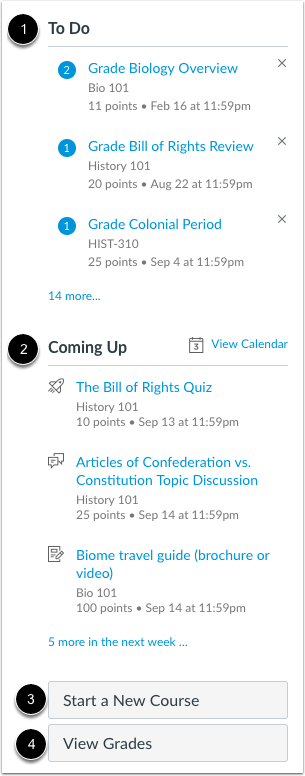
ส่วน "สิ่ง ที่ต้องทำ" แสดงรายการทั้งหมดที่ต้องให้คะแนนใน Canvas โดยไม่คำนึงถึงวันครบกำหนด [1] แต่ละรายการในรายการ "สิ่งที่ต้องทำ" จะแสดงชื่องาน ชื่อหลักสูตร จำนวนคะแนน และวันครบกำหนดส่งงาน บางงานอาจแสดงวันครบกำหนดส่งหลายวัน
ส่วน " กำลังจะมาถึง" แสดงงานและกิจกรรมที่จะถึงกำหนดส่งในอีกเจ็ดวันข้างหน้า [2] รายการอาจรวมถึงแบบทดสอบที่ไม่ได้ให้คะแนนและงานที่ไม่ต้องส่ง แม้ว่างานประเภทเหล่านี้จะไม่ปรากฏในรายการให้คะแนน "สิ่งที่ต้องทำ" สำหรับผู้สอนก็ตาม บางรายการอาจแสดงวันครบกำหนดส่งหลายวัน ส่วน "กำลังจะมาถึง" แสดงรายการได้สูงสุด 20 รายการเรียงตามวันที่
หากผู้ดูแลระบบ Canvas ของคุณให้สิทธิ์คุณในการสร้างหลักสูตร คุณอาจเห็นปุ่ม เริ่มหลักสูตรใหม่ [3] ซึ่งจะช่วยให้คุณสร้างหลักสูตร Canvas ใหม่ได้
ปุ่ม ดูเกรด จะลิงก์ไปที่หน้า เกรดแดชบอร์ด และแสดงเกรดเฉลี่ยโดยรวมสำหรับหลักสูตรที่คุณใช้งานอยู่ทั้งหมด [4]
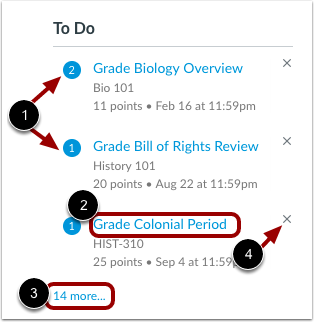
รายการแต่ละส่วนจะระบุจำนวนรายการที่ต้องให้คะแนน [1] โดยค่าเริ่มต้น ลิงก์การให้คะแนนจะเปิดไปยัง SpeedGrader ในแท็บเบราว์เซอร์ใหม่ [2] คุณสามารถป้องกันไม่ให้ลิงก์การให้คะแนนเปิดในแท็บใหม่ใน การตั้งค่าตัวเลือกคุณสมบัติบัญชีผู้ใช้ ของคุณ
หากส่วนใดส่วนหนึ่งมีรายการมากกว่าที่แสดงไว้ ลิงก์จะปรากฏใต้รายการซึ่งคุณสามารถใช้เพื่อดูรายการสิ่งที่ต้องทำทั้งหมด [3]
ส่วน "สิ่งที่ต้องทำ" แสดงรายการได้สูงสุดเจ็ดรายการพร้อมกำหนดส่งในสัปดาห์ถัดไป หากต้องการดูรายการเพิ่มเติม คุณต้องลบรายการออกจากรายการด้วยตนเอง หากต้องการลบรายการ "สิ่งที่ต้องทำ" ให้คลิกไอคอน " ลบ" [4]
หมายเหตุ: เมื่อรายการถูกลบออก รายการนั้นจะสามารถคืนสู่ส่วนสิ่งที่ต้องทำได้ก็ต่อเมื่อได้รับการส่งใหม่สำหรับงานที่ได้รับมอบหมายนั้นเท่านั้น