ในฐานะผู้สอนหรือผู้ดูแลระบบ คุณอาจสามารถเข้าถึงพอร์ทัลบริการฝึกอบรม หรือที่รู้จักกันในชื่อพอร์ทัลการฝึกอบรมแบบออนดีมานด์ เพื่อจัดทำทรัพยากรการฝึกอบรมด้วยตนเองในหัวข้อต่างๆ ของ Canvas หากสถาบันของคุณสมัครสมาชิกการฝึกอบรมแบบชำระเงิน คุณอาจสามารถเข้าถึงการฝึกอบรมสดและการสัมมนาออนไลน์ได้เช่นกัน
หมายเหตุ:
- พอร์ทัลบริการการฝึกอบรมเปิดให้บริการสำหรับสถาบันต่างๆ ต่อไปนี้: สถาบันในสหรัฐอเมริกา สถาบันในยุโรป ตะวันออกกลาง และแอฟริกา (EMEA) สถาบันในภูมิภาคเอเชียแปซิฟิก (APAC) และสถาบันในแคนาดาที่ได้รับการคัดเลือกซึ่งเลือกที่จะเข้าร่วม
- หากคุณไม่สามารถเข้าถึง Training Services Portal ได้ สถาบันของคุณอาจซ่อนลิงก์เมนูช่วยเหลือไว้ หากคุณเป็นผู้ดูแลระบบ คุณสามารถ เปิดใช้งานสำหรับบัญชีได้
- พอร์ทัลบริการการฝึกอบรมมีให้เฉพาะกับผู้ดูแลระบบ ผู้สอน และผู้ออกแบบ หรือผู้ใช้ที่ไม่มีบทบาทที่ได้รับมอบหมายเท่านั้น
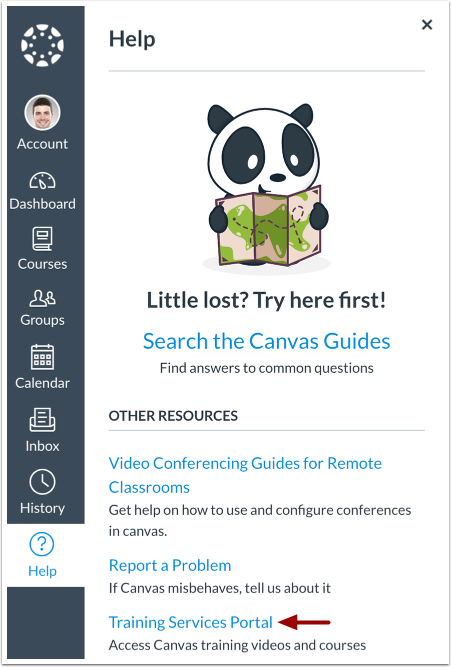
ในเมนูการนำทางทั่วโลกของ Canvas ให้คลิกลิงก์ วิธีใช้
หมายเหตุ: ชื่อลิงก์ความช่วยเหลือและไอคอนอาจแตกต่างกันไป ขึ้นอยู่กับสถาบันของคุณ
พอร์ทัลบริการการฝึกอบรมแบบเปิด
คลิกลิงก์ พอร์ทัลบริการการฝึกอบรม
หมายเหตุ:
- พอร์ทัลบริการการฝึกอบรมเปิดให้บริการสำหรับสถาบันต่างๆ ต่อไปนี้: สถาบันในสหรัฐอเมริกา สถาบันในยุโรป ตะวันออกกลาง และแอฟริกา (EMEA) สถาบันในภูมิภาคเอเชียแปซิฟิก (APAC) และสถาบันในแคนาดาที่ได้รับการคัดเลือกซึ่งเลือกที่จะเข้าร่วม
- หากคุณไม่สามารถเข้าถึง Training Services Portal ได้ ผู้ดูแลระบบ Canvas ของคุณอาจซ่อนลิงก์เมนูวิธีใช้
อนุญาตบัญชี
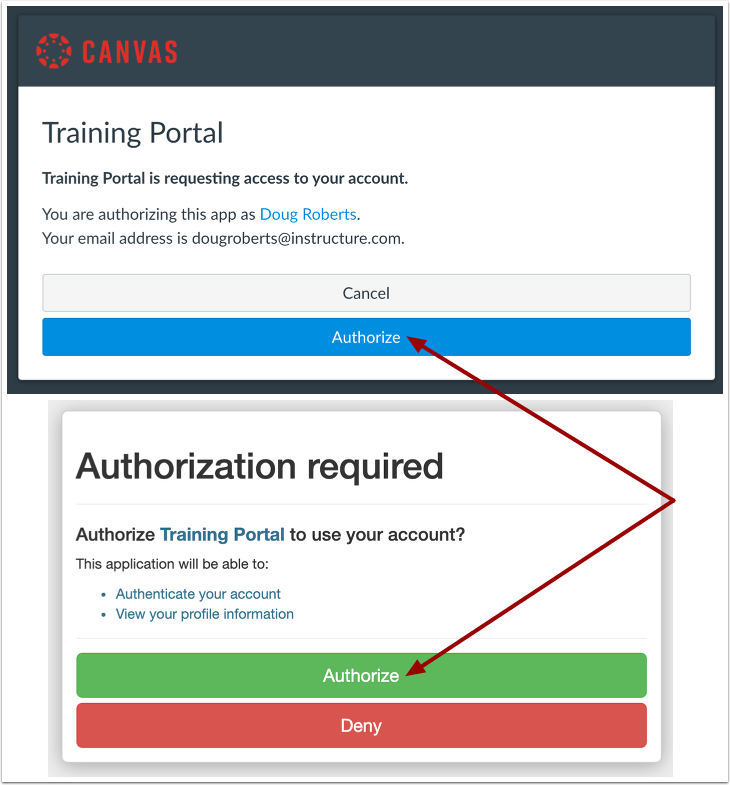
ในการใช้ Training Services Portal คุณต้องอนุญาตให้ Training Portal เข้าถึงบัญชี Canvas ของคุณ
เมื่อเข้าถึง Training Portal ครั้งแรก จะมีโมดัลสองแบบปรากฏขึ้น หากต้องการอนุญาตการใช้งานบัญชีของคุณ ให้คลิกปุ่ม "อนุญาต" ในอนาคต จะแสดงเฉพาะโมดัลการอนุญาตของ Canvas Training Portal เท่านั้น
หมายเหตุ: หากคุณไม่ได้รับการตรวจสอบสิทธิ์ใน Canvas Instance ของคุณ คุณจะได้รับแจ้งให้ป้อน URL ของ Canvas ก่อนเข้าถึง Training Portal
ดูรายงานการเสร็จสมบูรณ์ในฐานะผู้ดูแลระบบ
หากคุณเป็นผู้ดูแลระบบ หน้าข้อมูลและการวิเคราะห์จะแสดงตามค่าเริ่มต้น
บนแท็บ รายงานการเสร็จสมบูรณ์ [1] คุณสามารถดูข้อมูลการเสร็จสมบูรณ์ เช่น ผู้ใช้ที่ลงทะเบียน [2] ข้อเสนอ [3] ประเภท [4] และสถานะการเสร็จสมบูรณ์ [5]
ในการสร้างรายงานใหม่ ให้คลิกปุ่ม รายงานใหม่ [6]
ดูพอร์ทัลการฝึกอบรมในฐานะผู้เรียน
หากคุณเป็นผู้ดูแลระบบ พอร์ทัลการฝึกอบรมจะแสดงเนื้อหาให้คุณเห็นตามค่าเริ่มต้นในฐานะผู้ดูแลระบบ [1]
หากต้องการดูพอร์ทัลการฝึกอบรมในฐานะผู้เรียน ให้คลิกเมนูแบบดร็อปดาวน์ ผู้ใช้ [2] และเลือกตัวเลือก ผู้เรียน [3]
ดูหลักสูตรและเว็บสัมมนา
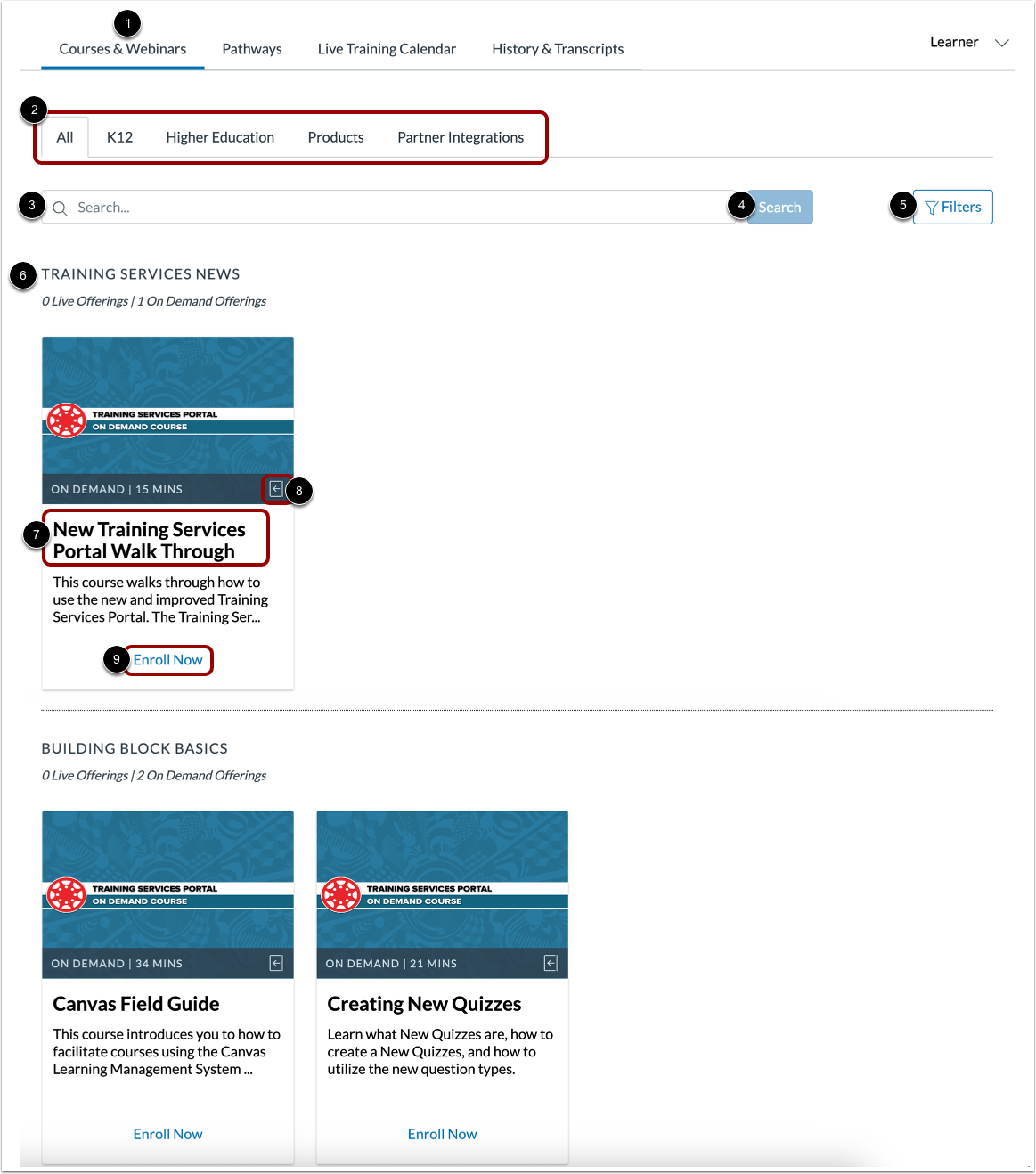
หากคุณเป็นผู้สอนหรือผู้เรียนที่เป็นผู้ดูแลระบบ หน้า หลักสูตรและการสัมมนาผ่านเว็บ จะแสดงตามค่าเริ่มต้น [1]
สื่อการฝึกอบรมที่มีให้บริการจะแสดงตามแพ็กเกจการฝึกอบรมแบบสมัครสมาชิกของสถาบันของคุณ คุณอาจเห็นข้อเสนอแบบ On Demand ขึ้นอยู่กับแพ็กเกจการฝึกอบรมแบบสมัครสมาชิกของสถาบัน ข้อเสนอแบบ On Demand คือเส้นทางการเรียนรู้แบบอะซิงโครนัสหรือหลักสูตรที่ประกอบด้วยเนื้อหาที่เป็นลายลักษณ์อักษรและวิดีโอ หากสถาบันของคุณซื้อบริการนี้ คุณยังสามารถดูหลักสูตรการฝึกอบรมผลิตภัณฑ์ ซึ่งรวมถึงการฝึกอบรมโดยละเอียดเกี่ยวกับผลิตภัณฑ์เฉพาะได้อีกด้วย
ข้อเสนออาจถูกกรองโดยใช้แท็บส่วน [2]:
- แท็บ ทั้งหมด จะแสดงหลักสูตรและเว็บสัมมนาทั้งหมด
- แท็บ K12 จะแสดงข้อเสนอที่เฉพาะเจาะจงสำหรับสถาบัน K12
- แท็บ การศึกษาระดับสูง จะแสดงข้อเสนอที่เฉพาะเจาะจงสำหรับสถาบันการศึกษาระดับสูง
- แท็บ ผลิตภัณฑ์ จะแสดงข้อเสนอสำหรับผลิตภัณฑ์ Instructure
- แท็บ การรวมพันธมิตร จะแสดงข้อเสนอของพันธมิตรซึ่งเป็นโซลูชันการศึกษาที่ไม่ใช่โครงสร้างพื้นฐานที่รวมเข้ากับ Canvas
หากต้องการค้นหาข้อเสนอที่เจาะจง ให้ป้อนคำหลักในช่อง ค้นหา [3] แล้วคลิกปุ่ม ค้นหา [4]
หากต้องการกรองข้อเสนอตามประเภท ระยะเวลา หรือแท็ก ให้คลิกปุ่ม ตัวกรอง [5]
เนื้อหาแต่ละส่วนมีหมวดหมู่ที่แยกข้อเสนอออกเป็นหัวข้อต่างๆ [6]
หากต้องการดูรายละเอียดหลักสูตรหรือการสัมมนาผ่านเว็บ ให้คลิกที่ชื่อหลักสูตรหรือการสัมมนาผ่านเว็บ [7]
หากต้องการดูข้อมูลเพิ่มเติมเกี่ยวกับข้อเสนอ ให้คลิกไอคอน รายละเอียด [8]
หากต้องการลงทะเบียนหลักสูตร ให้คลิกลิงก์ ลงทะเบียนทันที [9]
หมายเหตุ: หากต้องการลงทะเบียนในเส้นทาง ให้คลิกแท็บ เส้นทาง ค้นหาเส้นทาง แล้วคลิกลิงก์ ลงทะเบียนในเส้นทาง
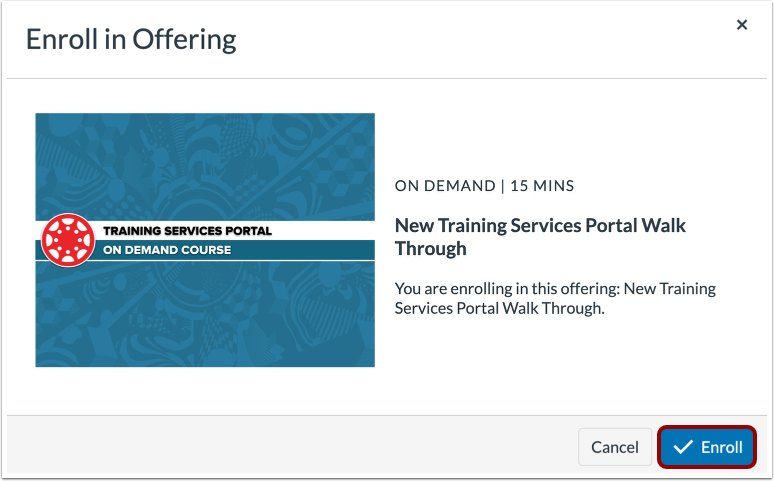
ลงทะเบียนเข้าร่วมการเสนอ
คลิกปุ่ม ลงทะเบียน
หลักสูตรเปิด
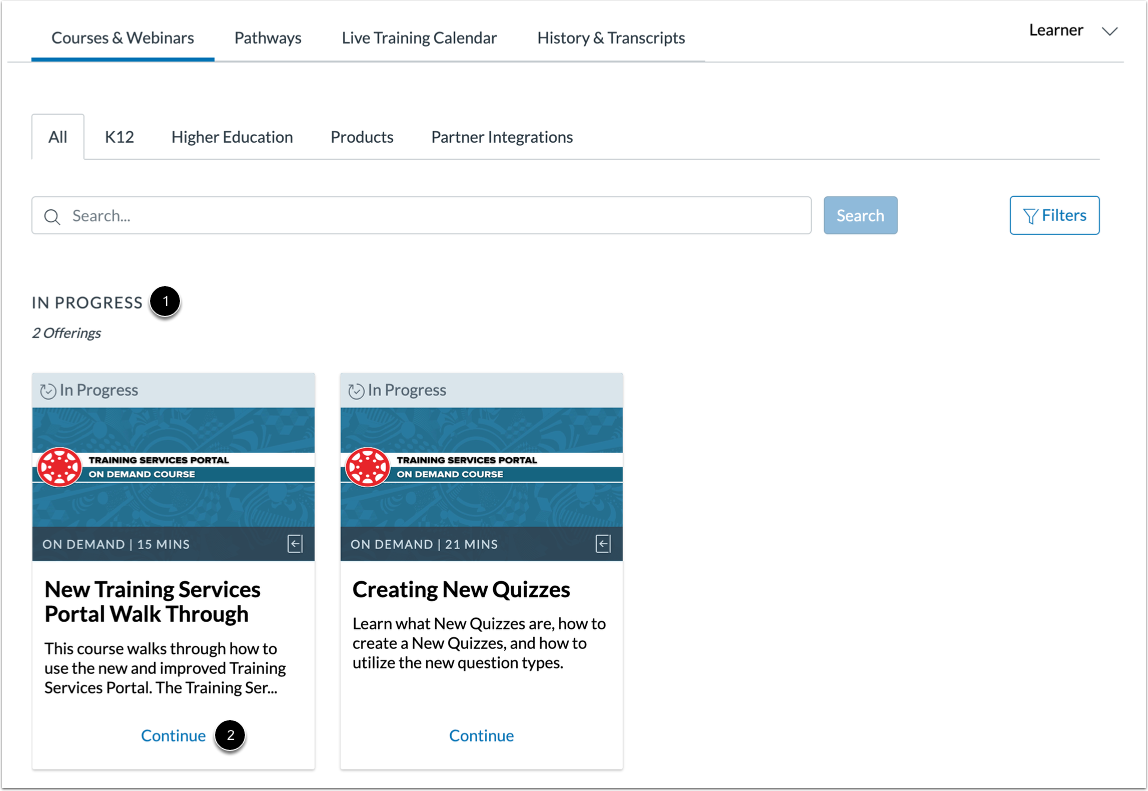
หลักสูตรที่คุณลงทะเบียนจะแสดงในส่วน กำลังดำเนินการ [1]
หากต้องการเปิดหลักสูตรที่คุณลงทะเบียนไว้ ให้คลิกลิงก์ " ดำเนินการต่อ " [2] หลักสูตรจะเปิดขึ้นในแท็บใหม่
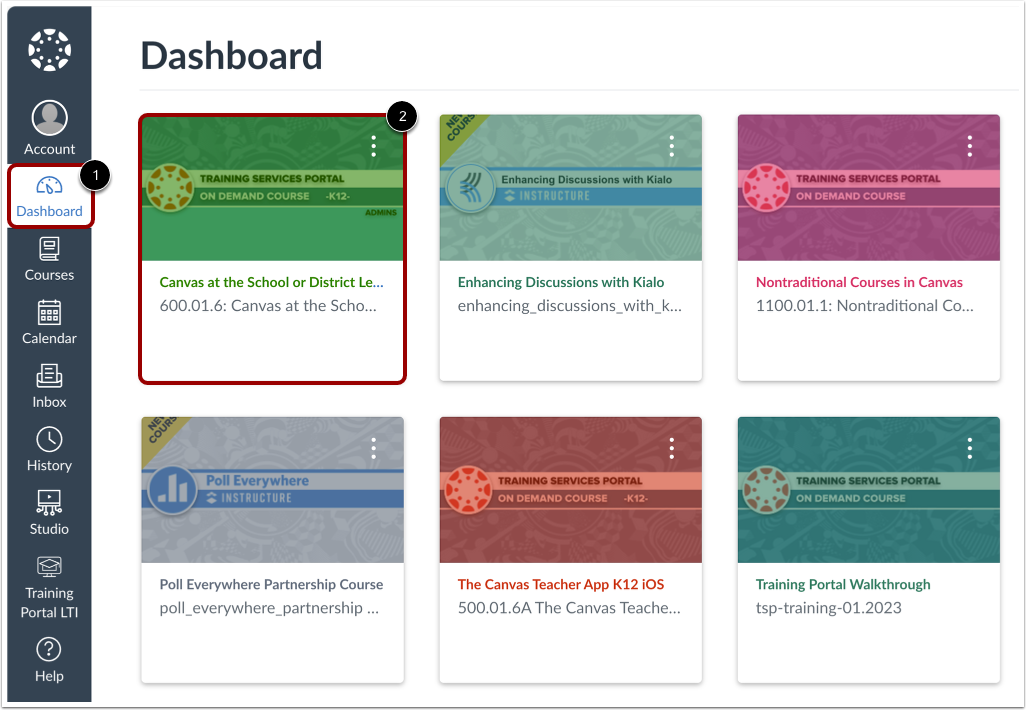
หากต้องการเปิดหลักสูตรในเมนู Global Navigation ให้คลิกไอคอน แดชบอร์ด [1] จากนั้นคลิกที่หลักสูตร [2]
ยกเลิกการลงทะเบียนในการเสนอ
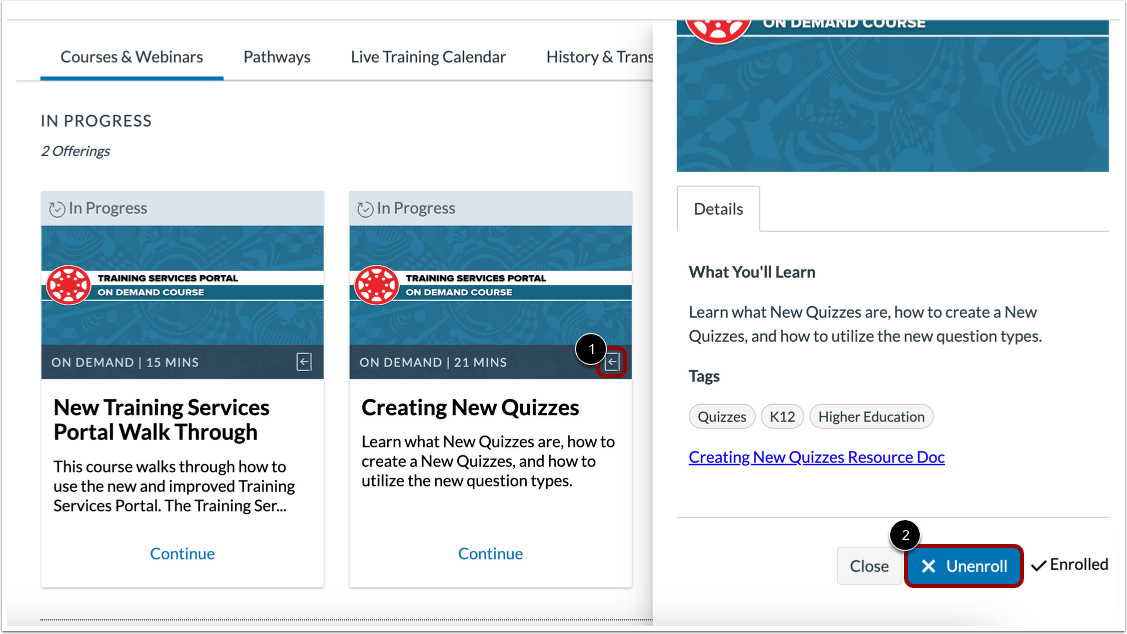
หากต้องการยกเลิกการลงทะเบียนจากข้อเสนอ ให้คลิกไอคอน รายละเอียด [1] จากนั้นคลิกปุ่ม ยกเลิกการลงทะเบียน [2]
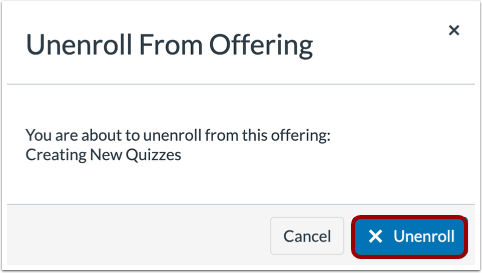
หากต้องการยืนยันการยกเลิกการลงทะเบียนของคุณ ให้คลิกปุ่ม ยกเลิกการลงทะเบียน
ดูปฏิทินการฝึกอบรมสด
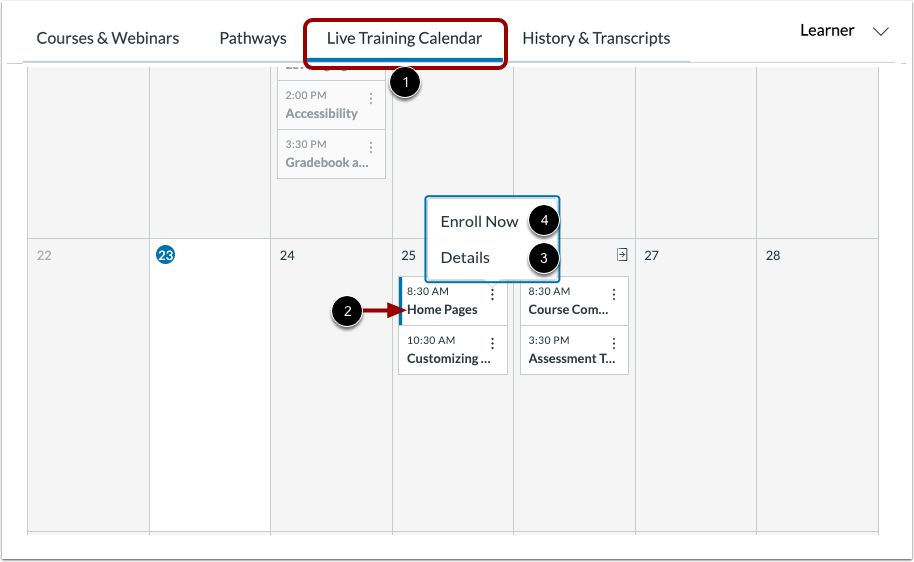
หากต้องการดูปฏิทินการฝึกอบรม ให้คลิกแท็บ ปฏิทินการฝึกอบรมสด [1] ปฏิทินการฝึกอบรมจะแสดงเว็บสัมมนาสดที่จัดกำหนดการไว้ล่วงหน้าโดยผู้ฝึกสอน Canvas
หากต้องการดูข้อมูลเกี่ยวกับการฝึกอบรมสด ให้คลิกที่ชื่อเซสชัน [2] หากต้องการดูรายละเอียดการฝึกอบรมสด ให้คลิกตัวเลือก รายละเอียด [3] หากต้องการลงทะเบียนฝึกอบรม ให้คลิกตัวเลือก ลงทะเบียนทันที [4] หลังจากลงทะเบียนแล้ว คุณจะได้รับข้อความในกล่องข้อความ Canvas พร้อมคำเชิญเข้าร่วมเซสชันและรายละเอียด คุณสามารถเชิญสมาชิกแบบพรีเมียมคนอื่นๆ ให้เข้าร่วมการฝึกอบรมได้โดยการแชร์ลิงก์ที่อยู่ในข้อความ คุณยังสามารถเข้าถึงเซสชันจากปฏิทินการฝึกอบรมได้ 15 นาทีก่อนการสัมมนาออนไลน์เริ่มต้น
หมายเหตุ: การฝึกอบรมสดมีให้เฉพาะลูกค้าสมัครสมาชิกระดับพรีเมียมเท่านั้น
ดูประวัติและบันทึก
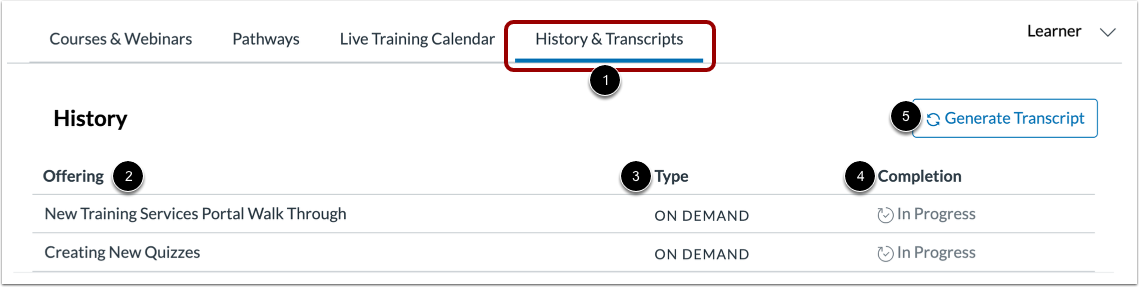
หากต้องการดูประวัติการฝึกอบรมและการถอดเสียงของคุณ ให้คลิกแท็บ ประวัติและการถอดเสียง [1]
คุณสามารถดูข้อเสนอที่ลงทะเบียนในอดีต [2], ประเภทข้อเสนอ [3] และสถานะการเสร็จสมบูรณ์ [4]
ในการสร้างสำเนา ให้คลิกปุ่ม สร้างสำเนา [5]