การใช้ ปฏิทิน คุณสามารถเปลี่ยนวันที่ของกิจกรรมหรือการมอบหมายได้ โดยการคลิกที่กิจกรรมหรือการมอบหมาย หรือโดยการลากและวางกิจกรรมหรือการมอบหมายไปยังวันที่อื่น
คุณสามารถลบรายการออกจากปฏิทินได้เช่นกัน โปรดทราบว่าการลบรายการปฏิทินจะลบเนื้อหาที่เกี่ยวข้องใน Canvas ด้วย
หมายเหตุ: หากต้องการแก้ไขงานจากปฏิทิน คุณต้องเป็นผู้สอน
เปิดปฏิทิน
ในการนำทางทั่วโลก คลิกลิงก์ ปฏิทิน
แก้ไขกิจกรรม
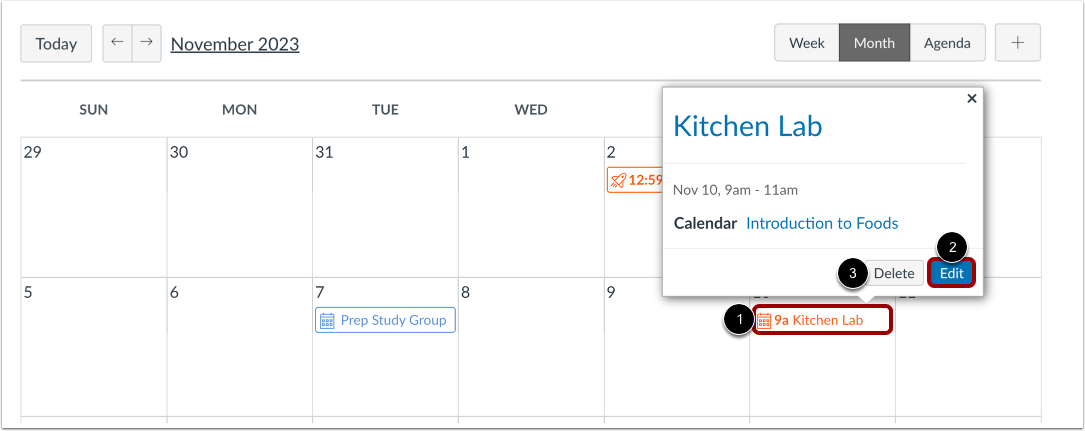
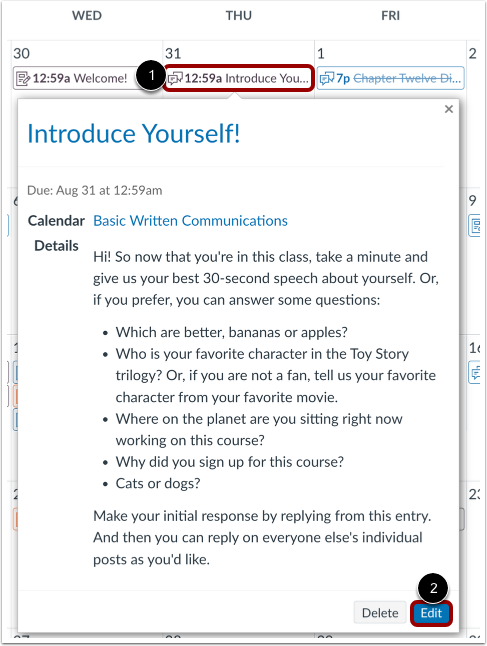
หากต้องการแก้ไขหรือลบกิจกรรม ให้คลิกลิงก์กิจกรรม [1]
จากนั้น หากต้องการแก้ไข ให้คลิกปุ่ม แก้ไข [2] หรือหากต้องการลบกิจกรรม ให้คลิกปุ่ม ลบ [3]
แก้ไขรายละเอียดกิจกรรม
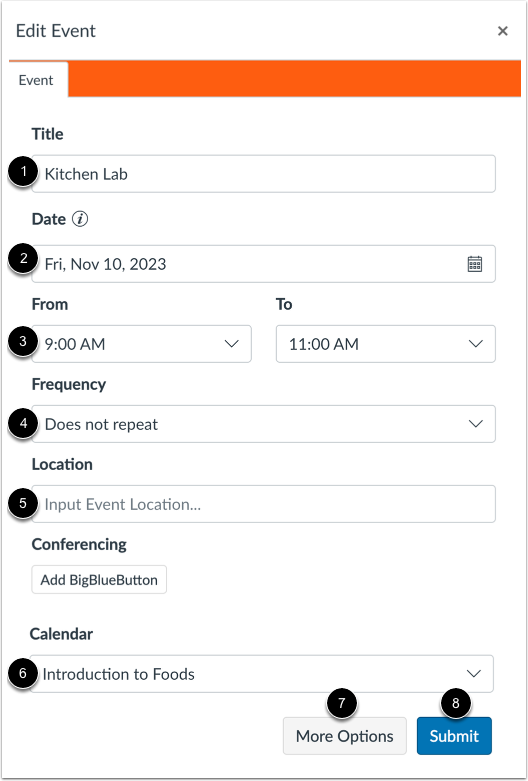
ในหน้าต่างแก้ไขกิจกรรม คุณสามารถแก้ไขชื่อกิจกรรม [1], วันที่ [2], ระบุช่วงเวลา [3], เปลี่ยน ความถี่ [4] และสถานที่ [5]
คุณสามารถย้ายกิจกรรมไปยังปฏิทินอื่นได้โดยใช้เมนูแบบเลื่อนลง ปฏิทิน [6]
หากต้องการเพิ่มที่อยู่สถานที่หรือใช้ Rich Content Editor เพื่อเพิ่มรายละเอียดหรือลิงก์กิจกรรมเพิ่มเติม ให้คลิกปุ่ม " ตัวเลือกเพิ่มเติม" [7] หรือคลิกปุ่ม " ส่ง" [8]
หมายเหตุ: เหตุการณ์ที่รวมถึงลิงก์การประชุมในช่องคำอธิบายหรือตำแหน่งจะแสดงปุ่มเข้าร่วมบนแดชบอร์ดมุมมองรายการของนักเรียน
ยืนยันเหตุการณ์ที่เกิดซ้ำ
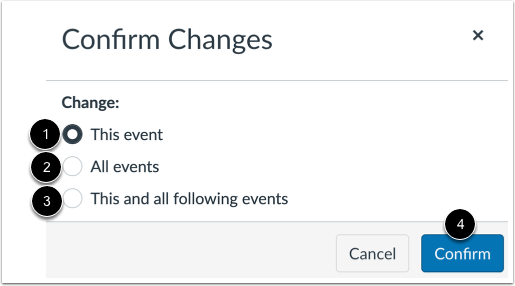
หากคุณแก้ไขเหตุการณ์ที่เกิดซ้ำ ให้เลือกอินสแตนซ์เหตุการณ์ที่คุณต้องการเปลี่ยนแปลงโดยเลือกปุ่มตัวเลือกใดปุ่มหนึ่งต่อไปนี้:
- เหตุการณ์นี้ [1]: เปลี่ยนเฉพาะอินสแตนซ์ที่เลือกเท่านั้น
- เหตุการณ์ทั้งหมด [2]: เปลี่ยนอินสแตนซ์ทั้งหมด
- เหตุการณ์นี้และเหตุการณ์ที่ตามมาทั้งหมด [3]: เปลี่ยนอินสแตนซ์ที่เลือกและอินสแตนซ์ทั้งหมดหลังจากนั้น
จากนั้นคลิกปุ่ม ยืนยัน [4]
แก้ไขรายละเอียดรายการสิ่งที่ต้องทำ
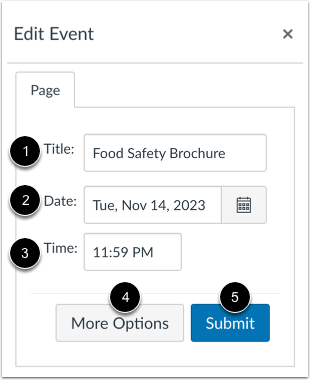
หากคุณกำหนดวันที่นักเรียนต้องทำในหน้าหรือการอภิปรายที่ไม่ได้ให้คะแนน รายการนั้นจะปรากฏในปฏิทินหลักสูตร คุณสามารถแก้ไขหัวข้อรายการสิ่งที่ต้องทำ [1] และวันที่ [2] และระบุเวลา [3] ได้
หากต้องการแก้ไข การสนทนา หรือ หน้า ให้คลิกปุ่ม ตัวเลือกเพิ่มเติม [4] หรือคลิกปุ่ม ส่ง [5]
แก้ไขงานมอบหมาย
ดูรายละเอียดการมอบหมายโดยคลิกเหตุการณ์ที่คุณต้องการดู [1] และคลิกปุ่ม แก้ไข [2]
แก้ไขรายละเอียดการมอบหมาย
คุณสามารถแก้ไขชื่องาน [1], วันครบกำหนด [2] และกลุ่มงาน [3] ได้
หากต้องการ แก้ไขรายละเอียดงาน ให้คลิกปุ่ม " ตัวเลือกเพิ่มเติม" [4] หรือคลิกปุ่ม " ส่ง" [5]
หมายเหตุ: หากสถาบันของคุณได้เปิดใช้งานการบูรณาการระบบข้อมูลนักศึกษา (SIS) คุณสามารถจัดการงานเพื่อซิงค์กับ SIS ได้โดยเลือกกล่องกาเครื่องหมาย ซิงค์กับ SIS
แก้ไขรายละเอียดการนัดหมาย
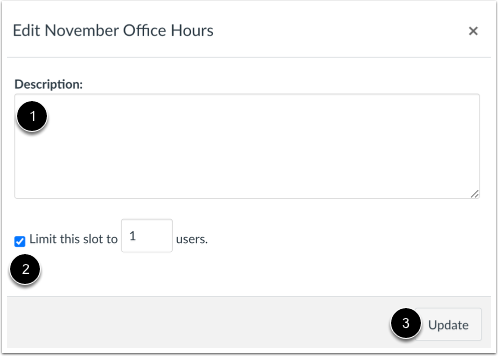
เมื่อแก้ไขการนัดหมายที่สร้างใน ตัวกำหนดเวลา เมนูแก้ไขการนัดหมายจะปรากฏขึ้น
คุณสามารถแก้ไขคำอธิบาย [1] หรือจำกัดจำนวนผู้ใช้สำหรับการนัดหมายนี้ [2] ได้ หากต้องการส่งการเปลี่ยนแปลง ให้คลิกปุ่ม อัปเดต [3]
ลากและวางเหตุการณ์หรือการกำหนด
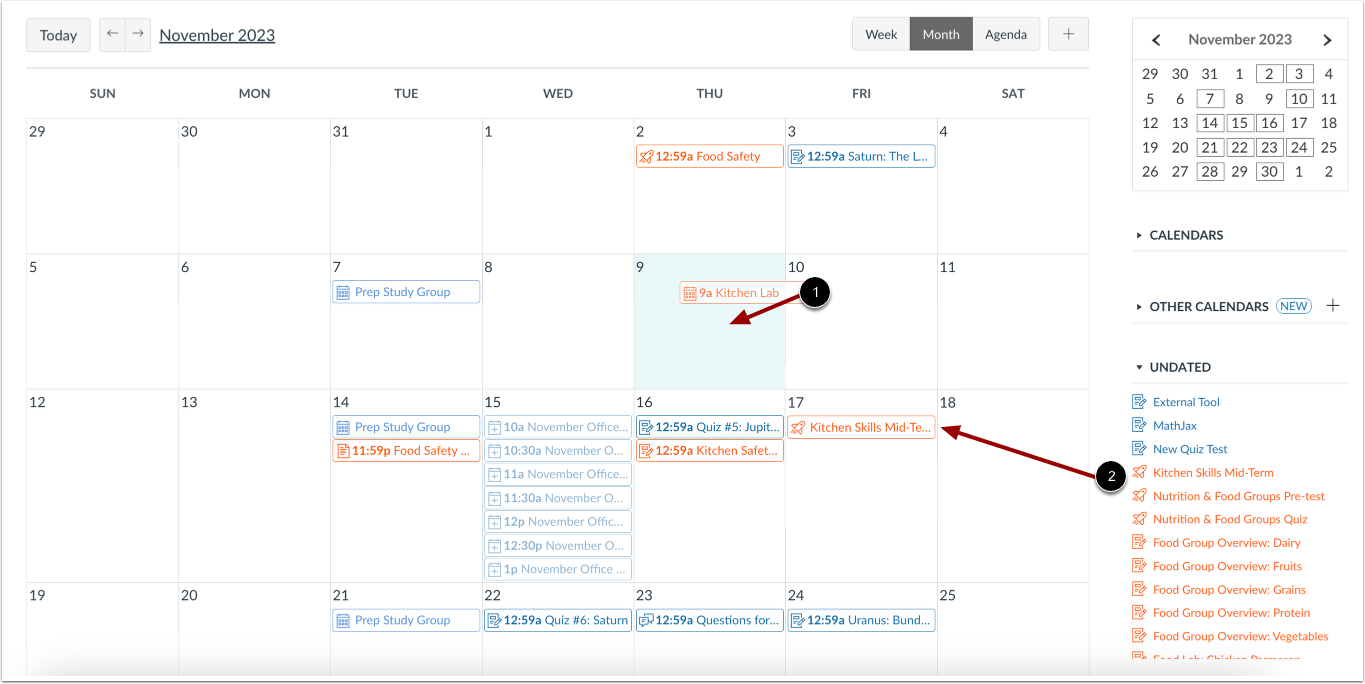
คุณยังสามารถเปลี่ยนวันที่ของกิจกรรมหรืองานในปฏิทินเดียวกันได้ โดยการลากและวางกิจกรรมหรืองานไปยังวันที่อื่นในมุมมองเดือนหรือปฏิทินขนาดเล็ก [1] คลิกกิจกรรมหรืองาน ลากไปยังวันที่ใหม่ แล้วปล่อยเมาส์
คุณสามารถเพิ่มรายการจากรายการแบบไม่มีวันที่ลงในปฏิทินหลักสูตรได้โดยการลากและวางรายการไปยังวันที่ปฏิทินที่ต้องการ [2] การเพิ่มรายการจากรายการแบบไม่มีวันที่ลงในปฏิทินจะกำหนดวันครบกำหนดและลบรายการออกจากรายการแบบไม่มีวันที่ รายการดังกล่าวจะแสดงบนแดชบอร์ด List View เฉพาะนักเรียน และในรายการสิ่งที่ต้องทำในหน้ารวมและหน้าหลักของหลักสูตร
หมายเหตุ: คุณไม่สามารถลากและวางการนัดหมายที่สร้างในตัวกำหนดตารางเวลาได้
จัดการรายการที่ไม่มีวันที่
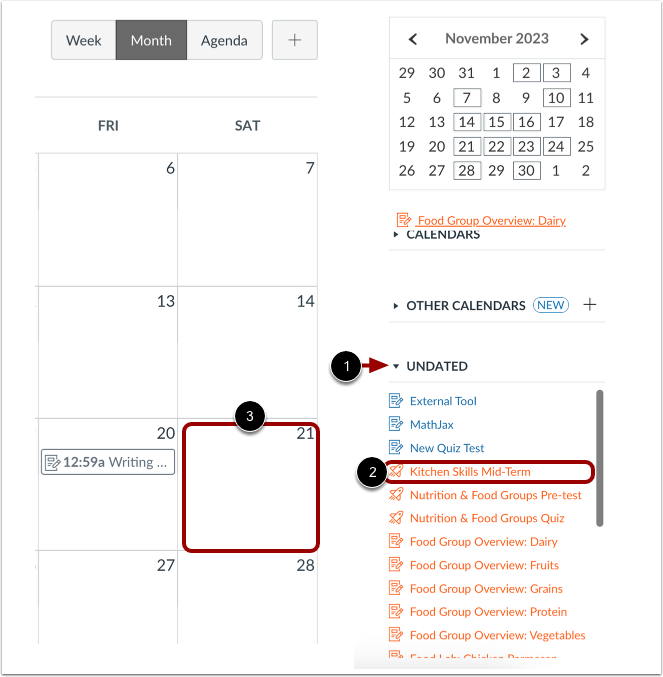
กิจกรรมหรือการมอบหมายที่ไม่ได้ระบุวันที่จะแสดงอยู่ในส่วน "ไม่ได้ระบุวันที่" หากต้องการดูรายการที่ไม่ได้ระบุวันที่ ให้คลิกไอคอน "ขยาย/ยุบ" [1]
ในการกำหนดวันที่ให้กับรายการที่ไม่มีวันที่ ให้ลากและวางงานที่ไม่มีวันที่ [2] เข้าและออกจากวันในมุมมองเดือนของปฏิทิน [3] เมื่องานที่ไม่มีวันที่ย้ายไปที่ปฏิทิน วันครบกำหนดของงานจะเปลี่ยนเป็น 23:59 น. ของวันนั้น
การย้ายกิจกรรมหรือการมอบหมายไปยังส่วนไม่มีวันที่ จะทำให้วันครบกำหนดถูกลบออก