คุณสามารถฝังเอกสาร Lucid ใน Rich Content Editor ได้โดยใช้ปุ่มแถบเครื่องมือ Lucid
ด้วยบัญชี Canvas ของคุณ คุณจะได้รับสิทธิ์ใช้งานแอป Lucid Education Suite อย่าง Lucidchart และ Lucidspark ได้ฟรี Lucidchart คือแอปพลิเคชันสร้างไดอะแกรมอัจฉริยะที่ช่วยให้คุณเห็นภาพแนวคิด ระบบ และกระบวนการที่ซับซ้อน Lucidspark คือแอปพลิเคชันไวท์บอร์ดเสมือนจริงที่ช่วยให้ทีมต่างๆ สามารถระดมความคิด ออกแบบ และสร้างสรรค์ไอเดียใหม่ๆ ได้อย่างมีประสิทธิภาพยิ่งขึ้น
ก่อนที่จะเข้าถึง Lucid จากภายใน Canvas คุณต้อง ตั้งค่าและเชื่อมต่อบัญชี Lucid ฟรีของคุณ
หมายเหตุ:
- หากคุณไม่สามารถดูปุ่ม Lucid ในแถบเครื่องมือ Rich Content Editor ได้ โปรดติดต่อผู้สอนของคุณ (ในฐานะนักเรียน) หรือผู้ดูแลระบบ Canvas ของคุณ (ในฐานะผู้สอน)
- เรียนรู้เพิ่มเติมเกี่ยวกับการใช้ Lucid ใน Canvas
เปิดตัวแก้ไขเนื้อหาที่อุดมไปด้วย
เปิดตัวแก้ไขเนื้อหาอันอุดมสมบูรณ์เมื่อใช้หนึ่งในฟีเจอร์ Canvas ที่รองรับตัวแก้ไข
หมายเหตุ: Rich Content Editor รองรับการใช้แป้นพิมพ์ลัด หากต้องการดูเมนูแป้นพิมพ์ลัด ให้คลิกไอคอนแป้นพิมพ์ หรือกด ALT+F8 (แป้นพิมพ์ PC) หรือ Option+F8 (แป้นพิมพ์ Mac)
เปิด Lucid
หากต้องการเปิด Lucid ให้คลิกไอคอนแอป Lucid [1]
หมายเหตุ:
- หากต้องการดูไอคอน Lucid คุณอาจต้องคลิกไอคอน ตัวเลือก [2] หากไอคอนยังไม่ปรากฏขึ้น แสดงว่าสถาบันของคุณอาจยังไม่ได้เปิดใช้งาน Lucid
- คุณสามารถเข้าถึง Lucid ใน Rich Content Editor ได้เช่นเดียวกับ การฝังเอกสารจากแอปภายนอก
- หากนี่เป็นครั้งแรกที่คุณเข้าถึง Lucid จาก Canvas ในหลักสูตรนี้ คุณอาจต้องตอบคำถามเกี่ยวกับบทบาทและอายุของคุณ คุณอาจต้อง ตั้งค่าและเชื่อมต่อกับบัญชี Lucid ด้วย
เลือกไฟล์
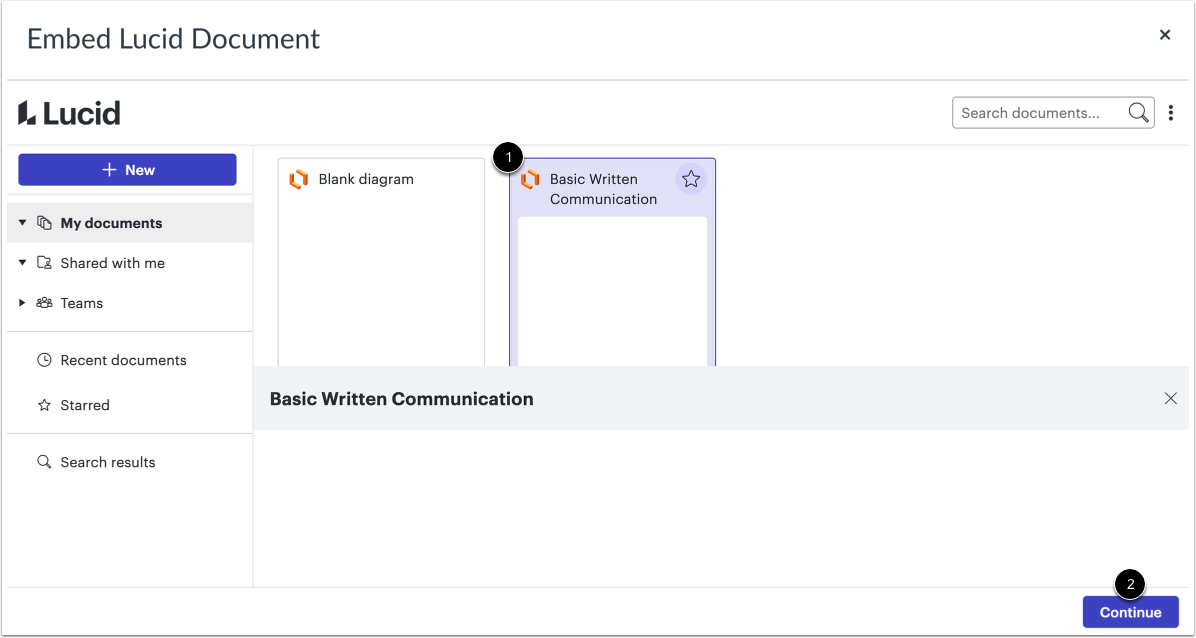
เลือกไฟล์ [1] และคลิกปุ่ม ดำเนินการต่อ [2]
เลือกการตั้งค่าการฝัง
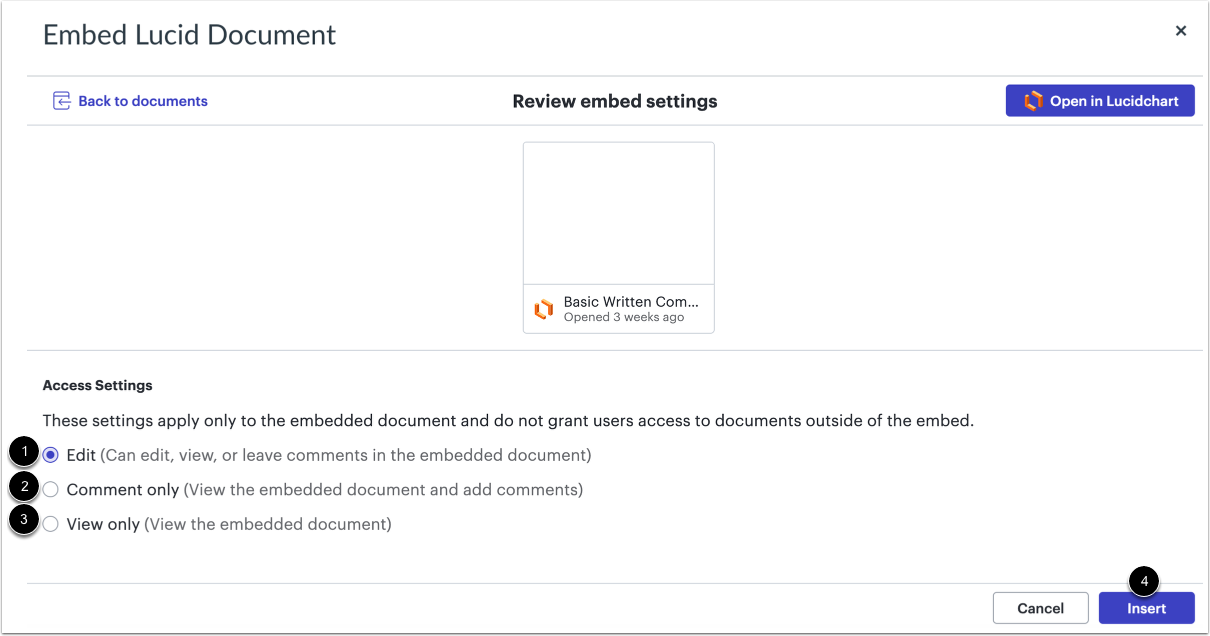
คุณสามารถเลือกประเภทการเข้าถึงที่ผู้อื่นมีต่อเอกสารฝังของคุณได้
ในการตั้งค่าการเข้าถึง ให้คลิกปุ่มตัวเลือกใดปุ่มหนึ่งต่อไปนี้:
- แก้ไข [1]: ผู้ใช้รายอื่นสามารถแก้ไข ดู หรือแสดงความคิดเห็นในเอกสารที่ฝังไว้ได้
- แสดงความคิดเห็นเท่านั้น [2]: ผู้ใช้รายอื่นสามารถดูเอกสารที่ฝังไว้และเพิ่มความคิดเห็นได้
- ดูเท่านั้น [3]: ผู้ใช้อื่นสามารถดูเอกสารที่ฝังอยู่ได้
คลิกปุ่ม แทรก [4]
เลือกตัวเลือกดูอย่างเดียว
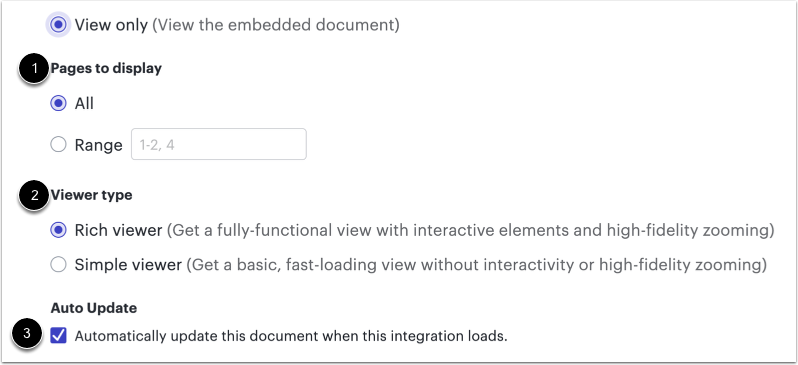
หากคุณเลือกการตั้งค่าการเข้าถึงแบบดูอย่างเดียว คุณสามารถเลือกหน้าที่จะแสดง [1] และประเภทตัวดู Lucid ที่จะใช้ [2] ได้
หากต้องการเปิดใช้งานหรือปิดใช้งานการอัปเดตเอกสารที่ฝังไว้โดยอัตโนมัติ ให้คลิกกล่องกาเครื่องหมาย อัปเดตเอกสารโดยอัตโนมัติเมื่อโหลดการรวม [3]
แทรกไฟล์
หากต้องการฝังไฟล์ ให้คลิกปุ่ม แทรก
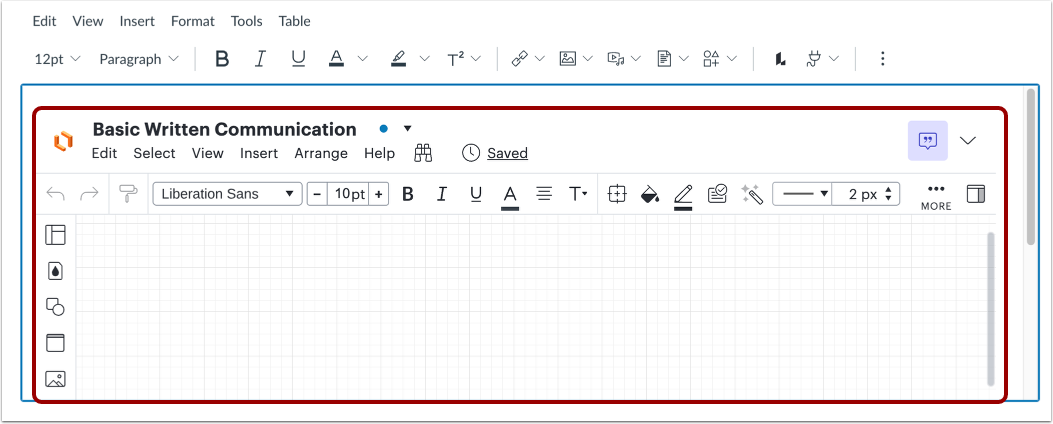
ดูไฟล์ที่ฝังไว้
ดูเอกสาร Lucid ที่ฝังไว้ใน Rich Content Editor
บันทึกการเปลี่ยนแปลง
คลิกปุ่ม บันทึก
หมายเหตุ:
- หน้ารายละเอียดการมอบหมาย การอภิปราย หน้าและแบบทดสอบจะแสดงปุ่มบันทึกและเผยแพร่
- หน้าหลักสูตรจะแสดงปุ่มอัปเดตหลักสูตร
- การตอบกลับการสนทนาจะแสดงปุ่มตอบกลับ