ฟีเจอร์และเนื้อหาบางส่วนใน Canvas จำเป็นต้องอนุญาตให้แสดงป๊อปอัพในเว็บเบราว์เซอร์ของคุณ เพื่อดูเนื้อหาหลักสูตร ลิงก์ หรือเครื่องมือภายนอก คุณต้องอนุญาตให้ Canvas แสดงป๊อปอัพ
ดูป๊อปอัพที่ถูกบล็อกใน Chrome
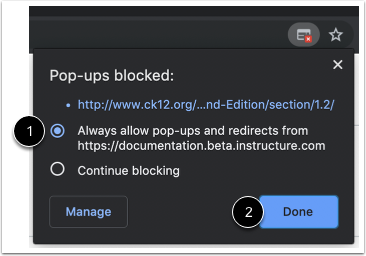
Chrome จะแสดงไอคอนป๊อปอัพเมื่อหน้าต่างป๊อปอัพถูกบล็อก
อนุญาตให้แสดงป๊อปอัพใน Chrome
หากต้องการอนุญาตให้ Canvas แสดงป๊อปอัพใน Chrome ให้คลิกไอคอนป๊อปอัพ เลือกตัวเลือก "อนุญาตป๊อปอัพและการเปลี่ยนเส้นทางเสมอ" [1] หากต้องการบันทึกการตั้งค่า ให้คลิกปุ่ม " เสร็จสิ้น" [2].
ดูป๊อปอัพที่ถูกบล็อกใน Microsoft Edge
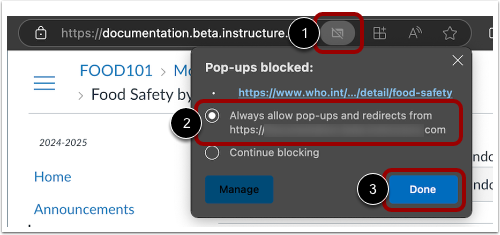
Microsoft Edge จะแสดงข้อความในแถบที่อยู่ของเบราว์เซอร์เมื่อหน้าต่างป๊อปอัพถูกบล็อก
อนุญาตให้แสดงป๊อปอัพใน Microsoft Edge
เพื่ออนุญาตให้ป๊อปอัพใน Microsoft Edge ให้คลิกไอคอนป๊อปอัพ [1] เลือกตัวเลือก อนุญาตป๊อปอัพและการเปลี่ยนเส้นทางจากเสมอ หากต้องการบันทึกการตั้งค่า ให้คลิกปุ่ม เสร็จสิ้น [3]. เรียนรู้เพิ่มเติมเกี่ยวกับการอนุญาตป๊อปอัพใน Microsoft Edge
ดูป๊อปอัพที่ถูกบล็อกใน Firefox
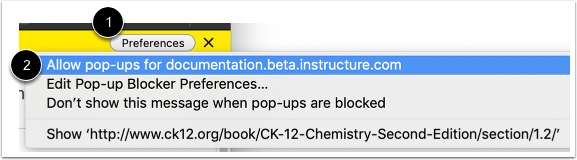
Firefox จะแสดงข้อความแจ้งเตือนเมื่อหน้าต่างป๊อปอัพถูกบล็อก
อนุญาตให้แสดงป๊อปอัพใน Firefox
เพื่ออนุญาตให้ป๊อปอัพสำหรับ Canvas ให้คลิกปุ่ม การตั้งค่า [1] จากนั้นเลือกตัวเลือก อนุญาตป๊อปอัพ สำหรับ [2]
ดูป๊อปอัพที่ถูกบล็อกใน Safari
Safari จะแสดงไอคอนป๊อปอัพในแถบที่อยู่เมื่อมีการบล็อกป๊อปอัพ
เปิดการตั้งค่า Safari
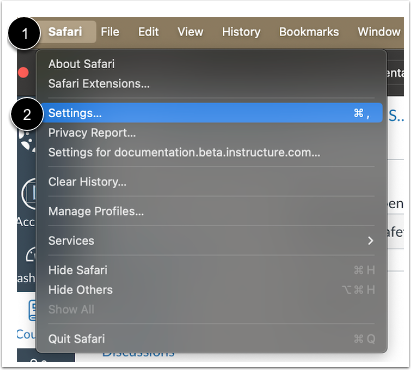
เพื่ออนุญาตให้ป๊อปอัพสำหรับ Canvas ใน Safari ให้คลิกเมนู Safari [1] จากนั้นคลิกตัวเลือก การตั้งค่า [2]
อนุญาตให้แสดงป๊อปอัพใน Safari
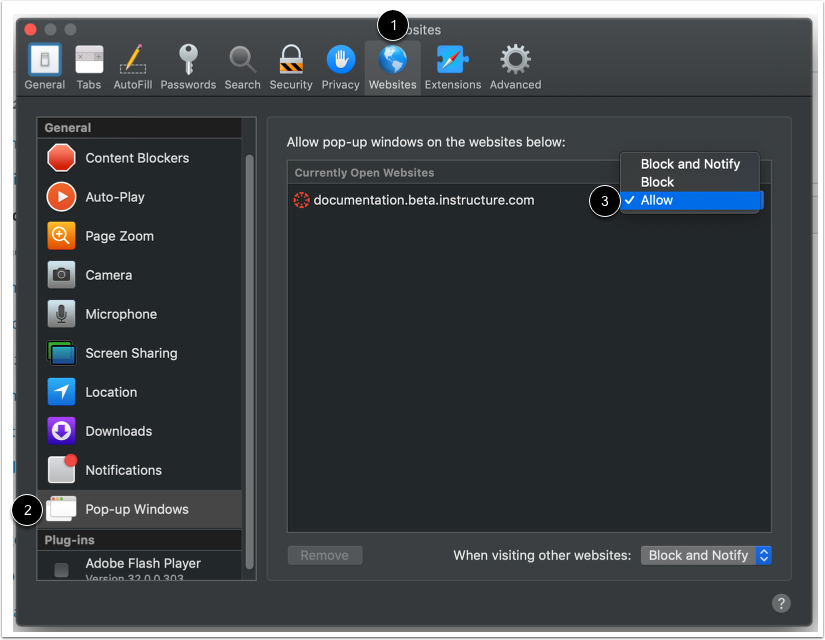
ในหน้าต่างการตั้งค่า ให้คลิกแท็บ เว็บไซต์ [1] ในแถบด้านข้าง ให้คลิกลิงก์ หน้าต่างป๊อปอัพ [2] ค้นหา URL Canvas ของสถาบันของคุณ ในเมนูดรอปดาวน์บล็อกและแจ้งเตือน ให้เลือกตัวเลือก อนุญาต [3]