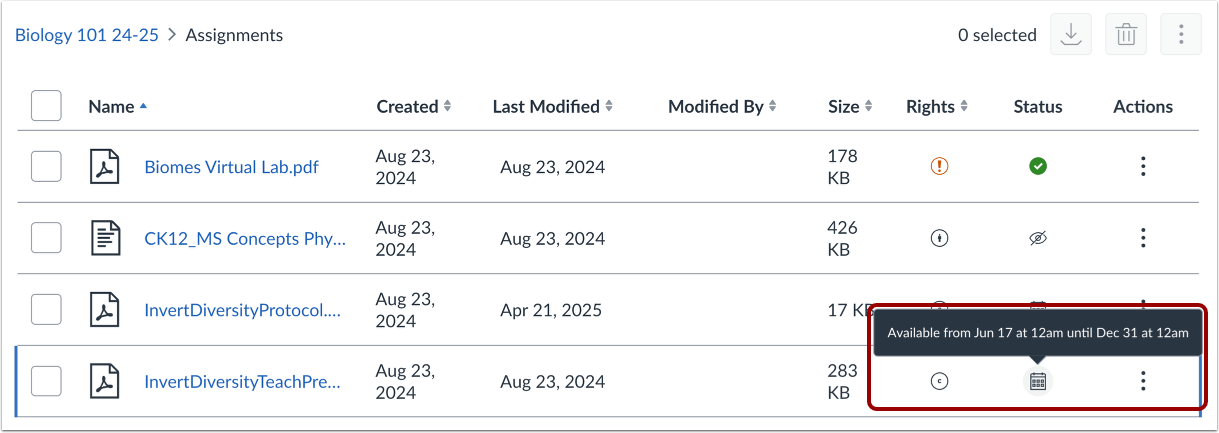
หากคุณสามารถเข้าถึงไฟล์ใน แอปไฟล์ ได้ คุณสามารถแก้ไขสิทธิ์การเข้าถึงไฟล์ได้โดย:
- การกำหนดสถานะของไฟล์ (เผยแพร่แล้วหรือยังไม่ได้เผยแพร่)
- จำกัดการเข้าถึงไฟล์ให้เฉพาะผู้ใช้ที่มีลิงก์เท่านั้น
- กำหนดวันว่างสำหรับการเรียกใช้ไฟล์
หมายเหตุ:
เปิดไฟล์
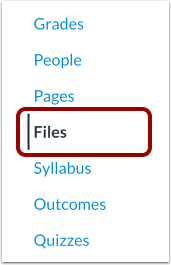
ในเมนูนำทางของรายวิชา ให้คลิกที่ลิงก์ "ไฟล์ "
ตรวจสอบความพร้อมให้บริการ
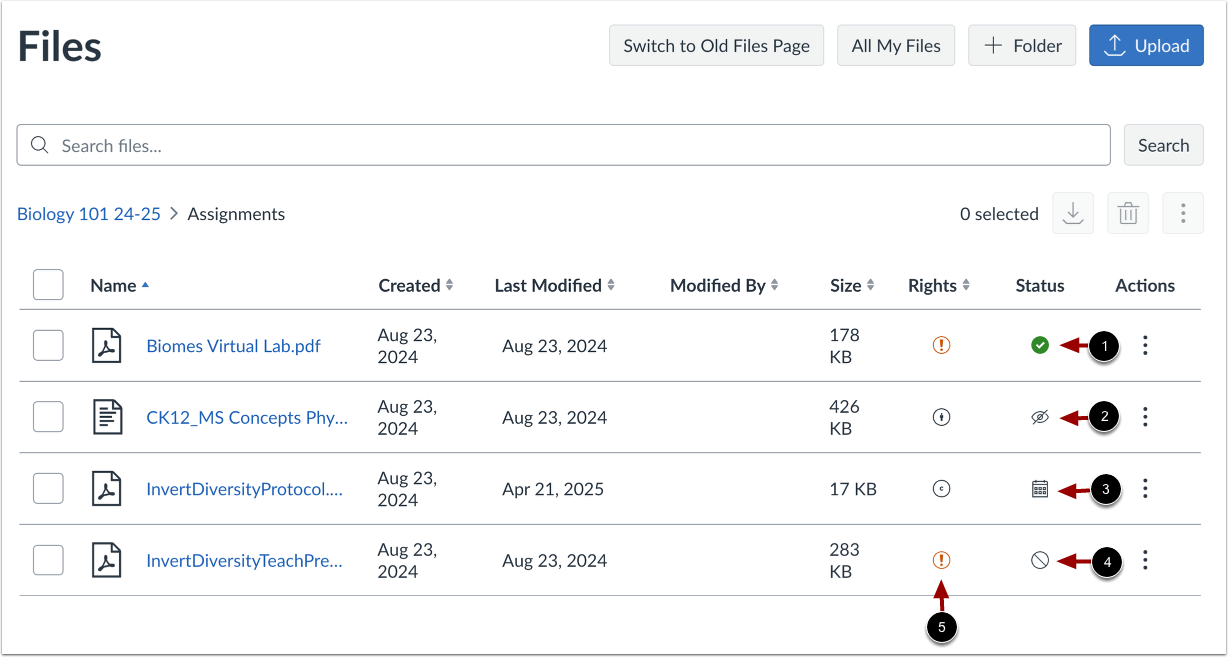
ไอคอนต่อไปนี้อาจปรากฏถัดจากไฟล์และโฟลเดอร์เพื่อระบุว่าไฟล์และโฟลเดอร์นั้นพร้อมใช้งานหรือไม่:
- เผยแพร่ [1]: ไฟล์หรือโฟลเดอร์สามารถมองเห็นได้ เผยแพร่ และเข้าถึงได้โดยผู้ใช้ทุกคน (ค่าเริ่มต้น)
- การเข้าถึงแบบจำกัด [2]: ไฟล์หรือโฟลเดอร์จะมองเห็นได้เฉพาะผู้ที่มีลิงก์ไปยังไฟล์เท่านั้น
- ความพร้อมใช้งานตามกำหนดเวลา [3]: ไฟล์หรือโฟลเดอร์จะพร้อมใช้งานเฉพาะในวันที่และเวลาที่กำหนดเท่านั้น
- ยังไม่ได้เผยแพร่ [4]: ไฟล์หรือโฟลเดอร์ไม่ปรากฏให้เห็น
หากต้องการแก้ไขการมองเห็นไฟล์ ให้คลิกไอคอนการมองเห็นของไฟล์นั้น
หากจำเป็นตามการตั้งค่าหลักสูตรหรือบัญชี คุณอาจต้อง จัดการสิทธิ์การใช้งานไฟล์ ก่อนเผยแพร่ [5]
จัดการการมองเห็น
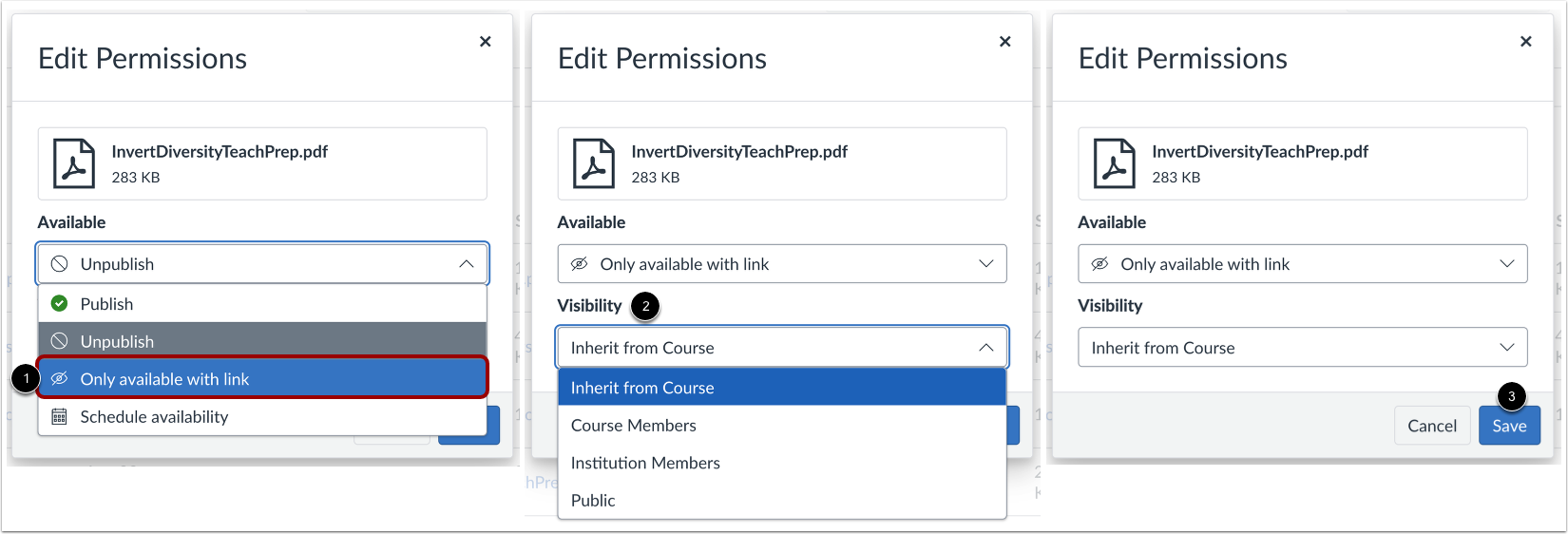
เพื่อให้ไฟล์สามารถเข้าถึงได้เฉพาะผู้ใช้ที่มีลิงก์ไปยังไฟล์เท่านั้น ในเมนูดรอปดาวน์ Available ให้เลือกตัวเลือก Only available with link [1]
เมื่ออัปโหลดไฟล์ใหม่ การมองเห็นไฟล์จะตรงกับการตั้งค่าที่ระบุไว้ใน การตั้งค่าหลักสูตร อย่างไรก็ตาม คุณสามารถคลิกเมนูแบบเลื่อนลง การมองเห็น [2] และเลือกตัวเลือกการมองเห็นอื่นได้ ตัวเลือกอาจรวมถึงสิ่งต่อไปนี้: สืบทอดจากหลักสูตร สมาชิกหลักสูตร สมาชิกสถาบัน และสาธารณะ
หากต้องการใช้การเปลี่ยนแปลง ให้คลิกปุ่ม บันทึก [3]
หมายเหตุ:
- สำหรับไฟล์รายวิชา ตัวเลือกในการทำให้ไฟล์เข้าถึงได้เฉพาะผ่านลิงก์นั้นจะใช้ได้กับไฟล์นั้นเฉพาะเมื่อเข้าถึงผ่านทางส่วน "ไฟล์รายวิชา" เท่านั้น หากคุณเพิ่มไฟล์ไปยังส่วนอื่นของ Canvas เช่น "งานที่มอบหมาย" หรือ "โมดูล" นักเรียนทุกคนจะสามารถดูไฟล์นั้นได้
- หากไฟล์นั้นสามารถเข้าถึงได้เฉพาะผ่านลิงก์ ผู้ใช้หลักสูตรที่เปิดใช้งานการแจ้งเตือนไฟล์ไว้จะยังคงได้รับการแจ้งเตือนเมื่อมีการเพิ่มไฟล์ลงในหลักสูตร
ตารางเวลาว่าง
การกำหนดเวลาการเข้าถึงไฟล์หรือโฟลเดอร์จะช่วยให้ผู้ใช้มีช่วงเวลาในการดูไฟล์นั้น นักเรียนสามารถดูไฟล์ได้ในไฟล์ของรายวิชา รวมถึงพื้นที่อื่นๆ ใน Canvas ที่ได้เพิ่มไฟล์นั้นไว้ในช่วงเวลาที่กำหนด หากนักเรียนพยายามเข้าถึงไฟล์นอกช่วงเวลาที่กำหนดไว้ ไฟล์นั้นจะไม่สามารถเข้าถึงได้
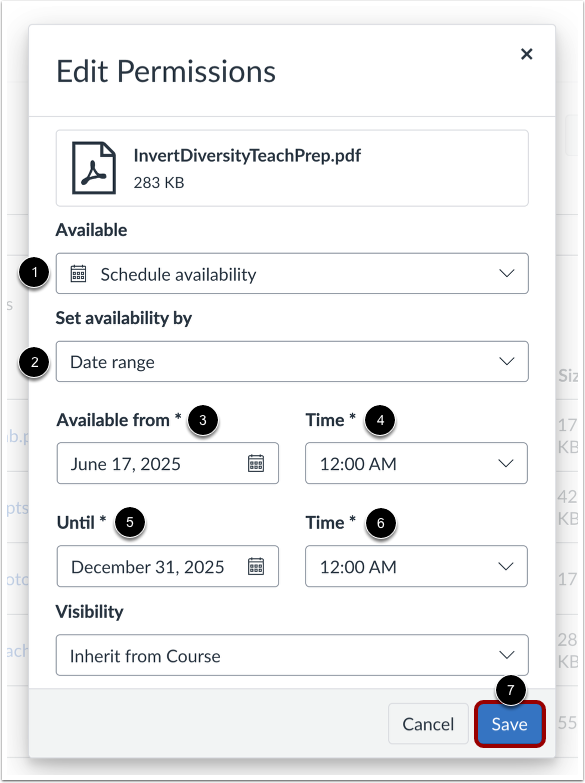
ในการกำหนดวันที่ว่าง ให้เลือกตัวเลือก กำหนดเวลาว่าง ในเมนูดรอปดาวน์ [1] จากนั้นกำหนดวันที่ว่างตามวันที่เริ่มต้น วันที่สิ้นสุด หรือช่วงวันที่ [2]
ในช่อง Available from ให้ตั้งวันที่เริ่มต้นที่ผู้ใช้สามารถดูไฟล์ได้ [3] หากต้องการระบุเวลาที่ไฟล์จะพร้อมใช้งาน ให้เลือกเวลาจากเมนูแบบเลื่อนลง Time [4]
หากเหมาะสม ให้กำหนดวันที่ในช่อง "จนถึง" เมื่อผู้ใช้ไม่สามารถดูไฟล์ได้อีกต่อไป [5] หากต้องการระบุว่าไฟล์จะไม่สามารถมองเห็นได้อีกต่อไป ให้เลือกเวลาจากเมนูแบบเลื่อนลง "เวลา" [6]
คุณสามารถเลือกวันที่จากปฏิทิน หรือป้อนวันที่ด้วยตนเองได้
หากต้องการใช้การเปลี่ยนแปลง ให้คลิกปุ่ม บันทึก [7]
หมายเหตุ:
- หากไฟล์ที่มีกำหนดเวลาเปิดให้ใช้งานถูกเชื่อมโยงไว้ในส่วนอื่นของ Canvas (เช่น โมดูลหรือแบบฝึกหัด) นักเรียนจะสามารถเห็นชื่อไฟล์ได้ แต่หากคลิกที่ไฟล์นั้น นักเรียนจะเห็นข้อความแจ้งว่าไฟล์ดังกล่าวถูกล็อกไว้และไม่สามารถดูได้จนกว่าจะถึงวันที่กำหนด
- ผู้ใช้งานหลักสูตรที่เปิดใช้งานการแจ้งเตือนไฟล์จะไม่ได้รับการแจ้งเตือนเมื่อมีการเพิ่มไฟล์ลงในหลักสูตร หากมีการเลือกข้อจำกัดวันที่ที่นักเรียนสามารถเข้าถึงได้
- ช่องเวลาเป็นตัวเลือก และหากเว้นว่างไว้ ค่าเริ่มต้นจะเป็น 12 นาฬิกา
ดูไฟล์
ดูสถานะการจำกัดการเข้าถึงของไฟล์ วางเมาส์เหนือไอคอนปฏิทินเพื่อดูรายละเอียด