เมื่อคุณสร้าง เมธอดการติดต่อ ใน Canvas คุณสามารถใช้เมธอดการติดต่อนั้นเพื่อรับการแจ้งเตือนของ Canvas ได้ โดยค่าเริ่มต้น การแจ้งเตือนจะถูกส่งไปยังที่อยู่อีเมลที่ใช้สร้างบัญชี Canvas ของคุณ อย่างไรก็ตาม คุณสามารถเพิ่มที่อยู่อีเมลเพิ่มเติมได้ หากคุณไม่ต้องการใช้ที่อยู่อีเมลเดิม หรือต้องการใช้อีเมลเพิ่มเติมสำหรับการแจ้งเตือน
เรียนรู้วิธี การตั้งค่าการแจ้งเตือน
เปิดการตั้งค่าผู้ใช้
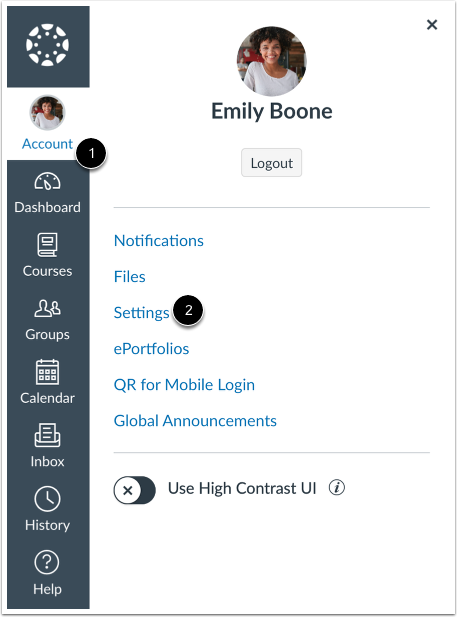
ในการนำทางทั่วโลก ให้คลิกลิงก์ บัญชี [1] จากนั้นคลิกลิงก์ การตั้งค่า [2]
เพิ่มที่อยู่อีเมล
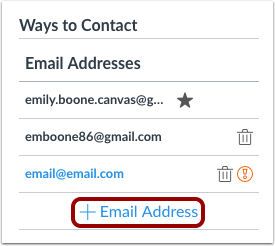
ในส่วนที่อยู่อีเมล คลิกลิงก์ เพิ่มที่อยู่อีเมล
ลงทะเบียนอีเมล
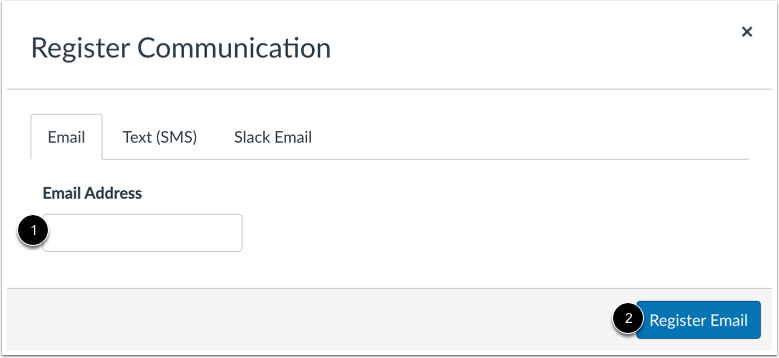
กรอกที่อยู่อีเมลที่คุณต้องการเพิ่มลงในช่อง ที่อยู่อีเมล [1] เมื่อกรอกเสร็จแล้ว ให้คลิกปุ่ม ลงทะเบียนอีเมล [2]
ยืนยันที่อยู่อีเมล
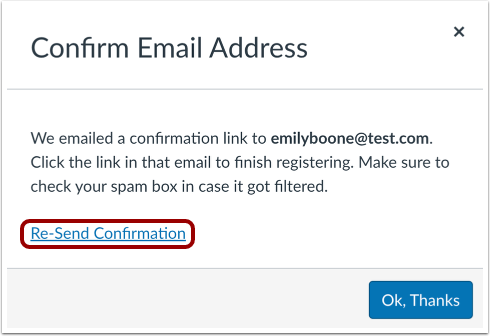
เปิดบัญชีอีเมลที่คุณเพิ่งเพิ่ม คลิกลิงก์ในอีเมลเพื่อลงทะเบียนที่อยู่อีเมลเพิ่มเติมให้เสร็จสิ้น คุณอาจต้องตรวจสอบโฟลเดอร์อีเมลขยะ
หากคุณต้องการส่งการยืนยันอีกครั้ง ให้คลิกลิงก์ ส่งการยืนยันอีกครั้ง
หากไม่ได้รับอีเมลยืนยันใน Canvas ลองทำตามขั้นตอนต่อไปนี้เพื่อแก้ไขปัญหา:
- ตรวจสอบโฟลเดอร์อีเมลของคุณ มองหาอีเมลจาก Canvas ในโฟลเดอร์กล่องจดหมาย สแปม และขยะ ขอให้คุณยืนยันที่อยู่อีเมล บรรทัดหัวเรื่องมักจะมีคำว่า "ยืนยันอีเมล: Canvas" อยู่ในหัวเรื่อง
- เพิ่มที่อยู่อีเมลของคุณใน Canvas อีกครั้ง หากไม่เห็นอีเมลยืนยัน ให้เข้าสู่ระบบ Canvas ไปที่ บัญชี > การตั้งค่า และลบที่อยู่อีเมลที่ยังไม่ได้รับการยืนยัน จากนั้นเพิ่มที่อยู่อีเมลอีกครั้งเพื่อส่งอีเมลยืนยันฉบับใหม่
- ส่งอีเมลยืนยันอีกครั้งด้วยตนเอง หากอีเมลที่ยังไม่ได้รับการยืนยันยังคงปรากฏอยู่ในโปรไฟล์ของคุณ ให้คลิกเพื่อเปิดตัวเลือกในการส่งอีเมลยืนยันอีกครั้ง
- ลองรีเซ็ตรหัสผ่านของคุณ ไปที่หน้าเข้าสู่ระบบ Canvas คลิก ลืมรหัสผ่าน และป้อนอีเมลของคุณ บางครั้งการดำเนินการนี้อาจส่งผลให้มีการยืนยันหรือรีเซ็ตอีเมล หากที่อยู่อีเมลของคุณเชื่อมโยงกับบัญชี
- หากวิธีการข้างต้นไม่ได้ผล โปรดติดต่อฝ่ายสนับสนุนของ Canvas หรือทีมไอทีของคุณ อีเมลอาจอยู่ในรายการอีเมลตีกลับหรือรายการอีเมลที่ถูกระงับ ซึ่งฝ่ายสนับสนุนของ Canvas สามารถแก้ไขปัญหาได้ หรืออาจถูกบล็อกโดยตัวกรองอีเมลหรือไฟร์วอลล์ ซึ่งทีมไอทีของคุณสามารถจัดการได้
- หากคุณเป็นผู้ดูแลระบบ Canvas โปรดตรวจสอบสถานะการจัดส่ง คุณสามารถตรวจสอบว่าอีเมลยืนยันถูกส่งไปแล้วหรือไม่ และอีเมลถูกตีกลับหรือไม่ โดยใช้คำแนะนำต่อไปนี้:
ลบที่อยู่อีเมล
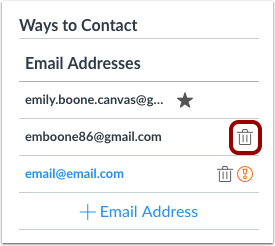
หากต้องการลบที่อยู่อีเมล ให้คลิกไอคอน ลบ
ยืนยันการลบ
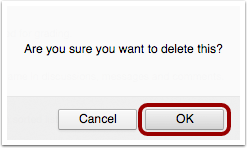
คลิกปุ่ม ตกลง