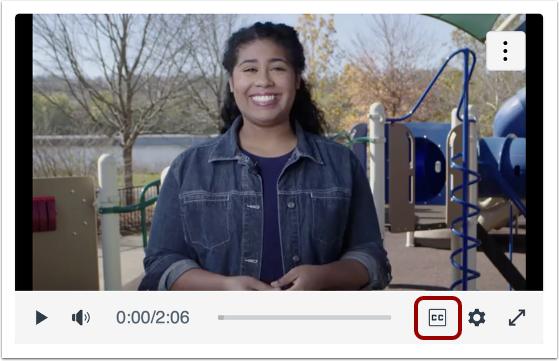
คุณสามารถสร้างและอัปโหลดไฟล์คำบรรยายได้อย่างง่ายดายเมื่อ บันทึกวิดีโอใหม่ หรือ อัปโหลดวิดีโอที่มีอยู่แล้ว ใน Canvas โดยใช้ Rich Content Editor Rich Content Editor จะถูกใช้ในฟีเจอร์ที่รองรับตัวแก้ไข (ประกาศ, งานที่ได้รับมอบหมาย, การสนทนา, หน้า และแบบทดสอบ)
คุณสามารถสร้างไฟล์คำบรรยาย SRT หรือ WebVTT ได้โดยใช้เครื่องมือคำบรรยายภายนอก เช่น Amara หรือ YouTube อย่างไรก็ตาม สิ่งสำคัญคือต้องปรึกษาผู้ดูแลระบบของคุณเกี่ยวกับการใช้บริการคลาวด์เหล่านี้อย่างเหมาะสม หรือตรวจสอบกับสถาบัน/องค์กรของคุณสำหรับทางเลือกอื่นๆ เช่น ซอฟต์แวร์ที่ดาวน์โหลดได้ เพื่อให้มั่นใจว่าเป็นไปตามนโยบายลิขสิทธิ์และปกป้องเนื้อหาที่ละเอียดอ่อนหรือเป็นกรรมสิทธิ์
หมายเหตุ: ผู้ใช้สามารถดูคำบรรยายวิดีโอในแอป Canvas ได้ อย่างไรก็ตาม อุปกรณ์ iOS สามารถแสดงคำบรรยายได้เฉพาะในรูปแบบ WebVTT เท่านั้น หากคุณใช้รูปแบบอื่นนอกเหนือจาก WebVTT ผู้ใช้อุปกรณ์ iOS จะไม่สามารถแสดงคำบรรยายวิดีโอได้
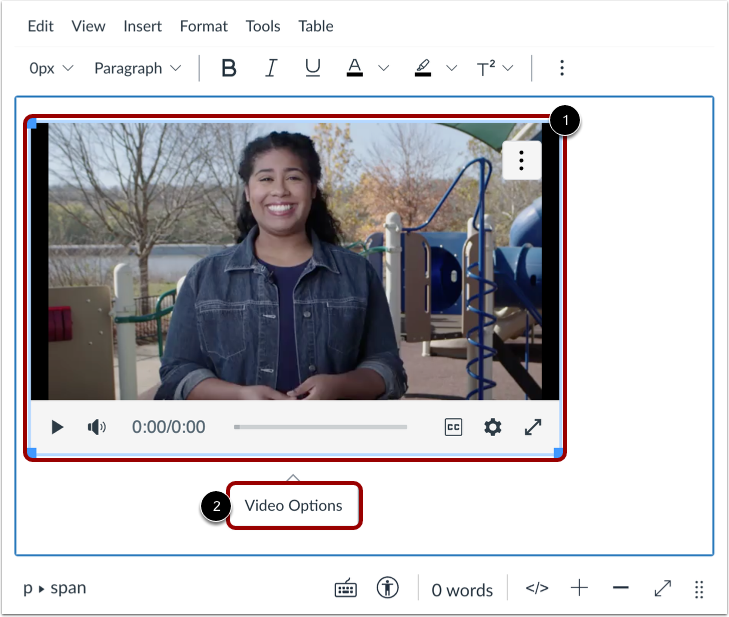
คลิก สื่อที่บันทึก ใหม่หรือ สื่อที่อัปโหลด [1] จากนั้นคลิกลิงก์ ตัวเลือกวิดีโอ [2]
เลือกภาษาและไฟล์
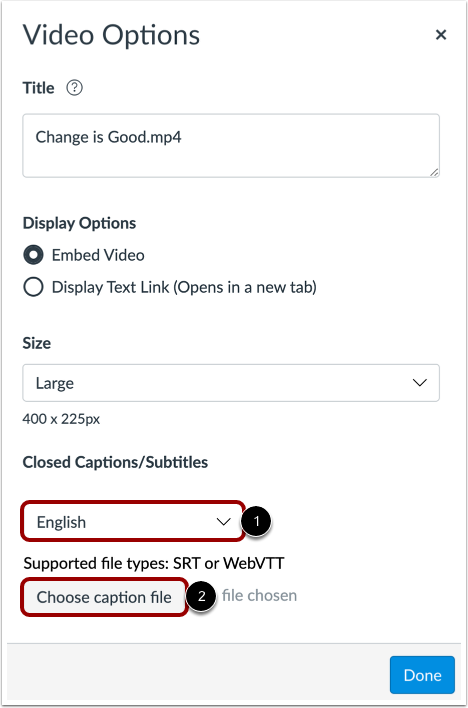
หากต้องการระบุภาษาสำหรับคำบรรยายของคุณ ให้คลิกเมนูแบบเลื่อนลง คำบรรยาย/คำบรรยายปิด [1]
หากต้องการแนบไฟล์คำบรรยาย ให้คลิกปุ่ม เลือกไฟล์คำบรรยาย [2] คุณสามารถอัปโหลดไฟล์ SRT หรือ VTT ได้
เปิดไฟล์
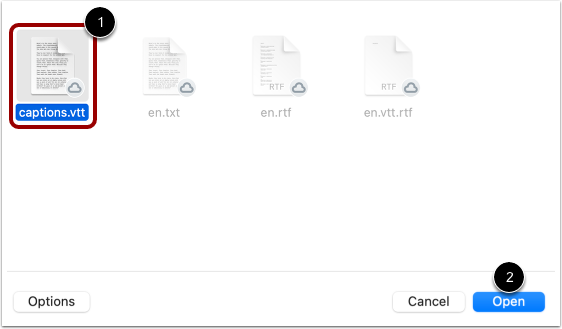
เลือกไฟล์คำบรรยายของคุณ [1] จากนั้นคลิกปุ่ม เปิด [2]
ดูไฟล์ที่เลือก
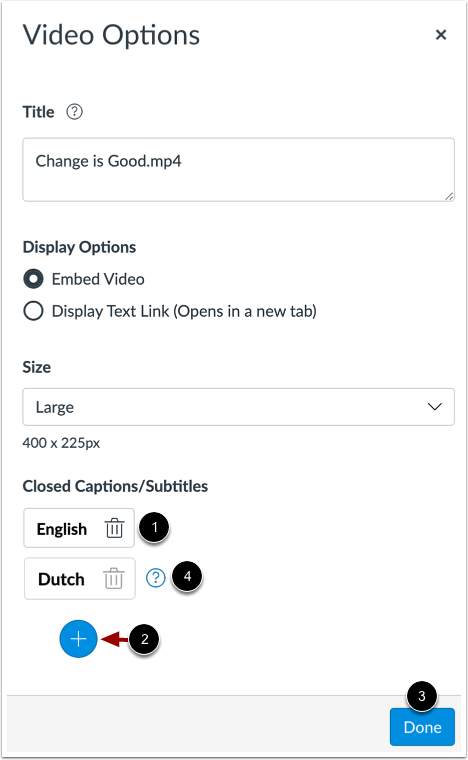
ดูไฟล์คำบรรยายของคุณ [1]
หากต้องการแนบไฟล์คำบรรยายเพิ่มเติม ให้คลิกปุ่ม เพิ่ม [2]
เมื่อเสร็จสิ้นการเพิ่มไฟล์สื่อและคำบรรยายแล้ว ให้คลิกปุ่ม เสร็จสิ้น [3]
หมายเหตุ: หากคัดลอกวิดีโอมาจากหลักสูตรอื่นและมีคำบรรยาย คำอธิบายเครื่องมือจะปรากฏขึ้นเพื่อแจ้งให้ทราบว่าไม่สามารถแก้ไขคำบรรยายที่สืบทอดมาได้ [4]
บันทึกการเปลี่ยนแปลง
คลิกปุ่ม บันทึก
หมายเหตุ:
- หน้ารายละเอียดการมอบหมาย การอภิปราย หน้าและแบบทดสอบจะแสดงปุ่มบันทึกและเผยแพร่
- หน้าหลักสูตรจะแสดงปุ่มอัปเดตหลักสูตร
- การตอบกลับการสนทนาจะแสดงปุ่มตอบกลับ
ดูคำบรรยาย
หมายเหตุ: วิดีโอที่ฝังเป็นขนาดใหญ่พิเศษหรือใหญ่กว่าพร้อมคำบรรยายจะแสดงไอคอน คำบรรยาย