คุณสามารถฝังรูปภาพลงใน Rich Content Editor ได้ สามารถอัปโหลดไฟล์รูปภาพจากคอมพิวเตอร์ของคุณ หรือเพิ่มโดยใช้ URL ก็ได้ คุณยังสามารถ ฝังรูปภาพจากไฟล์หลักสูตรและไฟล์ผู้ใช้ของคุณ ได้อีกด้วย
คุณลักษณะต่างๆ หลายประการใน Canvas รองรับ Rich Content Editor รวมถึงการประกาศ การมอบหมาย การสนทนา หน้า และแบบทดสอบ
หมายเหตุ:
เปิดตัวแก้ไขเนื้อหาที่อุดมไปด้วย
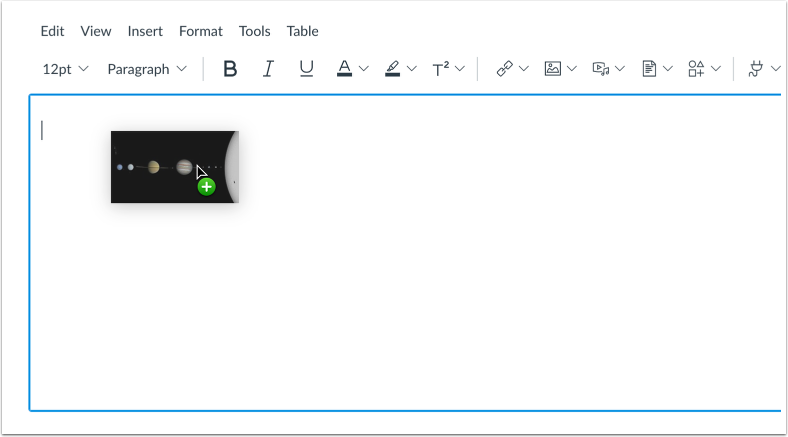
อัพโหลดรูปภาพโดยการลากและวาง
คุณสามารถอัปโหลดและฝังรูปภาพได้โดยการลากและวางจากเว็บเบราว์เซอร์หรือไฟล์ที่บันทึกไว้ในคอมพิวเตอร์ของคุณ หากคุณลากและวางรูปภาพจากเว็บเบราว์เซอร์ URL แหล่งที่มาของรูปภาพจะปรากฏในช่อง URL ไฟล์ ในตัวเลือกรูปภาพ
หมายเหตุ: คุณสามารถอัพโหลดและฝังรูปภาพหลายภาพได้โดยการลากและวางไฟล์จากเว็บเบราว์เซอร์หรือบันทึกลงในคอมพิวเตอร์ของคุณ
อัพโหลดรูปภาพโดยการคัดลอกและวาง
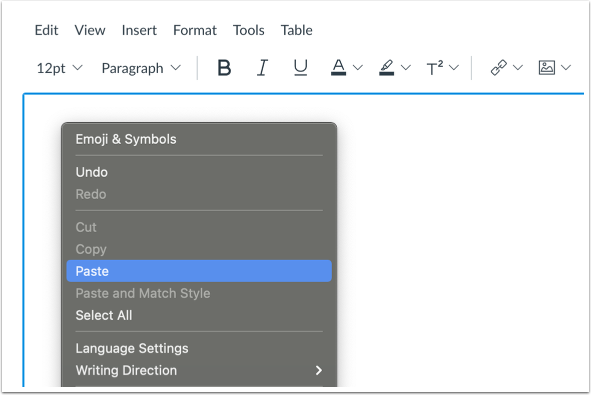
คุณสามารถอัปโหลดและฝังรูปภาพได้โดยการคัดลอกและวาง หากต้องการคัดลอกรูปภาพไปยังคลิปบอร์ด ให้คลิกขวาที่รูปภาพแล้วเลือกคัดลอก คุณสามารถวางรูปภาพได้โดยคลิกขวาที่ Rich Text Editor แล้วเลือกวาง หรือใช้แป้นพิมพ์ลัด CTRL + V บนพีซี หรือ Command + V บน Mac
หมายเหตุ: หากคุณคัดลอกและวางรูปภาพจากหลักสูตรหนึ่งไปยังอีกหลักสูตรหนึ่ง รูปภาพอาจไม่ปรากฏให้นักศึกษาเห็นเนื่องจากสิทธิ์ของหลักสูตรหรือสิทธิ์การใช้งาน เพื่อให้แน่ใจว่ารูปภาพจะมองเห็นได้และเป็นไปตามข้อกำหนด โปรดอัปโหลดรูปภาพไปยังหลักสูตรปลายทางโดยตรงแทนการคัดลอกและวาง
หากต้องการอัปโหลดรูปภาพจากแถบเครื่องมือ ให้คลิกไอคอน รูปภาพ [1] จากเมนูแบบเลื่อนลง เลือกตัวเลือก อัปโหลดรูปภาพ [2]
หมายเหตุ: หากต้องการดูไอคอนรูปภาพ คุณอาจต้องคลิกไอคอน ตัวเลือก [3]
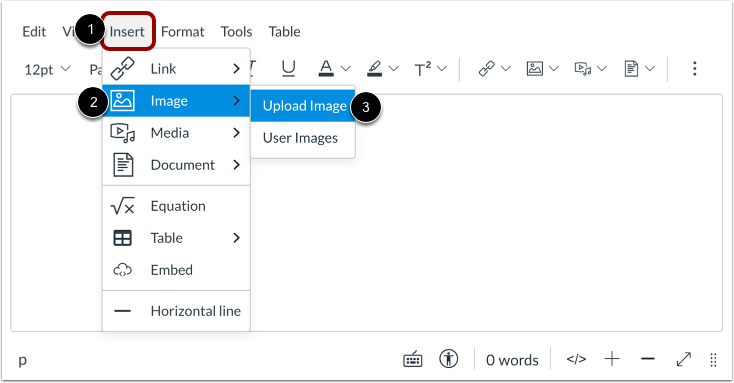
หรืออีกวิธีหนึ่ง คุณสามารถฝังรูปภาพจากแถบเมนูได้ คลิกลิงก์ "แทรก" [1] เลื่อนดูตัวเลือก รูปภาพ [2] จากนั้นเลือกตัวเลือก "อัปโหลดรูปภาพ" [3]
อัพโหลดรูปภาพจากคอมพิวเตอร์
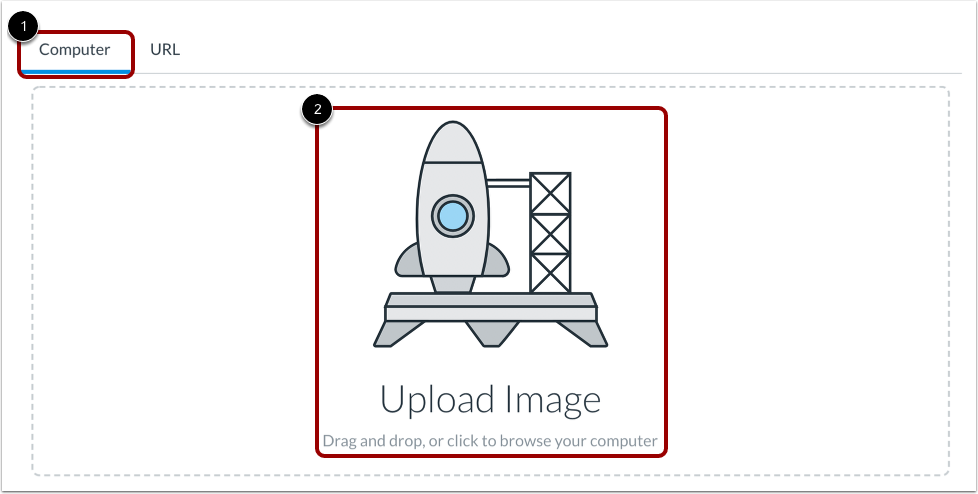
โดยค่าเริ่มต้น โปรแกรมอัปโหลดรูปภาพจะแสดงแท็บ คอมพิวเตอร์ [1] คลิกหรือลากและวางไฟล์รูปภาพลงในโปรแกรมอัปโหลดรูปภาพเพื่ออัปโหลดไฟล์จากคอมพิวเตอร์ของคุณ [2]
หมายเหตุ:
- รูปภาพที่อัพโหลดจากคอมพิวเตอร์ของคุณโดยใช้โปรแกรมอัพโหลดรูปภาพภายในกลุ่มจะถูกเพิ่มลงในไฟล์กลุ่มของคุณ
- รูปภาพที่อัพโหลดจากคอมพิวเตอร์ของคุณจะถูกเพิ่มลงใน ไฟล์หลักสูตร ของคุณ
เลือกไฟล์
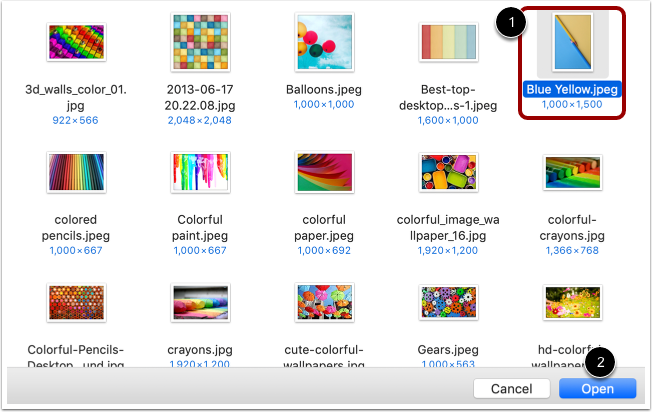
เลือกไฟล์รูปภาพ [1] และคลิกปุ่ม เปิด [2]
เรียนรู้เกี่ยวกับ ประเภทไฟล์รูปภาพที่รองรับ
ดูไฟล์ที่เลือก
โปรแกรมอัปโหลดจะแสดงชื่อไฟล์รูปภาพ [1] และภาพตัวอย่าง [2] หากต้องการลบรูปภาพ ให้คลิกไอคอน ลบ [3]
อัพโหลดรูปภาพจาก URL
หากต้องการอัพโหลดรูปภาพโดยใช้ URL ให้คลิกแท็บ URL [1]
กรอก URL ลงในช่อง URL ของไฟล์ [2]
จัดการสิทธิ์การใช้งาน
หากจำเป็นในหลักสูตรของคุณ คุณอาจต้องเลือกการตั้งค่าการใช้งานที่ถูกต้องสำหรับรูปภาพของคุณ
ในเมนูแบบเลื่อนลง สิทธิ์การใช้งาน [1] เลือกหนึ่งในห้าตัวเลือกสิทธิ์การใช้งาน:
- ฉันถือลิขสิทธิ์: เนื้อหาต้นฉบับที่คุณสร้างขึ้น
- ฉันได้รับอนุญาตให้ใช้ไฟล์นี้: ได้รับอนุญาตจากผู้เขียน
- เนื้อหาดังกล่าวอยู่ในโดเมนสาธารณะ: กำหนดให้เป็นโดเมนสาธารณะอย่างชัดเจน ไม่สามารถมีลิขสิทธิ์ หรือไม่ได้รับการคุ้มครองลิขสิทธิ์อีกต่อไป
- เนื้อหานี้ต้องมีข้อยกเว้น เช่น การใช้โดยชอบธรรม สิทธิในการอ้างอิง หรืออื่นๆ ตามกฎหมายลิขสิทธิ์ที่ใช้บังคับ เช่น ข้อความที่ตัดตอนมาหรือบทสรุปที่ใช้สำหรับความคิดเห็น การรายงานข่าว การวิจัย หรือการวิเคราะห์ในด้านการศึกษา
- เนื้อหานี้ได้รับอนุญาตภายใต้ Creative Commons : ตัวเลือกนี้ยังต้องตั้งค่าใบอนุญาต Creative Commons เฉพาะด้วย
หากทราบให้กรอกข้อมูลผู้ถือลิขสิทธิ์ในช่อง ผู้ถือลิขสิทธิ์ [2]
การจัดการคุณลักษณะของรูปภาพ
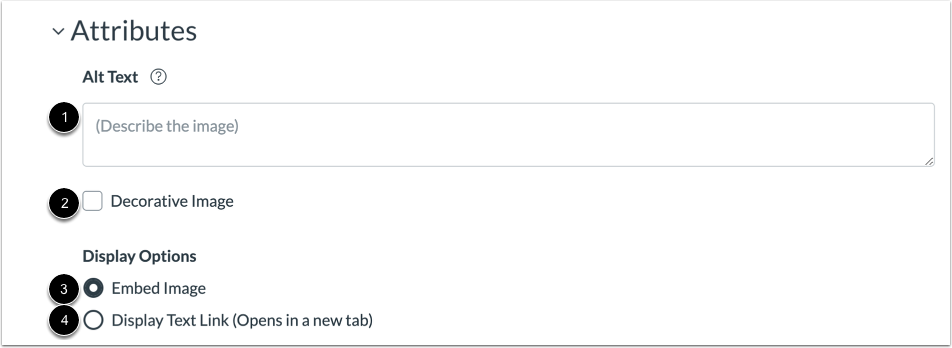
หากต้องการเพิ่มข้อความแสดงแทน (Alt Text) ลงในรูปภาพ ให้พิมพ์คำอธิบายข้อความแสดงแทนหรือแท็กข้อความในช่อง ข้อความแสดงแทน [1] โดยค่าเริ่มต้น ช่องข้อความแสดงแทนจะแสดงชื่อไฟล์รูปภาพ ข้อความแสดงแทนจะถูกอ่านโดยโปรแกรมอ่านหน้าจอ และจะแสดงเมื่อไม่สามารถแสดงรูปภาพที่ฝังไว้ได้
หากรูปภาพเป็นรูปภาพตกแต่งและไม่ต้องการข้อความอื่น ให้คลิกกล่องกาเครื่องหมาย รูปภาพตกแต่ง [2]
โดยค่าเริ่มต้น ตัวเลือกแสดง ภาพฝัง จะถูกเลือกสำหรับภาพฝัง [3]
หากต้องการแสดงลิงก์ไฟล์ภาพ ให้เลือกตัวเลือกแสดง ลิงก์ข้อความ [4] ลิงก์ไฟล์จะแทนที่รูปภาพใน Rich Content Editor
ฝังรูปภาพอัพโหลด
หากต้องการฝังภาพที่คุณเลือก ให้คลิกปุ่ม ส่ง
หมายเหตุ: รูปภาพจะกะพริบก่อนที่จะฝังลงใน Rich Content Editor
ดูรูปภาพที่ฝังไว้
ดูรูปภาพที่คุณอัปโหลดใน Rich Content Editor คุณยังสามารถเพิ่ม แท็กข้อความแสดงแทนและจัดการตัวเลือกการแสดงรูปภาพได้ อีกด้วย
อัปเดตตัวเลือกภาพ
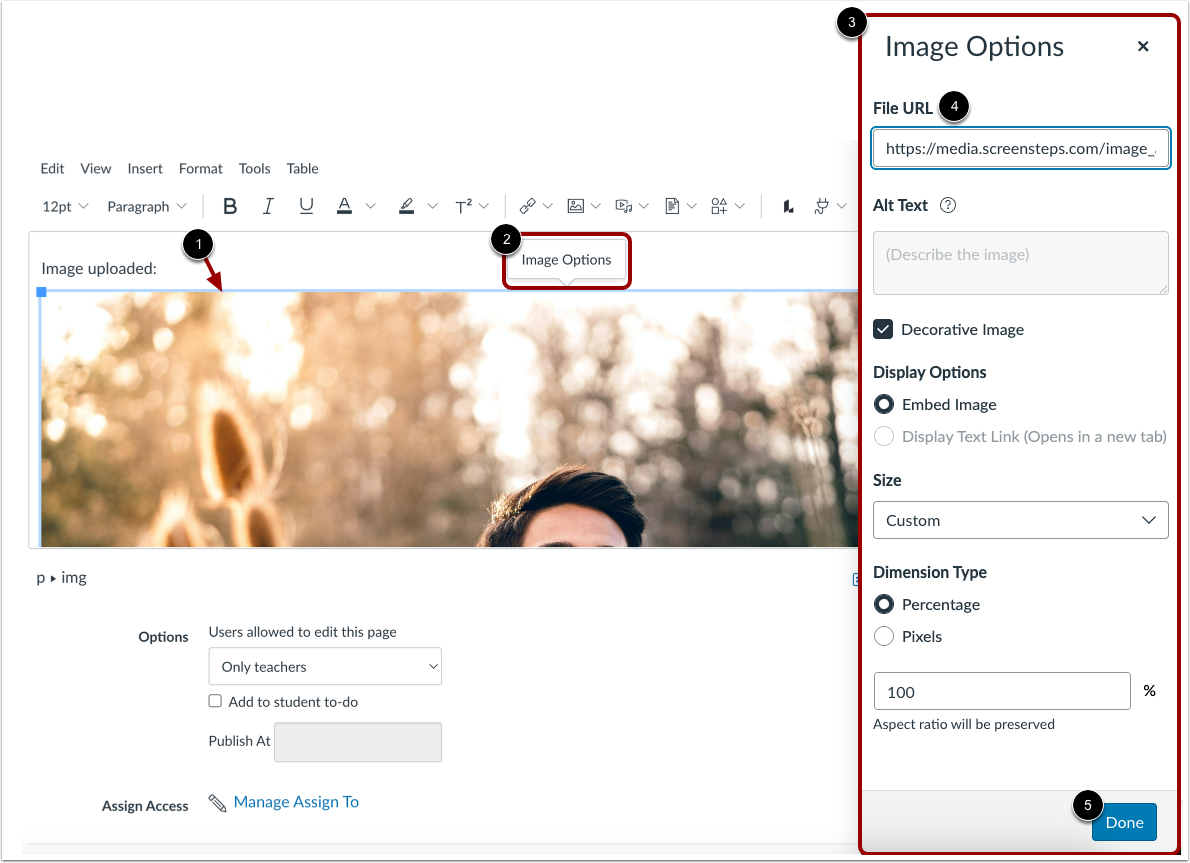
ในการจัดการตัวเลือกภาพจากไฟล์ภาพที่ฝังไว้ ให้คลิกที่รูปภาพ [1] จากนั้นคลิกลิงก์ ตัวเลือกภาพ [2]
คุณสามารถ จัดการตัวเลือกการแสดงผลสำหรับรูปภาพที่ฝังไว้ ในเมนู ตัวเลือกรูปภาพ [3] คุณสามารถจัดการข้อความแสดงแทน (Alt Text) ของรูปภาพ ขนาดรูปภาพ และตัวเลือกการแสดงผลอื่นๆ ได้
หากต้องการแทนที่หรืออัปเดตรูปภาพที่เพิ่มผ่าน URL ให้ป้อน URL รูปภาพที่อัปเดตแล้วในช่อง URL ไฟล์ [4]
คลิกปุ่ม เสร็จสิ้น [5]
บันทึกการเปลี่ยนแปลง
คลิกปุ่ม บันทึก
หมายเหตุ: เมื่อใช้ Rich Content Editor ในการสนทนา ปุ่มบันทึกอาจปรากฏเป็นปุ่มตอบกลับ
ดูเนื้อหา
ดูเนื้อหาที่สร้างใน Rich Content Editor