คุณสามารถใช้ Rich Content Editor เพื่อฝังสื่อวิดีโอและเสียงจากแหล่งข้อมูลภายนอกได้ คุณมีหน้าที่รับผิดชอบในการตรวจสอบให้แน่ใจว่าเนื้อหาของคุณปลอดภัยก่อนที่จะฝังลงใน Canvas
คุณลักษณะหลายอย่างของ Canvas รองรับ Rich Content Editor รวมถึงการประกาศ การมอบหมาย การสนทนา หน้า และแบบทดสอบ
หมายเหตุ:
- วิดีโอ YouTube ที่เพิ่มลงใน Canvas อาจแสดงโฆษณา สำหรับข้อมูลเพิ่มเติม โปรดดู เอกสารทรัพยากรคำถามที่พบบ่อยของ YouTube Player for Education
- หากเปิดใช้งานตัวเลือกฟีเจอร์ YouTube Content Overlay ในสถาบันของคุณ ข้อความแสดงการซ้อนทับจะปรากฏใน Canvas สำหรับวิดีโอ YouTube ที่ไม่ได้โฮสต์ใน Canvas Studio เพื่อแจ้งเตือนผู้ชมว่าอาจมีโฆษณาปรากฏขึ้น ข้อความจะแสดงในเบราว์เซอร์ก่อนที่วิดีโอจะเล่น Instructure ไม่เกี่ยวข้องกับโฆษณาเหล่านี้ แต่ได้รับการจัดการโดย YouTube
- หากต้องการบล็อกโฆษณาที่ไม่เหมาะสมบน YouTube ที่ใช้ในอินสแตนซ์ Canvas เจ้าของโดเมนของสถาบันของคุณสามารถ แท็ก URL ของสถาบันของคุณสำหรับการปฏิบัติที่มุ่งเป้าไปที่เด็กได้
เปิดตัวแก้ไขเนื้อหาที่อุดมไปด้วย
เปิดตัวแก้ไขเนื้อหาอันอุดมสมบูรณ์โดยใช้หนึ่งในฟีเจอร์ Canvas ที่รองรับตัวแก้ไข
หมายเหตุ: Rich Content Editor รองรับการใช้แป้นพิมพ์ลัด หากต้องการดูเมนูแป้นพิมพ์ลัด ให้คลิกไอคอนแป้นพิมพ์ หรือกด ALT+F8 (แป้นพิมพ์ PC) หรือ Option+F8 (แป้นพิมพ์ Mac)
หากต้องการฝังสื่อจากแถบเครื่องมือ ให้คลิกไอคอน ฝัง [1]
หากไม่เห็นไอคอน ให้คลิกไอคอน ตัวเลือก [2]
คุณยังสามารถฝังสื่อได้โดยใช้แถบเมนูใน Rich Content Editor แถบเมนูจะแสดงชื่อของเครื่องมือ Rich Content Editor และอาจเหมาะสำหรับผู้ใช้ที่ใช้การนำทางด้วยแป้นพิมพ์
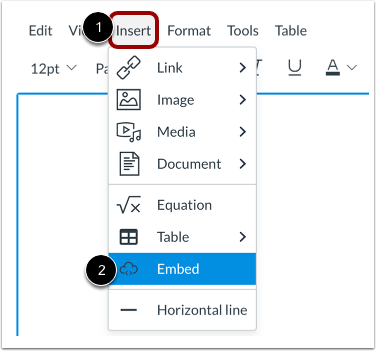
หากต้องการฝังสื่อโดยใช้แถบเมนู ให้คลิกเมนู แทรก [1] และเลือกตัวเลือก ฝัง [2]
ฝังสื่อ
วางโค้ดลงในช่อง Embed Code [1] จากนั้นคลิกปุ่ม Submit [2]
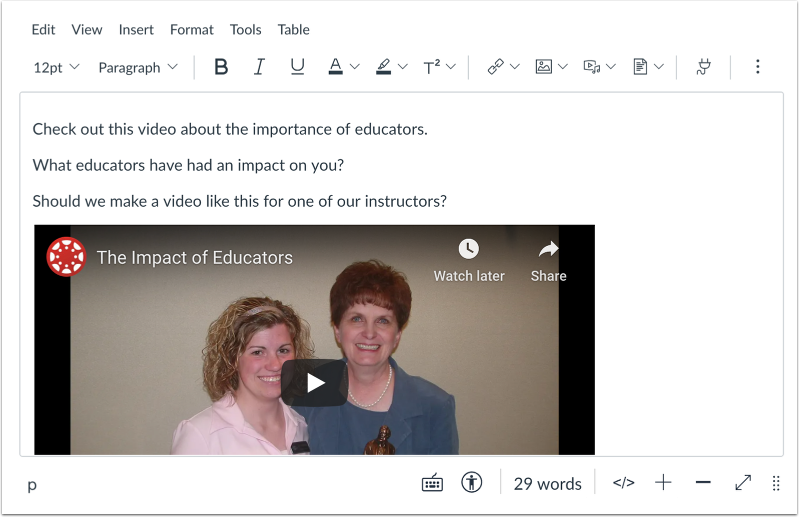
ดูตัวอย่างสื่อที่ฝังไว้ใน Rich Content Editor
บันทึกการเปลี่ยนแปลง
คลิกปุ่ม บันทึก
หมายเหตุ: เมื่อใช้ Rich Content Editor ในการสนทนา ปุ่มบันทึกอาจปรากฏเป็นปุ่มตอบกลับ
ดูเนื้อหา
ดูเนื้อหาที่สร้างใน Rich Content Editor