หากหลักสูตรของคุณเปิดใช้งาน Microsoft Office 365 คุณสามารถสร้างเอกสาร สไลด์นำเสนอ หรือสเปรดชีตใน OneDrive ของคุณ จากนั้นสร้างไฮเปอร์ลิงก์ไปยังเอกสารนั้นได้ทุกที่ที่คุณสามารถใช้ Rich Content Editor ใน Canvas ได้ คุณสมบัติหลายอย่างใน Canvas รองรับ Rich Content Editor รวมถึง ประกาศ งานที่มอบหมาย การสนทนา หน้าเว็บ และแบบทดสอบ
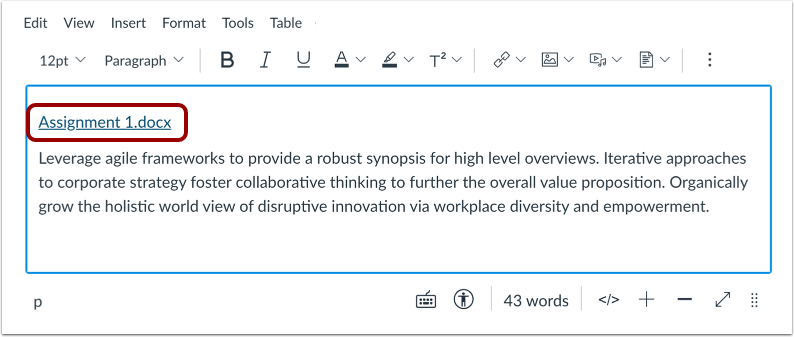
เมื่อทำการเชื่อมโยงไฟล์ในโปรแกรมแก้ไขเนื้อหาแบบ Rich Content Editor ลิงก์จะแสดงชื่อไฟล์ที่ถูกต้อง โปรดตรวจสอบให้แน่ใจว่าชื่อไฟล์ถูกต้องก่อนที่จะทำการเชื่อมโยงไฟล์
หมายเหตุ:
- หากคุณไม่พบตัวเลือก Microsoft Office 365 ในเมนูเครื่องมือ LTI ของตัวแก้ไขเนื้อหาแบบ Rich Content Editor คุณยังสามารถแทรกไฟล์ได้โดย การสร้างไฮเปอร์ลิงก์ หรือเผยแพร่เนื้อหา Microsoft Office 365 ไปยังเว็บ แล้ววางโค้ดฝังลงใน ตัวแก้ไข HTML
- ไฟล์ PDF ที่เพิ่มผ่าน Microsoft Office 365 ซึ่งไม่สามารถแสดงตัวอย่างใน SharePoint ได้ จะไม่รองรับการแสดงตัวอย่างใน Canvas หากต้องการดูตัวอย่างไฟล์ PDF คุณจะต้องเพิ่มไฟล์เหล่านั้นลงในไฟล์ของรายวิชาและเชื่อมโยงไปยังไฟล์เหล่านั้นใน Rich Content Editor
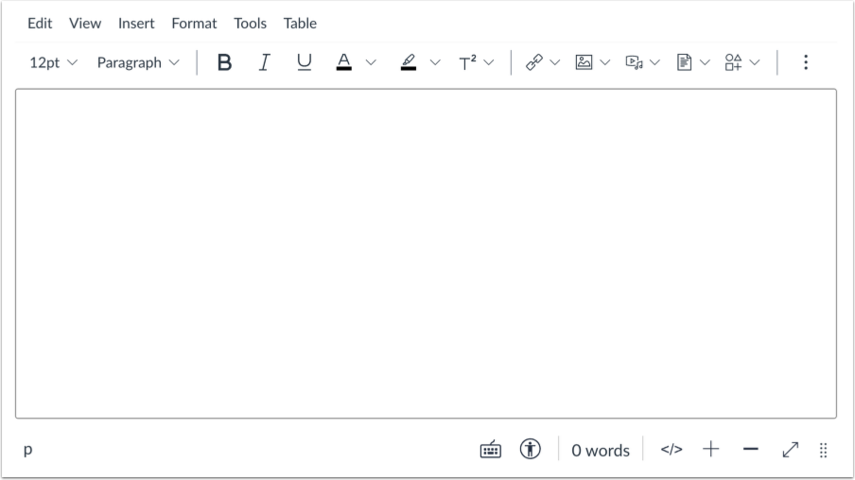
เปิดโปรแกรมแก้ไขเนื้อหา Rich Content
เปิดโปรแกรมแก้ไขเนื้อหาแบบ Rich Content Editor เมื่อใช้งานฟีเจอร์ใดๆ ของ Canvas ที่รองรับโปรแกรมแก้ไขนี้
หมายเหตุ: โปรแกรมแก้ไขเนื้อหาแบบ Rich Content Editor รองรับการใช้แป้นพิมพ์ลัด หากต้องการดูเมนูแป้นพิมพ์ลัด ให้คลิกไอคอนแป้นพิมพ์ หรือกด ALT+F8 (แป้นพิมพ์ PC) หรือ Option+F8 (แป้นพิมพ์ Mac)
เปิดแอป
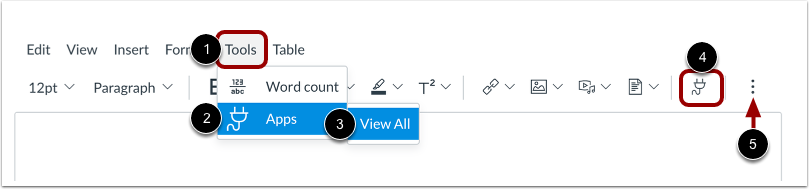
คุณสามารถดูรายการเครื่องมือภายนอกได้จากแถบเมนู คลิกที่ลิงก์ เครื่องมือ [1] ไปที่ตัวเลือก แอป [2] จากนั้นเลือกตัวเลือก ดูทั้งหมด [3]
อีกทางเลือกหนึ่ง คุณสามารถดูแอปของคุณได้จากแถบเครื่องมือ ในแถบเครื่องมือ ให้คลิกไอคอน แอป [4]
หมายเหตุ: หากต้องการดูไอคอนแอป คุณอาจต้องคลิกไอคอน ตัวเลือก [5]
ดูแอปพลิเคชันที่ใช้งานล่าสุด
หากคุณเคยใช้แอปภายนอกผ่านตัวแก้ไขเนื้อหาแบบ Rich Content Editor มาก่อน คุณสามารถเปิดแอปที่ใช้งานล่าสุดได้อย่างรวดเร็ว
หากต้องการดูแอปที่ใช้ล่าสุด ให้คลิกไอคอน แอป [1] จากนั้นเลือกแอปที่คุณต้องการเปิด [2]
หากต้องการดูแอปทั้งหมด ให้คลิกที่ลิงก์ ดูทั้งหมด [3]
เปิด Microsoft Office 365
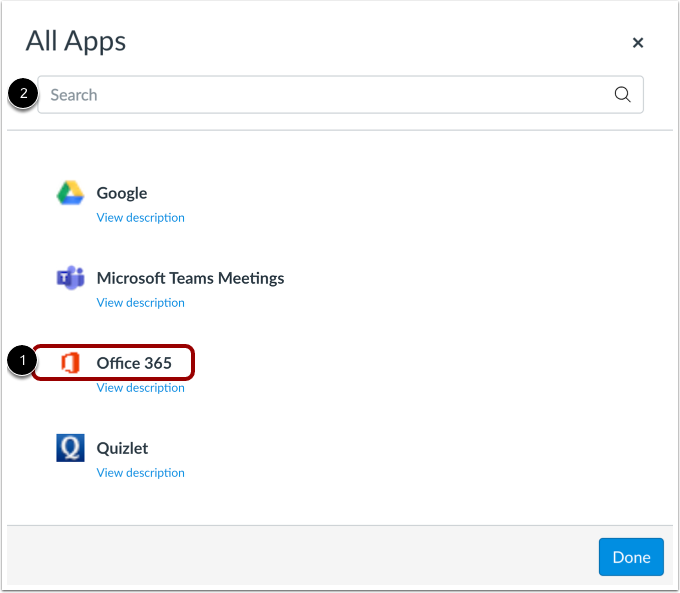
คลิกที่ลิงก์ Microsoft Office 365 [1]
นอกจากนี้ คุณยังสามารถกรองตัวเลือกเมนูโดยใช้ช่อง ค้นหา ได้อีกด้วย [2]
หมายเหตุ:
- หากไม่แสดงลิงก์ Microsoft Office 365 อาจเป็นเพราะไม่ได้เปิดใช้งาน LTI ในหลักสูตรของคุณ คุณยังสามารถแทรกไฟล์ได้โดย การสร้างไฮเปอร์ลิงก์ หรือเผยแพร่เนื้อหาของคุณบนเว็บแล้ววางโค้ดฝังตัวลงใน ตัวแก้ไข HTML
- เครื่องมือที่แสดงจะขึ้นอยู่กับว่าสถาบันของคุณเปิดใช้งานเครื่องมือใดบ้าง โปรดติดต่อผู้ดูแลระบบเพื่อยืนยันว่ามีเครื่องมือใดบ้างในบัญชีของคุณ หรือเพื่อขอสิทธิ์เข้าถึงเครื่องมือเพิ่มเติม
แนบไฟล์
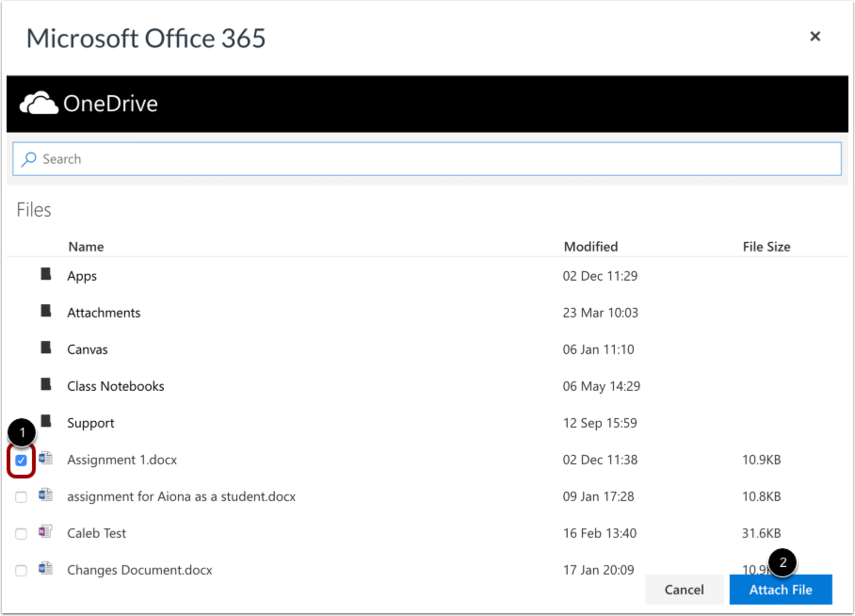
ค้นหาไฟล์ที่คุณต้องการเชื่อมโยงและคลิกช่องทำเครื่องหมายถัดจากชื่อไฟล์ [1] คลิกปุ่ม แนบไฟล์ [2]
ดูลิงก์ไฟล์
ดูลิงก์ไฟล์ในโปรแกรมแก้ไขเนื้อหาแบบ Rich Content Editor
บันทึกการเปลี่ยนแปลง
คลิกปุ่ม บันทึก
หมายเหตุ:
- หน้าแสดงรายละเอียดงานที่มอบหมาย การสนทนา หน้าเว็บ และแบบทดสอบ อาจแสดงปุ่ม "บันทึกและเผยแพร่"
- หน้าหลักสูตรจะแสดงปุ่ม "อัปเดตหลักสูตร"
- ปุ่ม "ตอบกลับ" จะปรากฏในข้อความตอบกลับของการสนทนา
ดูเนื้อหา
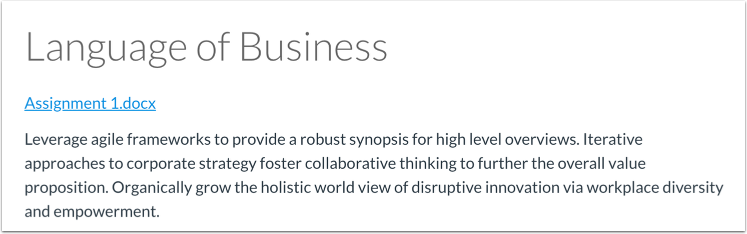
ดูเนื้อหาได้ที่นี่