ระบบ Canvas ePortfolios จะยุติการใช้งานในวันที่ 30 มิถุนายน 2569 สำหรับข้อมูลเพิ่มเติม โปรดดูบทความในบล็อกเรื่อง "Introducing Canvas Portfolio"
ภายในส่วน ePortfolio คุณสามารถสร้างหน้าต่างๆ เพื่อเพิ่มลงในส่วนนั้นได้ คุณยังสามารถเพิ่มเนื้อหาลงในแต่ละหน้าในส่วนนั้นได้ด้วย โปรดทราบว่า เนื้อหาใดๆ ที่เพิ่มลงใน ePortfolio จะสามารถดูได้เฉพาะผู้ใช้ที่มีสิทธิ์ในการดูใน Canvas เท่านั้น แม้ว่า ePortfolio ของคุณจะถูกตั้งค่าเป็นสาธารณะแล้วก็ตาม ตัวอย่างเช่น หากคุณเพิ่มผลงานแบบทดสอบลงใน ePortfolio ของคุณ อาจารย์ผู้สอนสามารถดูผลงานนั้นได้ แต่คุณไม่มีสิทธิ์ในการดูผลงานของนักเรียนคนอื่นๆ
เปิดพอร์ตโฟลิโออิเล็กทรอนิกส์
ในการนำทางทั่วโลก ให้คลิกที่ลิงก์ บัญชี [1] จากนั้นคลิกที่ลิงก์ ePortfolios (Legacy) [2]
เปิดพอร์ตโฟลิโออิเล็กทรอนิกส์
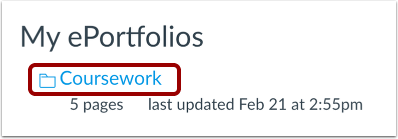
คลิกที่ชื่อของ ePortfolio
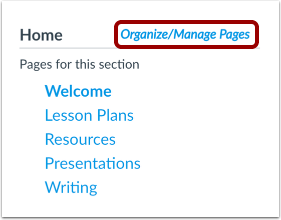
จัดระเบียบ/จัดการหน้าเว็บ
คลิกที่ลิงก์ จัดระเบียบ/จัดการหน้าเว็บ
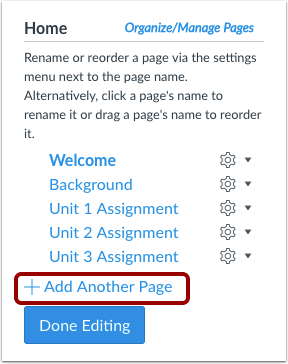
เพิ่มหน้าใหม่
คลิกที่ลิงก์ " เพิ่มหน้าอื่น "
เพิ่มหน้า
พิมพ์ชื่อของหน้าใหม่ลงในช่องชื่อหน้า แล้วกดปุ่ม Return (บนแป้นพิมพ์ Mac) หรือ Enter (บนแป้นพิมพ์ PC)
จัดการหน้า
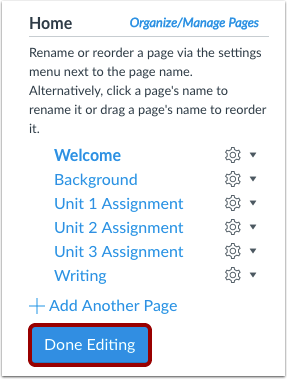
คุณสามารถแก้ไขหน้า ePortfolio ของคุณได้ในเมนู
ในการเปลี่ยนชื่อหน้า ให้คลิกที่ชื่อของหน้าและพิมพ์ชื่อใหม่ลงในช่อง [1]
หากต้องการจัดเรียงลำดับหน้าใหม่ ให้เลื่อนเมาส์ไปที่ชื่อหน้าและรอให้ลูกศรไขว้ปรากฏขึ้น [2] คลิกและลากหน้าไปยังตำแหน่งใหม่
การตั้งค่าหน้าดูข้อมูล
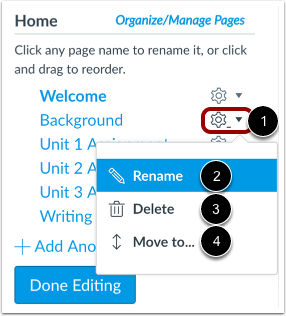
นอกจากนี้ คุณยังสามารถแก้ไขหน้า ePortfolio ของคุณได้ผ่านเมนู การตั้งค่า [1]
หากต้องการเปลี่ยนชื่อหน้า ให้คลิกที่ลิงก์ เปลี่ยนชื่อ [2] หากต้องการลบหน้า ให้คลิกที่ลิงก์ ลบ [3] หากต้องการย้ายหน้า ให้คลิกที่ลิงก์ ย้ายไปที่... [4]
บันทึกหน้าเว็บ
คลิกปุ่ม " แก้ไขเสร็จสิ้น "
เพิ่มเนื้อหาหน้า
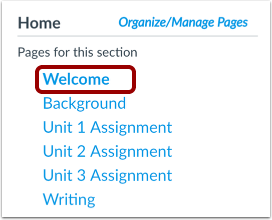
หากต้องการเพิ่มเนื้อหาลงในเพจ ให้คลิกที่ชื่อของเพจ
แก้ไขหน้า
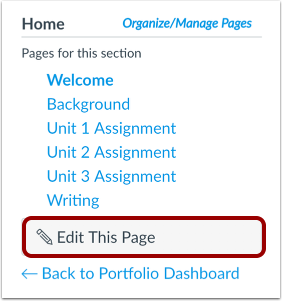
คลิกปุ่ม "แก้ไขหน้านี้ "
เพิ่มเนื้อหา
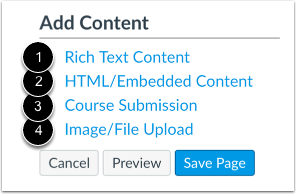
คุณสามารถเพิ่มเนื้อหาลงใน ePortfolio ของคุณได้หลายวิธี คุณสามารถเพิ่ม เนื้อหาข้อความแบบ Rich Text [1], เนื้อหา HTML/ฝังตัว [2], การส่งงานในหลักสูตร [3] หรือ การอัปโหลดรูปภาพ/ไฟล์ [4]
บันทึกหน้าเว็บ
คลิกปุ่ม " บันทึกหน้าเว็บ "