หากสถาบันของคุณเปิดใช้งานรูปโปรไฟล์แล้ว คุณสามารถเพิ่มและเปลี่ยนรูปโปรไฟล์ในบัญชีของคุณได้ หากคุณไม่เห็นรูปตัวแทนในการตั้งค่าผู้ใช้ แสดงว่าสถาบันของคุณยังไม่ได้เปิดใช้งานฟีเจอร์นี้
มีสามวิธีในการเลือกภาพโปรไฟล์ที่จะใช้ตลอดทั้ง Canvas:
- อัพโหลดรูปภาพ จากคอมพิวเตอร์ของคุณ
- ถ่ายภาพ โดยใช้กล้องคอมพิวเตอร์ของคุณ (ไม่รองรับเมื่อใช้ Safari หรือ Internet Explorer)
- นำเข้า จากบัญชี Gravatar ที่มีอยู่ (ฟีเจอร์นี้อาจถูกจำกัดโดยสถาบันของคุณ และรองรับเฉพาะรูปภาพเรต G เท่านั้น)
เคล็ดลับสำหรับรูปโปรไฟล์:
- เลือกรูปภาพที่เหมาะสมเพื่อเป็นตัวแทนของคุณ สถาบันของคุณมีสิทธิ์ที่จะลบรูปภาพที่ไม่เหมาะสมสำหรับใช้ในห้องเรียน
- รูปภาพควรมีขนาดเป็นสี่เหลี่ยมจัตุรัส เพื่อป้องกันไม่ให้ภาพของคุณถูกปรับขนาดหรือผิดเพี้ยน
- ไฟล์สามารถเป็นไฟล์ประเภทใดก็ได้ (.jpg, .png, .gif) หรือขนาดใดก็ได้ ตราบใดที่คุณมีพื้นที่ใน ไฟล์ผู้ใช้ของคุณ สำหรับจัดเก็บไฟล์นั้น Canvas ขอแนะนำให้รูปโปรไฟล์ของคุณมีขนาดเล็กที่สุดเท่าที่จะเป็นไปได้
- การอัปโหลดรูปโปรไฟล์จะจำกัดโควต้าไฟล์ส่วนตัวของคุณ หากพื้นที่ในไฟล์ส่วนตัวของคุณไม่เพียงพอ คุณจะไม่สามารถอัปโหลดรูปโปรไฟล์ได้ เพิ่มพื้นที่ว่างโดยการลบไฟล์บางส่วนในไฟล์ส่วนตัวของคุณ
เปิดการตั้งค่าผู้ใช้
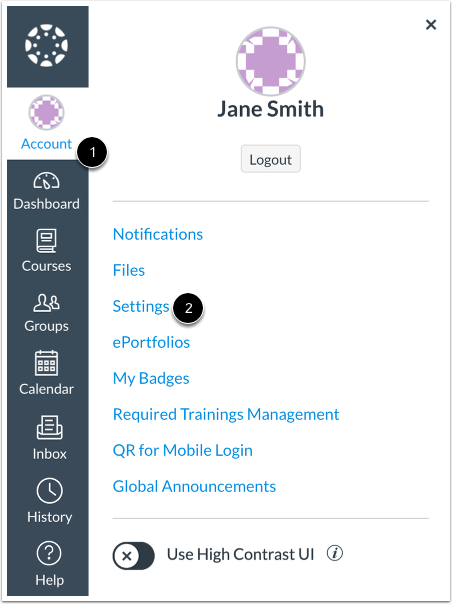
ในการนำทางทั่วโลก ให้คลิกลิงก์ บัญชี [1] จากนั้นคลิกลิงก์ การตั้งค่า [2]
เปิดรูปโปรไฟล์
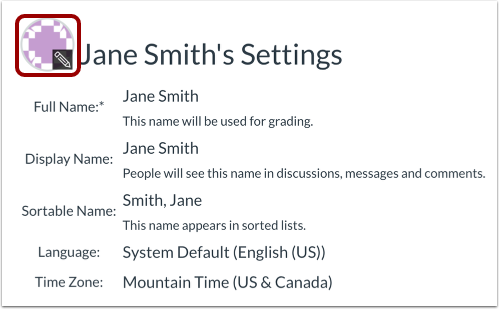
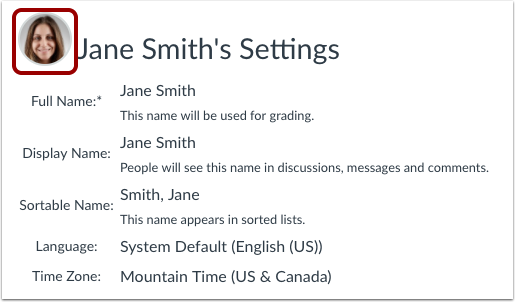
คลิกไอคอนรูปโปรไฟล์
หมายเหตุ : หากคุณไม่เห็นไอคอนรูปโปรไฟล์ตัวแทน แสดงว่าสถาบันของคุณไม่อนุญาตให้คุณเพิ่มหรือเปลี่ยนรูปโปรไฟล์ของคุณ
อัพโหลดรูปภาพ
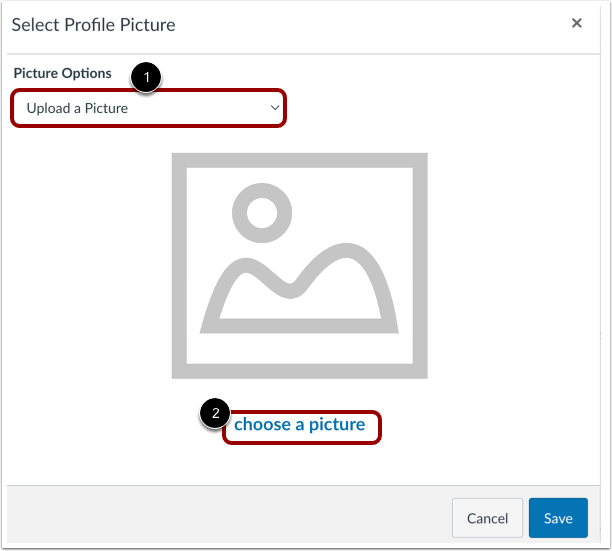
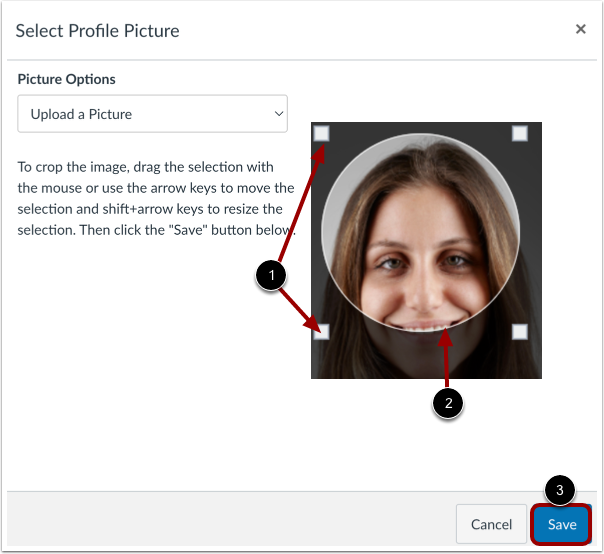
หากต้องการอัปโหลดไฟล์รูปโปรไฟล์ใหม่ ให้คลิกเมนูแบบเลื่อนลง " ตัวเลือกรูปภาพ" แล้วเลือกตัวเลือก "อัปโหลดรูปภาพ" [1] จากนั้นคลิกลิงก์ " เลือกรูปภาพ" [2] คุณยังสามารถลากรูปภาพจากเดสก์ท็อปแล้ววางลงในหน้าต่างได้อีกด้วย
เลือกรูปโปรไฟล์
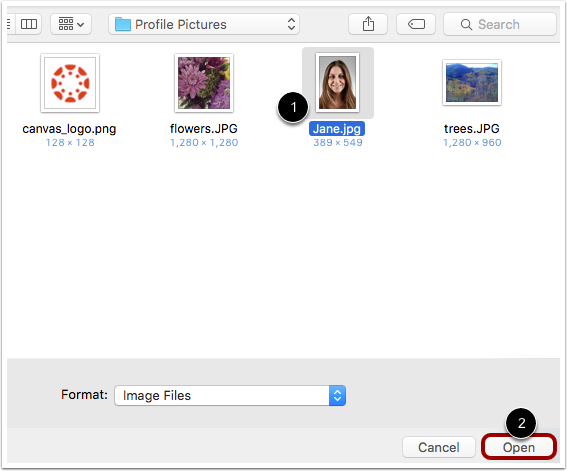
ค้นหารูปภาพที่คุณต้องการอัพโหลดและคลิกปุ่ม เปิด หรือ เรียกดู
ครอบตัดหรือปรับขนาดรูปภาพ
ในการครอบตัดรูปภาพ ให้ใช้จุดจับสำหรับเลือก [1] หากต้องการจัดกึ่งกลางรูปภาพ ให้เลื่อนเคอร์เซอร์ไปเหนือรูปภาพ จากนั้นคลิกและลากตัวเลือกวงกลมไปยังตำแหน่งใหม่ [2]
เมื่อเสร็จสิ้นให้คลิกปุ่ม บันทึก [3]
หมายเหตุ: Canvas จะจัดเก็บสำเนาของรูปโปรไฟล์ที่บันทึกไว้ใน ไฟล์ผู้ใช้ส่วนบุคคลของคุณ โดยอัตโนมัติ เมื่อคุณบันทึกรูปภาพใหม่ในโปรไฟล์ รูปภาพใหม่จะแทนที่ไฟล์รูปภาพที่มีอยู่ในไฟล์ส่วนบุคคลของคุณ
ถ่ายรูป
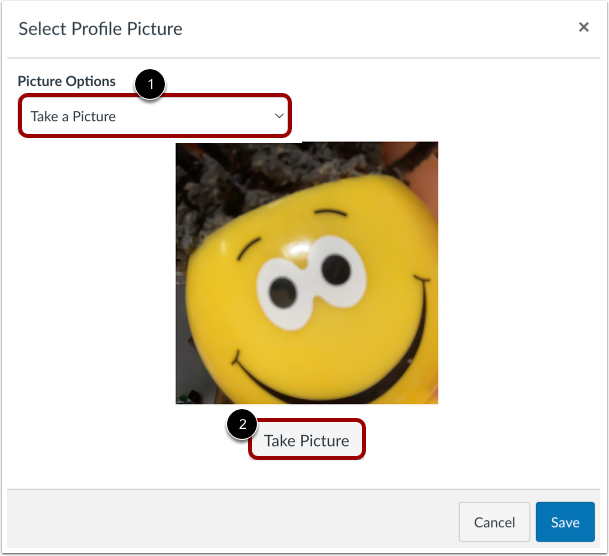
หากต้องการถ่ายภาพเพื่อใช้เป็นรูปโปรไฟล์ ให้คลิกเมนูแบบเลื่อนลง " ตัวเลือกรูปภาพ" แล้วเลือกตัวเลือก "ถ่ายภาพ" [1] จากนั้นคลิกปุ่ม "ถ่ายภาพ" [2]
หมายเหตุ : คุณอาจต้องอนุญาตให้ Canvas เข้าถึงกล้องของคุณ ทั้งนี้ขึ้นอยู่กับเบราว์เซอร์ของคุณ ตัวเลือกถ่ายภาพจะไม่รองรับเมื่อใช้ Safari หรือ Internet Explorer
บันทึกภาพ
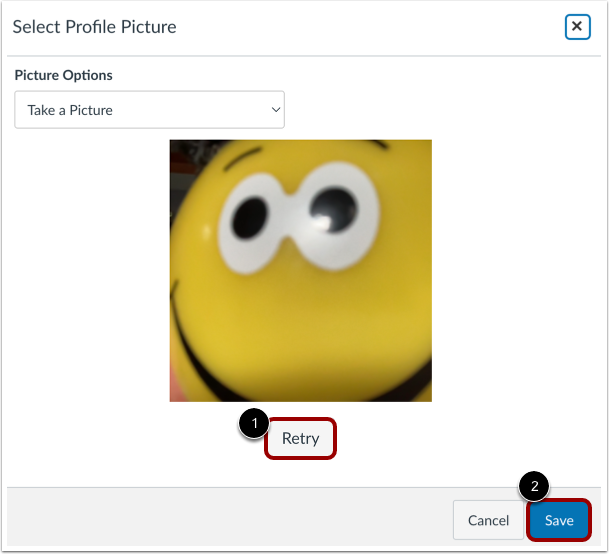
หากต้องการถ่ายภาพอีกครั้ง ให้คลิกปุ่ม " ลองใหม่" [1] เมื่อเสร็จแล้ว ให้คลิกปุ่ม "บันทึก" [2]
นำเข้าจาก Gravatar
หากสถาบันของคุณอนุญาต Gravatar และคุณมีบัญชี Gravatar คุณสามารถนำเข้า Gravatar ที่มีอยู่เพื่อใช้เป็นรูปโปรไฟล์ของคุณได้
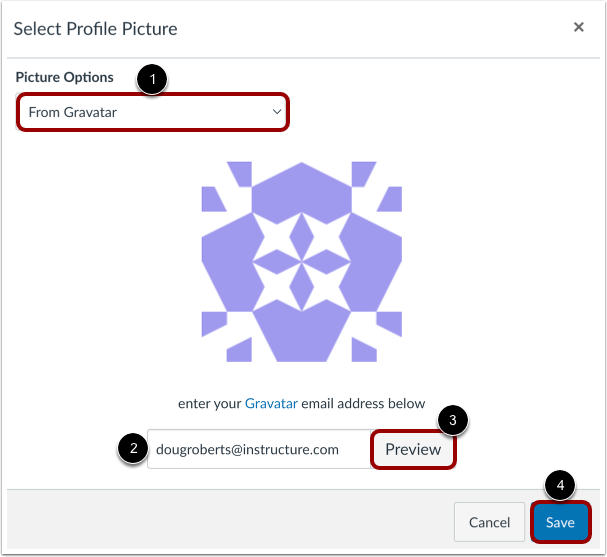
คลิกเมนูแบบเลื่อนลง "ตัวเลือกรูปภาพ" แล้วเลือกตัวเลือก " จาก Gravatar " [1] กรอกที่อยู่อีเมล Gravatar ของคุณในช่องที่กำหนด [2] คลิกปุ่ม "ดูตัวอย่าง" เพื่อดู Gravatar ของคุณ [3] เมื่อเสร็จแล้ว ให้คลิกปุ่ม "บันทึก" [4]
หมายเหตุ: ก่อนเพิ่มรูปภาพในบัญชี Gravatar คุณต้องให้คะแนนรูปภาพนั้นก่อน โปรดทราบว่าคุณสามารถใช้รูปภาพ Gravatar เรท G เป็นรูปโปรไฟล์ Canvas ได้เท่านั้น
ดูรูปโปรไฟล์
รูปโปรไฟล์ที่คุณเลือกจะแสดงแทนรูปโปรไฟล์ชั่วคราว
ลบรูปโปรไฟล์
รูปโปรไฟล์จะเชื่อมโยงกับไฟล์ส่วนตัวของคุณ ดังนั้นคุณสามารถลบรูปโปรไฟล์เก่าๆ ได้อย่างง่ายดาย
หมายเหตุ: ไม่สามารถลบภาพ Gravatar ออกจากบัญชีของคุณผ่านทางไฟล์ส่วนตัวได้ อย่างไรก็ตาม คุณสามารถแทนที่ภาพ Gravatar ด้วยภาพที่อัปโหลด หรือภาพที่บันทึกได้ โดยใช้ตัวเลือก "ถ่ายภาพ"
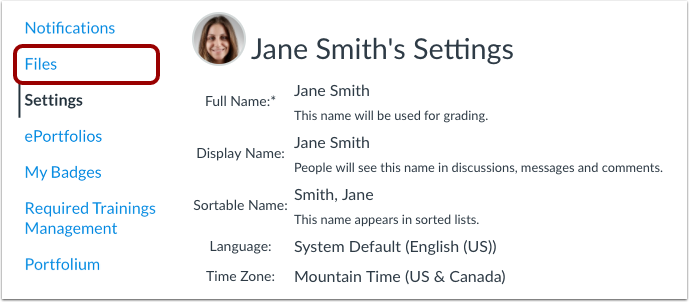
เปิดไฟล์
หากต้องการลบรูปโปรไฟล์ ให้คลิกลิงก์ ไฟล์
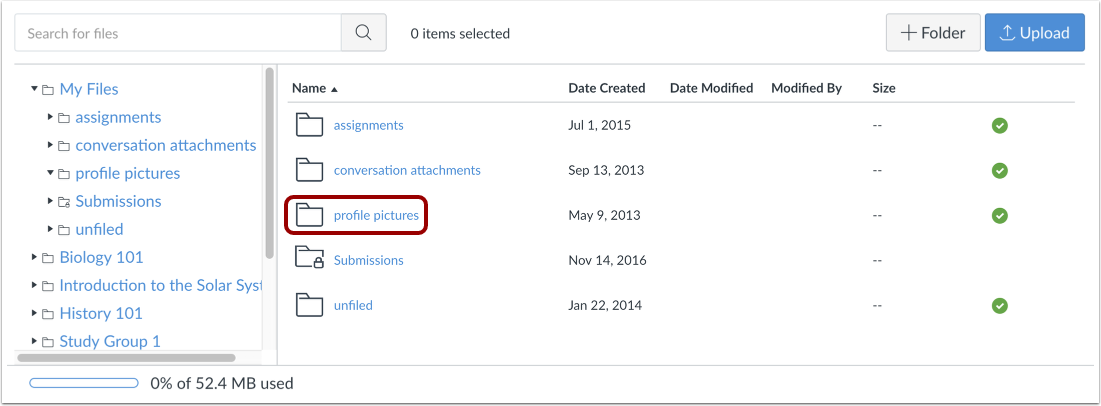
เปิดรูปโปรไฟล์
คลิกที่โฟลเดอร์ รูปโปรไฟล์
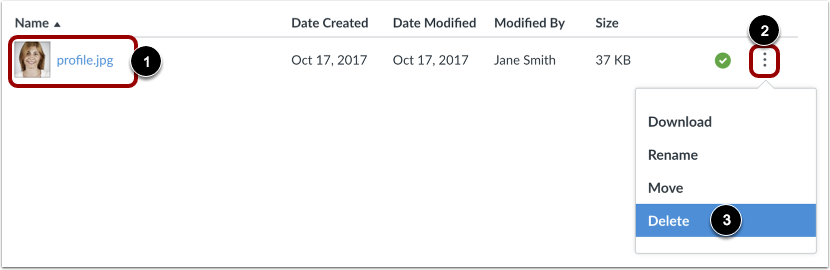
ลบรูปโปรไฟล์
ถัดจากไฟล์ที่คุณต้องการลบ [1] คลิกไอคอน ตัวเลือก [2] จากนั้นคลิกลิงก์ ลบ [3]