บทเรียนนี้ใช้กับผู้ใช้ในสถาบันที่เปิดใช้งานอินเทอร์เฟซผู้ใช้ Canvas สำหรับ Elementary
บทเรียนนี้จะแสดงให้คุณเห็นว่า Scheduler ใน Canvas สำหรับ Elementary คืออะไร หากหลักสูตรของคุณแตกต่างจากบทเรียนนี้ ให้ทำตามคำแนะนำ เกี่ยวกับ Scheduler ใน Classic Canvas
ตารางเรียนช่วยให้คุณดูงานที่ได้รับมอบหมาย การอภิปราย แบบทดสอบ และกิจกรรมต่างๆ ในแต่ละสัปดาห์ ตารางเรียนในห้องเรียนจะแสดงงานประจำสัปดาห์สำหรับทุกวิชาของคุณ ส่วนตารางเรียนรายวิชาจะแสดงงานประจำสัปดาห์สำหรับวิชานั้น
หมายเหตุ:
- หากแท็บตารางเวลาไม่ปรากฏในห้องเรียนหรือวิชาของคุณ แสดงว่าอาจารย์ได้ซ่อนแท็บดังกล่าวไว้
- อาจารย์ไม่สามารถดูตารางเรียนของห้องเรียนหรือรายวิชาของตนได้
00:10: ในแท็บกำหนดการห้องเรียน คุณสามารถดูงานประจำสัปดาห์นี้สำหรับวิชาทั้งหมดของคุณได้
00:15: หากต้องการดูตารางสัปดาห์ก่อนหน้าหรือสัปดาห์หน้า ให้ใช้ปุ่ม ก่อนหน้า หรือ ถัดไป
00:19: ปุ่ม.
00:21: คุณสามารถดูข้อมูลของรายการ เช่น หัวเรื่องของรายการ ชื่อเรื่อง กำหนดเวลา
00:25: หรือวันที่ต้องทำ ข้อเสนอแนะของผู้สอน และลิงก์การประชุม
00:30: หากต้องการดูรายละเอียดรายการ ให้คลิกที่ชื่อรายการ
00:34: เมื่อส่งงานออนไลน์ รายการจะถูกทำเครื่องหมายว่าเสร็จสมบูรณ์โดยอัตโนมัติ
00:39: คุณสามารถทำเครื่องหมายรายการที่ยังไม่ได้ส่งว่าเสร็จสมบูรณ์ได้ด้วยตนเองโดยคลิก
00:43: ช่องกาเครื่องหมายของรายการ
00:46: หากต้องการดูงานที่เสร็จสิ้น ให้คลิกรายการแบบดรอปดาวน์แสดงรายการที่เสร็จสิ้น
00:51: เพื่อดูงานที่ผ่านมา หากคุณยังไม่เสร็จสิ้น ให้คลิกแสดงรายการที่หายไป
00:55: ดรอปดาวน์
00:57: ในแท็บกำหนดการของวิชา คุณสามารถดูงานของสัปดาห์นี้สำหรับวิชานั้นได้
01:02: หากต้องการดูกำหนดการของสัปดาห์ก่อนหน้าหรือสัปดาห์หน้า ให้ใช้ปุ่ม ก่อนหน้า หรือ ถัดไป
01:08: คุณสามารถดูข้อมูลของรายการ เช่น ชื่อรายการ เนื่องจาก
01:12: หรือวันที่ต้องทำ ข้อเสนอแนะของผู้สอน และลิงก์การประชุม
01:16: หากต้องการดูรายละเอียดรายการ ให้คลิกที่ชื่อรายการ
01:20: เมื่อส่งงานออนไลน์ รายการจะถูกทำเครื่องหมายว่าเสร็จสมบูรณ์โดยอัตโนมัติ
01:24: คุณสามารถทำเครื่องหมายรายการที่ยังไม่ได้ส่งว่าเสร็จสมบูรณ์ได้ด้วยตนเองโดยคลิก
01:28: ช่องกาเครื่องหมายของรายการ
01:31: หากต้องการดูงานที่เสร็จสิ้น ให้คลิกรายการแบบดรอปดาวน์แสดงรายการที่เสร็จสิ้น
01:36: เพื่อดูงานที่ผ่านมา หากคุณยังไม่เสร็จสิ้น ให้คลิกแสดงรายการที่หายไป
01:41: ลง.
ดูตารางเรียนห้องเรียน
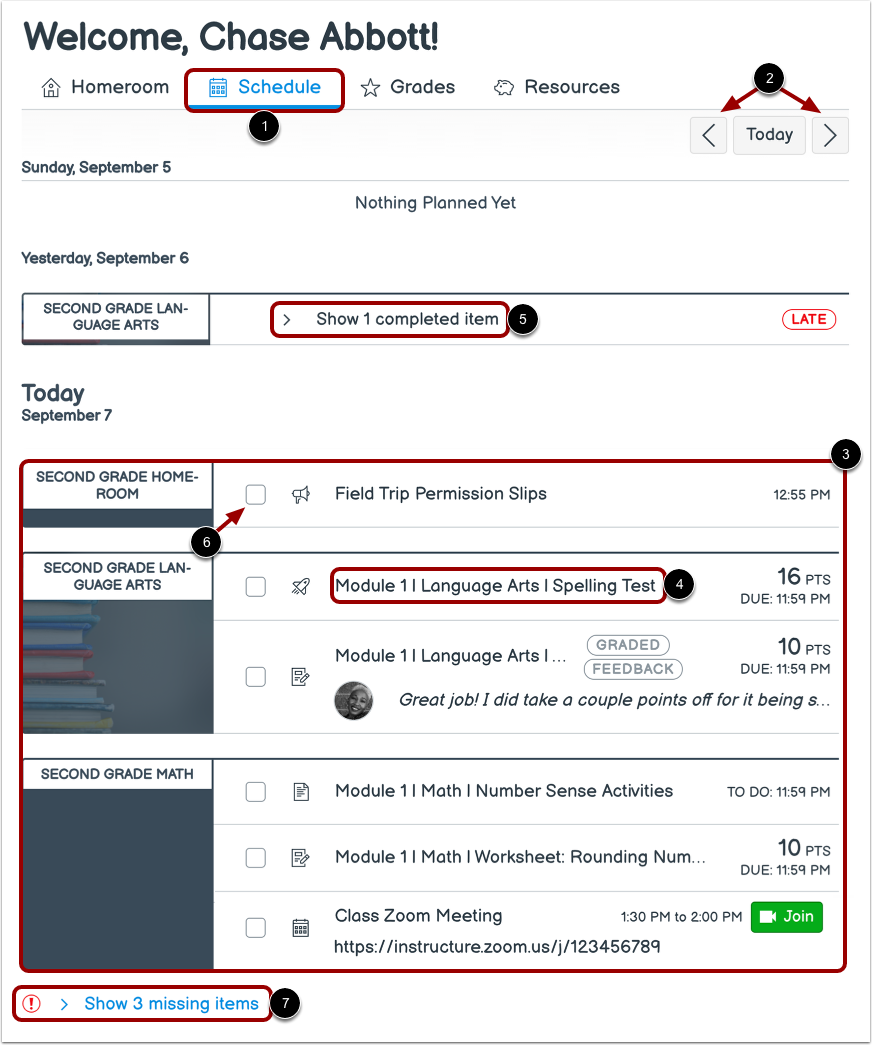
ในแท็บ กำหนดการห้องเรียน [1] คุณสามารถดูงานประจำสัปดาห์นี้สำหรับวิชาทั้งหมดของคุณได้
หากต้องการดูกำหนดการของสัปดาห์ก่อนหน้าหรือสัปดาห์หน้า ให้ใช้ปุ่ม ก่อนหน้า หรือ ถัดไป [2]
คุณสามารถดูข้อมูลสำหรับรายการ เช่น หัวเรื่องของรายการ ชื่อเรื่อง วันครบกำหนดหรือวันที่ต้องทำ คำติชมของผู้สอน และลิงก์การประชุม [3]
หากต้องการดูรายละเอียดของรายการ ให้คลิกที่ชื่อรายการ [4]
เมื่อส่งงานออนไลน์แล้ว งานนั้นจะถูกทำเครื่องหมายว่าเสร็จสมบูรณ์โดยอัตโนมัติ คุณสามารถทำเครื่องหมายงานที่ยังไม่ได้ส่งว่าเสร็จสมบูรณ์ได้ด้วยตนเองโดยคลิกที่ช่องทำเครื่องหมายของงาน [5] หากต้องการดูงานที่เสร็จสมบูรณ์ ให้คลิกเมนูแบบเลื่อนลง " แสดงรายการที่เสร็จสมบูรณ์" [6]
หากต้องการดูงานที่ผ่านมาที่คุณยังไม่ได้ทำ ให้คลิกรายการดรอปดาวน์ แสดงรายการที่หายไป [7]
ดูตารางเรียนวิชา
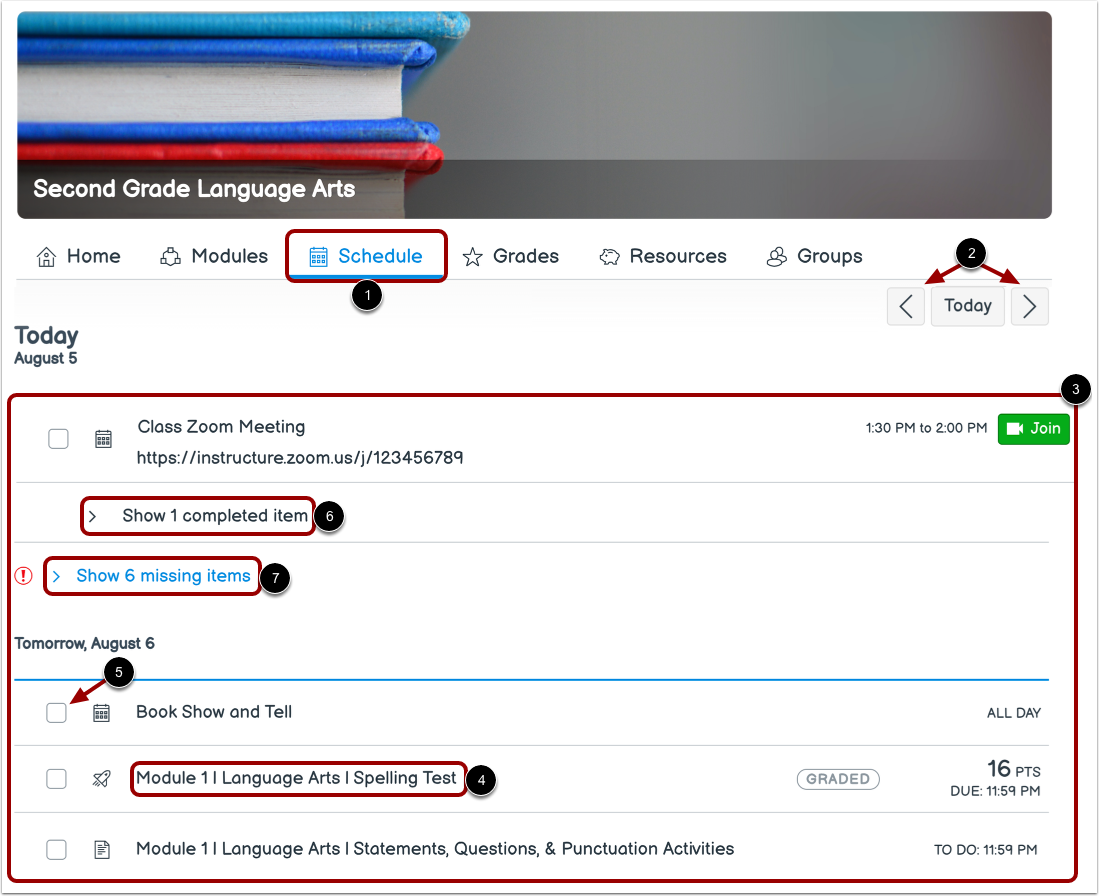
ในแท็บ กำหนดการ ของวิชา [1] คุณสามารถดูงานของสัปดาห์นี้สำหรับวิชานั้นได้
หากต้องการดูกำหนดการของสัปดาห์ก่อนหน้าหรือสัปดาห์หน้า ให้ใช้ปุ่ม ก่อนหน้า หรือ ถัดไป [2]
คุณสามารถดูข้อมูลสำหรับรายการ เช่น ชื่อรายการ วันครบกำหนดหรือวันที่ต้องทำ คำติชมของผู้สอน และลิงก์การประชุม [3]
หากต้องการดูรายละเอียดของรายการ ให้คลิกที่ชื่อรายการ [4]
เมื่อส่งงานออนไลน์แล้ว งานนั้นจะถูกทำเครื่องหมายว่าเสร็จสมบูรณ์โดยอัตโนมัติ คุณสามารถทำเครื่องหมายงานที่ยังไม่ได้ส่งว่าเสร็จสมบูรณ์ได้ด้วยตนเองโดยคลิกที่ช่องทำเครื่องหมายของงาน [5] หากต้องการดูงานที่เสร็จสมบูรณ์ ให้คลิกเมนูแบบเลื่อนลง " แสดงรายการที่เสร็จสมบูรณ์" [6]
หากต้องการดูงานที่ผ่านมาที่คุณยังไม่ได้ทำ ให้คลิกรายการดรอปดาวน์ แสดงรายการที่หายไป [7]