บทเรียนนี้จะแสดงวิธีจัดการการตั้งค่าการแจ้งเตือนจากหน้าการแจ้งเตือนของบัญชีของคุณ คุณยังสามารถเข้าถึงการแจ้งเตือนของหลักสูตรได้โดยคลิกปุ่ม "ดูการแจ้งเตือนของหลักสูตร" จากหน้าแรกของหลักสูตร การตั้งค่าการแจ้งเตือนของหลักสูตรจะมีผลเฉพาะกับหลักสูตรที่ตั้งค่าไว้เท่านั้น หากต้องการรับการแจ้งเตือนของหลักสูตร คุณต้อง ตั้งค่าการแจ้งเตือนของ Canvas ก่อน
หมายเหตุ: เมื่อเปลี่ยนการตั้งค่าการแจ้งเตือนในหลักสูตรของคุณแล้ว การตั้งค่าการแจ้งเตือนของหลักสูตรจะแทนที่การตั้งค่าในการตั้งค่าบัญชีของคุณ คุณต้องจัดการประเภทการแจ้งเตือนนั้นภายในหลักสูตรของคุณต่อไป
เปิดการแจ้งเตือน
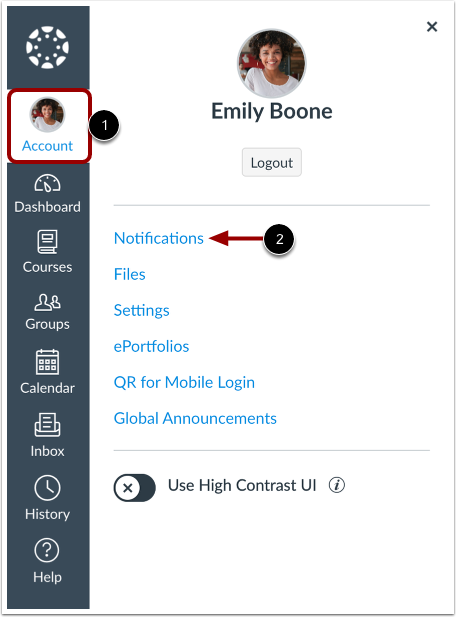
ในการนำทางทั่วโลก ให้คลิกลิงก์ บัญชี [1] จากนั้นคลิกลิงก์ การแจ้งเตือน [2]
การตั้งค่าการแจ้งเตือนหลักสูตรเปิด
คุณสามารถ จัดการการตั้งค่าการแจ้งเตือนสำหรับบัญชี Canvas ของคุณ และ/หรือสำหรับหลักสูตรแต่ละหลักสูตรได้
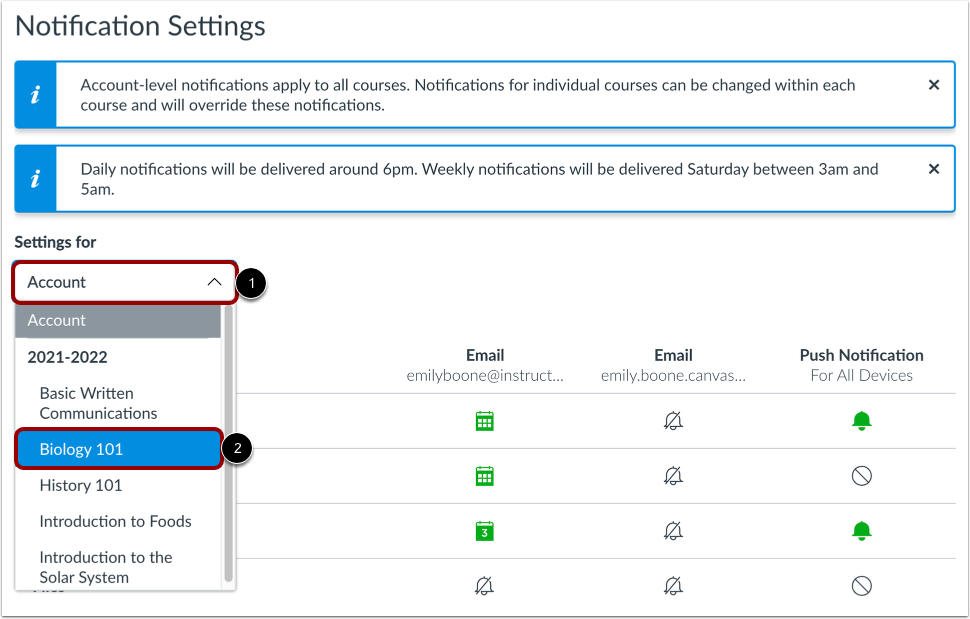
หากต้องการจัดการการตั้งค่าการแจ้งเตือนสำหรับหลักสูตรแต่ละหลักสูตร ให้คลิกเมนูแบบเลื่อนลง การตั้งค่าสำหรับ [1] จากนั้นคลิกชื่อหลักสูตร [2]
เปิดการแจ้งเตือนจากหน้าแรกหลักสูตร
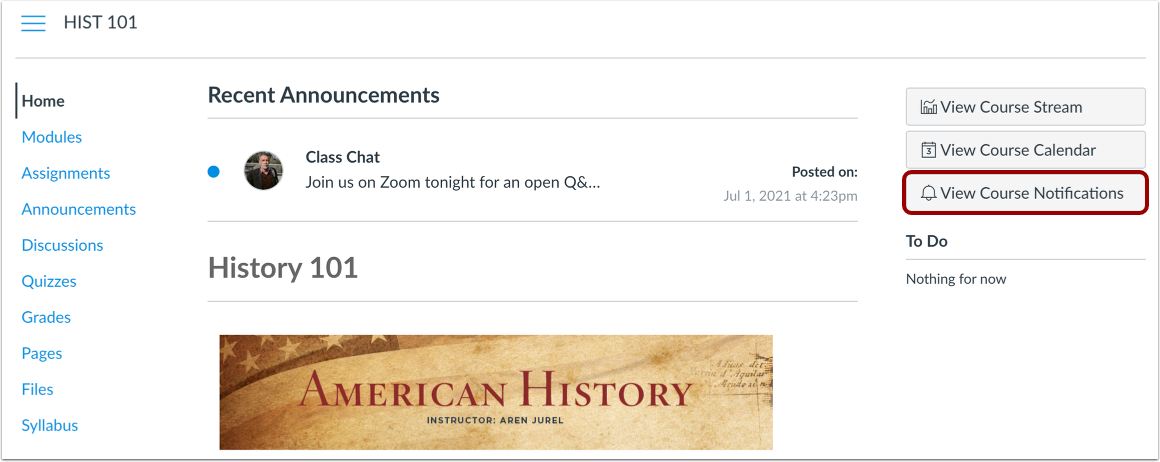
นอกจากนี้ คุณยังสามารถเข้าถึงการแจ้งเตือนหลักสูตรจากหน้าแรกหลักสูตรได้ โดยคลิกปุ่ม ดูการแจ้งเตือนหลักสูตร
ดูการตั้งค่าการแจ้งเตือนหลักสูตร
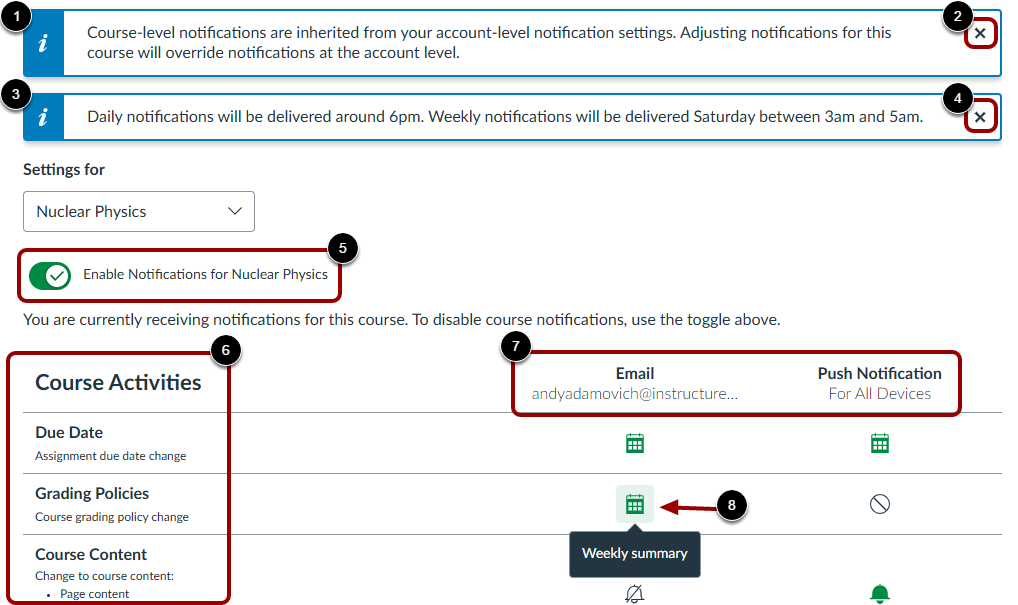
แบนเนอร์จะแสดงข้อความแจ้งว่าการตั้งค่าการแจ้งเตือนระดับหลักสูตรจะมีผลแทนที่การแจ้งเตือนระดับบัญชีใดๆ ที่คุณอาจตั้งค่าไว้ [1] หากต้องการปิดข้อความ ให้คลิกไอคอน ปิด [2]
แบนเนอร์จะแสดงเมื่อข้อความรายวันและรายสัปดาห์ถูกส่ง [3] หากต้องการปิดข้อความ ให้คลิกไอคอน ปิด [4]
หากต้องการเปิดหรือปิดการแจ้งเตือนทั้งหมดสำหรับหลักสูตร ให้คลิกปุ่ม เปิด/ปิดการแจ้งเตือน [5]
ดูประเภทการแจ้งเตือนระดับหลักสูตร [6] และวิธีการติดต่อที่คุณระบุไว้ [7]
การแจ้งเตือนแต่ละรายการจะมีการตั้งค่าความถี่ในการจัดส่งเริ่มต้น หากต้องการดูความถี่ในการจัดส่งการแจ้งเตือนปัจจุบันสำหรับประเภทการแจ้งเตือนและวิธีการติดต่อ ให้วางเมาส์เหนือไอคอนการแจ้งเตือน [8]
จัดการการแจ้งเตือนรายบุคคล
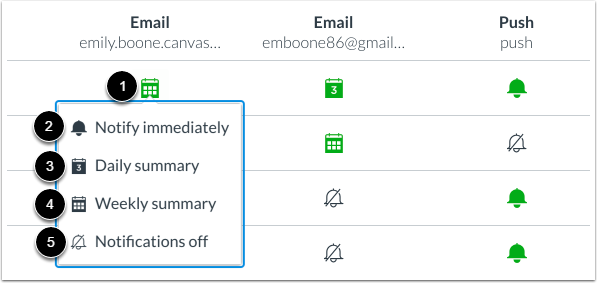
ในการจัดการความถี่ในการแจ้งเตือนสำหรับหลักสูตร ให้ค้นหาวิธีการแจ้งเตือนและการติดต่อ จากนั้นคลิกไอคอนการแจ้งเตือน [1] คุณสามารถเลือกความถี่ในการจัดส่งได้ 4 ประเภท:
- แจ้งเตือนทันที [2]: รับการแจ้งเตือนเหล่านี้สำหรับหลักสูตรนี้ได้ทันที การแจ้งเตือนเหล่านี้อาจล่าช้าได้ถึงหนึ่งชั่วโมงในกรณีที่ผู้สอนทำการเปลี่ยนแปลงเพิ่มเติม ซึ่งจะช่วยป้องกันไม่ให้คุณได้รับการแจ้งเตือนสแปมหลายรายการในช่วงเวลาสั้นๆ
- สรุปรายวัน [3]: รับสรุปรายวันสำหรับประเภทการแจ้งเตือนนี้
- สรุปรายสัปดาห์ [4]: รับสรุปรายสัปดาห์สำหรับประเภทการแจ้งเตือนนี้
- ปิดการแจ้งเตือน [5]: ไม่มีการส่งการแจ้งเตือนสำหรับประเภทการแจ้งเตือนนี้
ดูสถานะการแจ้งเตือนหลักสูตร
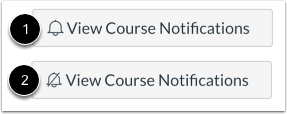
คุณสามารถดูสถานะการแจ้งเตือนหลักสูตรของคุณได้ที่หน้าแรกของหลักสูตร ไอคอนปุ่ม "ดูการแจ้งเตือนหลักสูตร" จะปรากฏขึ้นหากการแจ้งเตือนหลักสูตรเปิดใช้งานอยู่ [1] หรือปิดใช้งานอยู่ [2]