คุณสามารถเปลี่ยนชื่อไฟล์ได้ตลอดเวลาโดยใช้ตัวเลือก "เปลี่ยนชื่อ" ในเมนู "ตัวเลือก" ของไฟล์นั้น
เรียนรู้วิธีดู ไฟล์ผู้ใช้ ไฟล์กลุ่ม และ ไฟล์หลักสูตร ของคุณ
หมายเหตุ:
- หากคุณเพิ่มไฟล์ไปยังพื้นที่อื่นใน Canvas (เช่น โมดูลหรือแบบฝึกหัด) แล้วเปลี่ยนชื่อไฟล์ในไฟล์รายวิชา การเปลี่ยนชื่อไฟล์จะไม่ได้รับการอัปเดตโดยอัตโนมัติในตำแหน่งอื่นใดใน Canvas และจะต้องเปลี่ยนชื่อด้วยตนเอง โปรดตรวจสอบให้แน่ใจว่าชื่อไฟล์ของคุณถูกต้องในไฟล์รายวิชาก่อนที่จะเพิ่มไปยังพื้นที่เนื้อหาอื่น Canvas จะไม่อัปเดตลิงก์ที่มีอยู่และอาจทำให้การเข้าถึงใช้งานไม่ได้
- คุณไม่สามารถเปลี่ยนชื่อไฟล์ที่ส่งเป็นส่วนหนึ่งของงานที่ได้รับมอบหมายได้
- คุณไม่สามารถเปลี่ยนชื่อไฟล์ที่มีไอคอนรูปกุญแจได้
เปลี่ยนชื่อไฟล์หรือโฟลเดอร์
เปิดและดู ไฟล์ส่วนตัวของผู้ใช้ ไฟล์กลุ่ม หรือ ไฟล์หลักสูตร ของคุณ
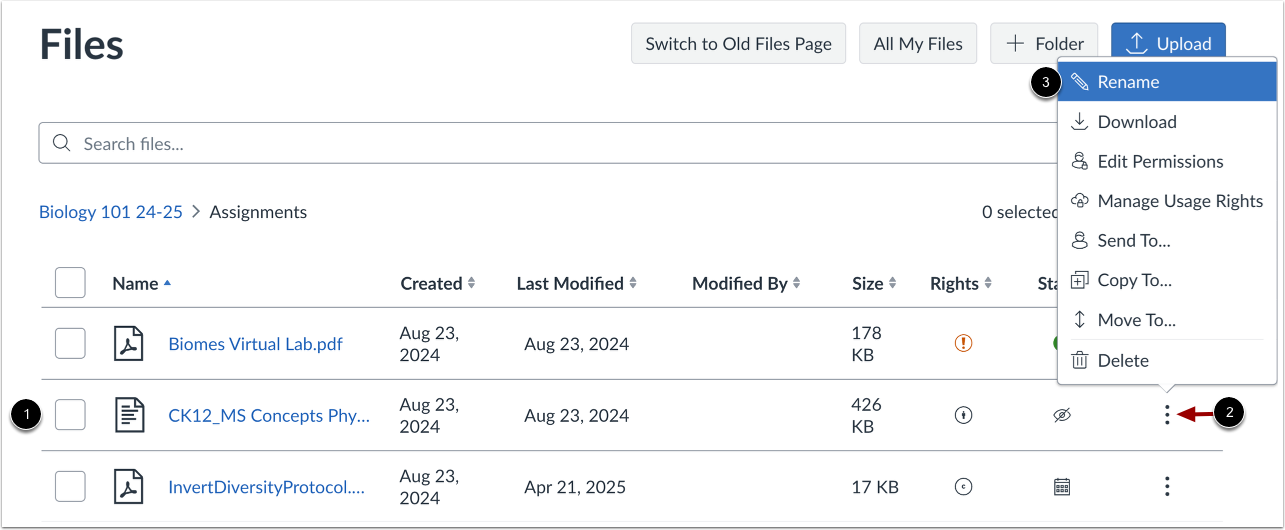
ในการเปลี่ยนชื่อไฟล์หรือโฟลเดอร์ ให้ค้นหารายการบรรทัดสำหรับไฟล์หรือโฟลเดอร์ [1]
คลิกไอคอน ตัวเลือก [2] จากนั้นคลิกลิงก์ เปลี่ยนชื่อ [3]
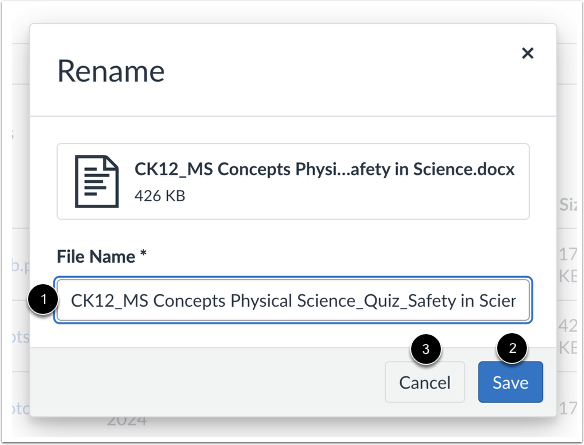
ในช่อง ชื่อไฟล์ ให้เปลี่ยนชื่อไฟล์หรือโฟลเดอร์ [1] หากต้องการบันทึกการเปลี่ยนแปลง ให้กดปุ่ม Return (Mac) หรือ Enter (PC) หรือคลิกปุ่ม บันทึก [2] หากต้องการกลับไปยังชื่อเดิม ให้คลิกปุ่ม ยกเลิก [3]
หมายเหตุ: การเปลี่ยนชื่อหรือลบส่วนขยายในชื่อไฟล์อาจทำให้ส่วนขยายหายไปจากไฟล์เมื่อดาวน์โหลด
ดูไฟล์หรือโฟลเดอร์
ดูชื่อใหม่ของไฟล์หรือโฟลเดอร์ของคุณ