ใน Rich Content Editor คุณสามารถใช้ตัวแก้ไขตารางเพื่อแทรก จัดรูปแบบ แก้ไข และลบตารางได้
คุณลักษณะต่างๆ หลายประการใน Canvas รองรับ Rich Content Editor รวมถึงการประกาศ การมอบหมาย การสนทนา หน้า และแบบทดสอบ
เปิดตัวแก้ไขเนื้อหาที่อุดมไปด้วย
เปิดตัวแก้ไขเนื้อหาอันสมบูรณ์เมื่อใช้หนึ่งในฟีเจอร์ Canvas ที่รองรับตัวแก้ไข
หมายเหตุ: Rich Content Editor รองรับการใช้แป้นพิมพ์ลัด หากต้องการดูเมนูแป้นพิมพ์ลัด ให้คลิกไอคอนแป้นพิมพ์ หรือกด ALT+F8 (แป้นพิมพ์ PC) หรือ Option+F8 (แป้นพิมพ์ Mac)
เปิดตัวแก้ไขตาราง
ในการใช้ตัวแก้ไขตาราง ให้คลิกไอคอน ตาราง [1]
หมายเหตุ: หากต้องการดูไอคอนตาราง คุณอาจต้องคลิกไอคอน ตัวเลือก [2]
แทรกตาราง
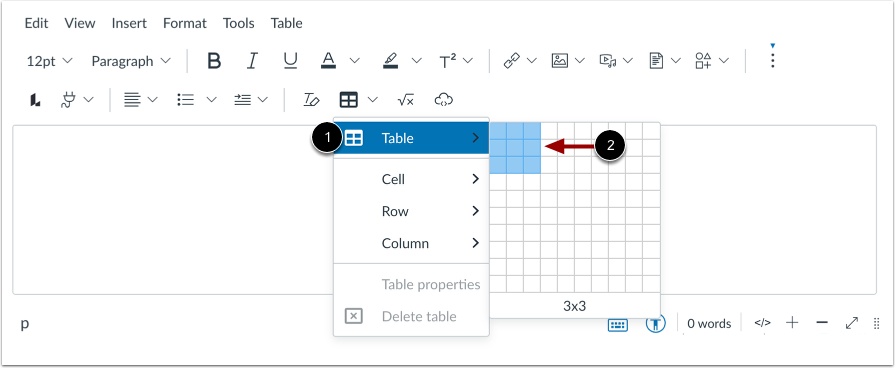
หากต้องการขยายตาราง ให้เลื่อนเมาส์ไปเหนือตัวเลือก ตาราง ในเมนูแบบเลื่อนลง [1] จากนั้น เพื่อระบุขนาดตาราง ให้ลากเคอร์เซอร์ไปเหนือตาราง [2]
หมายเหตุ: ตารางขนาดใหญ่ที่สุดที่คุณสามารถสร้างโดยใช้ตัวสร้างตารางคือ 10x10 อย่างไรก็ตาม คุณสามารถเพิ่มคอลัมน์และแถวเพิ่มเติมด้วยตนเองได้
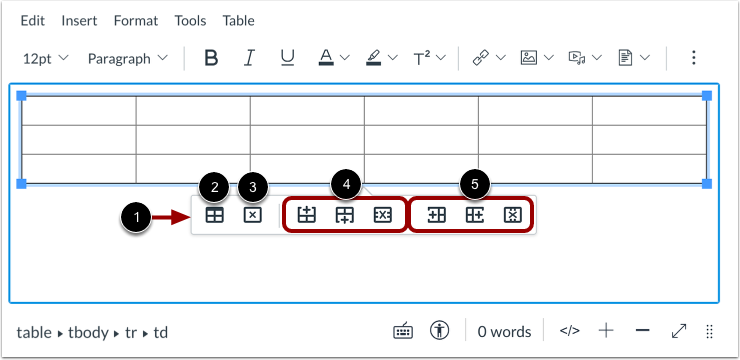
เมื่อคุณคลิกที่ตารางใน Rich Content Editor เมนูบริบทของตาราง จะแสดง [1]
คุณสามารถแก้ไขคุณสมบัติตาราง [2], ลบตาราง [3], เพิ่มหรือลบแถว [4] และเพิ่มหรือลบคอลัมน์ [5] ได้
คุณสมบัติตารางเปิด
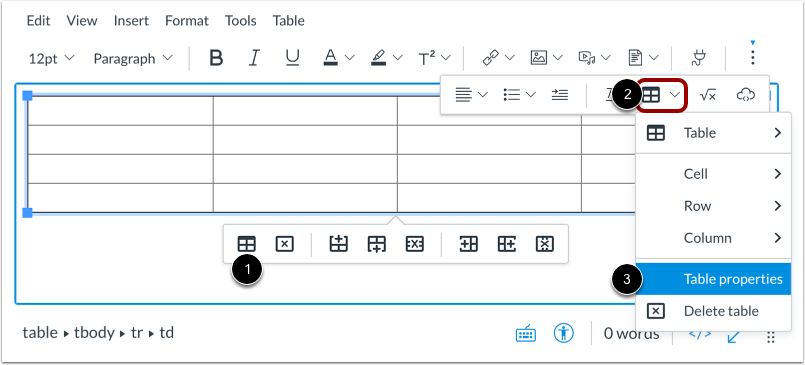
ในเมนูบริบทตาราง ให้คลิกไอคอน คุณสมบัติตาราง [1]
คุณสามารถคลิกไอคอน ตาราง บนแถบเครื่องมือ [2] และเลือกตัวเลือก คุณสมบัติตาราง [3] ได้ด้วย
แก้ไขคุณสมบัติตารางทั่วไป
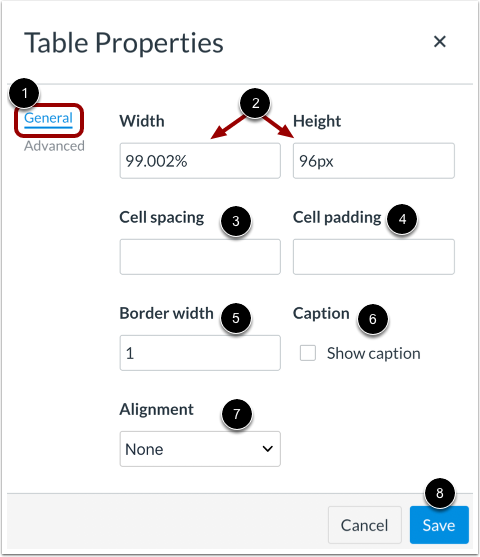
โดยค่าเริ่มต้น ตัวแก้ไขคุณสมบัติตารางจะแสดงแท็บ ทั่วไป [1] พิมพ์ข้อมูลในช่องที่เหมาะสมเพื่อแก้ไขคุณสมบัติตารางทั่วไปเหล่านี้
- ความกว้างและความสูง [2]: ป้อนความกว้างและความสูงของตารางของคุณ (เป็นพิกเซลหรือเปอร์เซ็นต์ เช่น 500 พิกเซล 50%)
- ระยะห่างระหว่างเซลล์ [3]: ป้อนระยะห่างระหว่างเซลล์แต่ละเซลล์ รวมถึงเซลล์และเส้นขอบตาราง (เป็นพิกเซล เช่น 3 พิกเซล)
- Cell Padding [4]: ป้อนช่องว่างระหว่างเส้นขอบเซลล์และเนื้อหา (เป็นพิกเซล เช่น 5 พิกเซล)
- เส้นขอบ [5]: ป้อนความหนาของเส้นขอบตาราง (เป็นพิกเซล เช่น 5 พิกเซล)
- คำอธิบายภาพ [6]: เลือกเพื่อแสดงคำอธิบายภาพเหนือตาราง
- การจัดตำแหน่ง [7]: เลือกการจัดตำแหน่งของตารางของคุณใน Rich Content Editor
หากต้องการแก้ไข ให้คลิกปุ่ม บันทึก [8]
แก้ไขขนาดตารางด้วยตนเอง
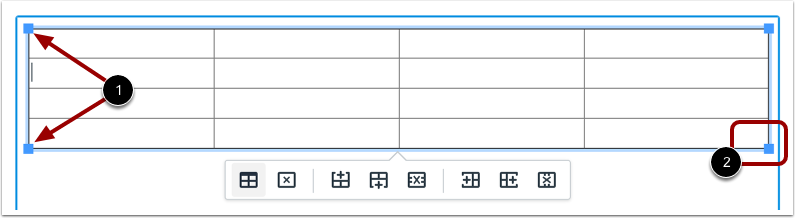
คุณสามารถปรับความกว้างและความสูงของตารางใน Rich Content Editor ได้ด้วยตนเอง
เมื่อคุณคลิกตาราง จุดจับปรับจะปรากฏในแต่ละมุม [1] คลิกและลากจุดจับเพื่อปรับขนาด [2]
แก้ไขคุณสมบัติตารางขั้นสูง
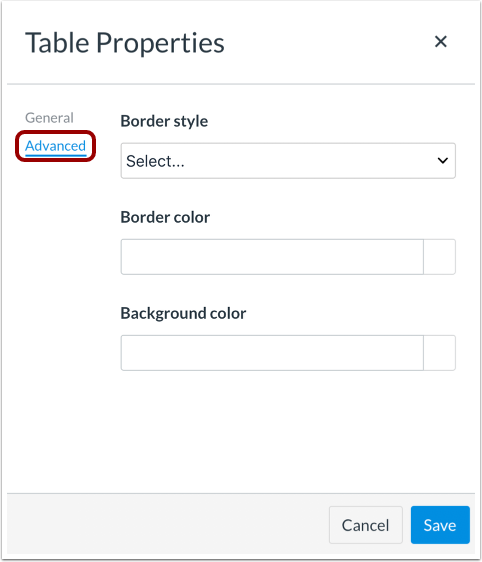
หากต้องการดูตัวเลือกการปรับแต่งเพิ่มเติม ให้คลิกแท็บ ขั้นสูง
แก้ไขรูปแบบเส้นขอบ
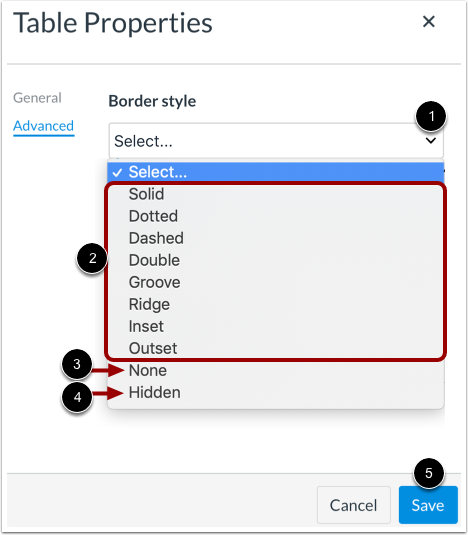
หากต้องการแก้ไขรูปแบบเส้นขอบ ให้คลิกเมนูแบบเลื่อนลง รูปแบบเส้นขอบ [1]
เลือกรูปแบบเส้นขอบจากตัวเลือกที่แสดง [2] หากต้องการแสดงตารางโดยไม่มีเส้น ให้เลือกตัวเลือก "ไม่มี" [3] คุณยังสามารถเลือกซ่อนเส้นตาราง [4] ได้อีกด้วย
หากต้องการใช้รูปแบบเส้นขอบ ให้คลิกปุ่ม บันทึก [5]
แก้ไขสีเส้นขอบและพื้นหลัง
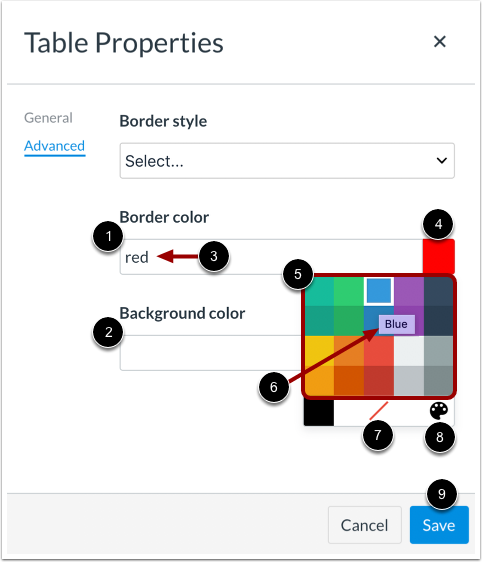
คุณสามารถแก้ไขสีตารางได้โดยใช้ตัวเลือก สีเส้นขอบ [1] และ สีพื้นหลัง [2]
ป้อนชื่อสีหรือรหัส HEX (ในรูปแบบ #nnnnnn) ในช่องสี [3]
คุณสามารถคลิกปุ่ม Color Swatch [4] และเลือกสีจากเมนูแบบเลื่อนลงสี [5] ได้เช่นกัน ดูชื่อสีโดยเลื่อนเมาส์ไปเหนือไทล์สี [6] หากต้องการลบการจัดรูปแบบสี ให้คลิกไอคอน Remove Color [7] หากต้องการเลือกสีแบบกำหนดเอง ให้คลิกไอคอน Custom Color [8]
หากต้องการใช้สี ให้คลิกปุ่ม บันทึก [9]
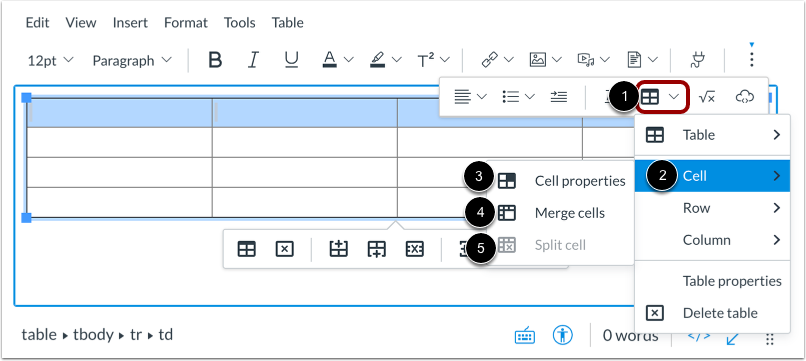
เมื่อเลือกเซลล์หนึ่งเซลล์หรือมากกว่านั้นภายในตาราง ให้คลิกไอคอน ตาราง [1] จากนั้นเลื่อนเมาส์ไปเหนือตัวเลือก เซลล์ [2]
หากต้องการแก้ไขคุณสมบัติเซลล์ ให้คลิกตัวเลือก คุณสมบัติเซลล์ [3]
หากต้องการผสานเซลล์ ให้คลิกตัวเลือก ผสานเซลล์ [4]
หากต้องการแยกเซลล์ที่ผสาน ให้คลิกตัวเลือก แยกเซลล์ [5]
แก้ไขคุณสมบัติเซลล์ทั่วไป
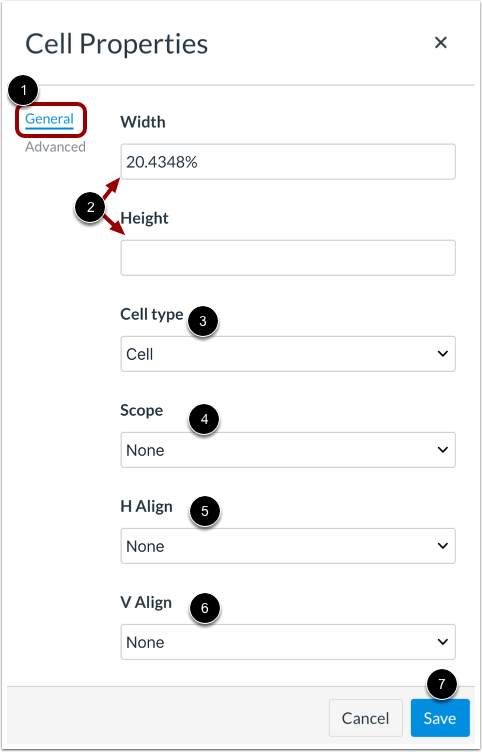
โดยค่าเริ่มต้น ตัวแก้ไขคุณสมบัติเซลล์จะแสดงแท็บ ทั่วไป [1] คุณสามารถแก้ไขคุณสมบัติเซลล์ทั่วไปต่อไปนี้ได้:
- ความกว้างและความสูง [2]: ปรับความกว้างและความสูงของเซลล์ของคุณ (เป็นพิกเซลหรือเปอร์เซ็นต์ เช่น 500 พิกเซล 50%)
- ประเภทเซลล์ [3]: เลือกจากเซลล์ส่วนหัวหรือตัวเลือกเซลล์ทั่วไป
- ขอบเขต [4]: เลือกว่าเซลล์จะเป็นส่วนหัวสำหรับคอลัมน์ แถว หรือกลุ่มของคอลัมน์หรือแถว
- H Align [5]: เลือกการจัดตำแหน่งแนวนอนสำหรับข้อความในเซลล์หรือเซลล์ต่างๆ
- V Align [6]: เลือกการจัดแนวแนวตั้งสำหรับข้อความในเซลล์หรือเซลล์ต่างๆ
หากต้องการแก้ไข ให้คลิกปุ่ม บันทึก [7]
แก้ไขคุณสมบัติเซลล์ขั้นสูง
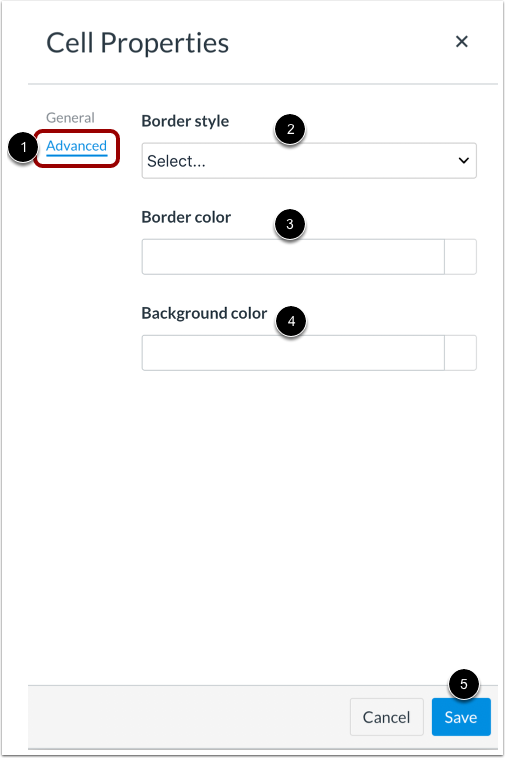
หากต้องการดูตัวเลือกการปรับแต่งเพิ่มเติม ให้คลิกแท็บ ขั้นสูง [1] แก้ไขเซลล์โดยใช้ตัวเลือกต่อไปนี้:
- รูปแบบเส้นขอบ [2]: เลือกสไตล์เส้นขอบ หรือซ่อนหรือลบเส้นขอบเซลล์
- สีเส้นขอบ [3]: ป้อนชื่อสีหรือรหัส HEX (ในรูปแบบ #nnnnnn) หรือใช้ตัวอย่างสีเพื่อเลือกสีเส้นขอบสำหรับเซลล์
- สีพื้นหลัง [4]: ป้อนชื่อสีหรือรหัส HEX (ในรูปแบบ #nnnnnn) หรือใช้ตัวอย่างสีเพื่อเลือกสีพื้นหลังของเซลล์
หากต้องการแก้ไข ให้คลิกปุ่ม บันทึก [5]
แก้ไขตัวเลือกแถว
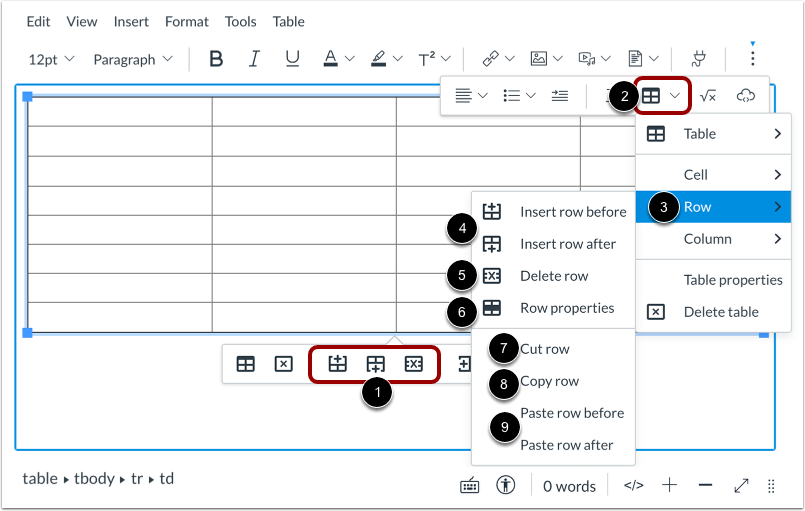
เมื่อเลือกตารางหรือเลือกแถวที่ระบุ ให้ใช้ตัวเลือกแถว เมนูบริบทตาราง เพื่อเพิ่มหรือลบแถว [1]
หากต้องการดูตัวเลือกแถวเพิ่มเติม ให้คลิกไอคอน ตาราง [2] จากนั้นเลื่อนเมาส์ไปเหนือตัวเลือก แถว [3] แก้ไขแถวโดยคลิกตัวเลือกที่เหมาะสม
- แทรกแถว [4]: เลือกเพื่อป้อนแถวก่อน (ด้านบน) หรือหลัง (ด้านล่าง) แถวที่เลือก
- ลบแถว [5]: ลบแถวและเนื้อหา
- คุณสมบัติแถว [6]: ตัวเลือกการดูสำหรับประเภทแถว การจัดตำแหน่ง ความสูง และสี
- ตัดแถว [7]: ตัดแถวและวางลงในคลิปบอร์ด พร้อมที่จะวาง
- คัดลอกแถว [8]: คัดลอกแถวและวางลงในคลิปบอร์ด พร้อมที่จะวาง
- วางแถว [9]: หลังจากตัดหรือคัดลอกแถวแล้ว ให้เลือกเพื่อป้อนแถวก่อน (ด้านบน) หรือหลัง (ด้านล่าง) แถวที่เลือก
แก้ไขตัวเลือกคอลัมน์
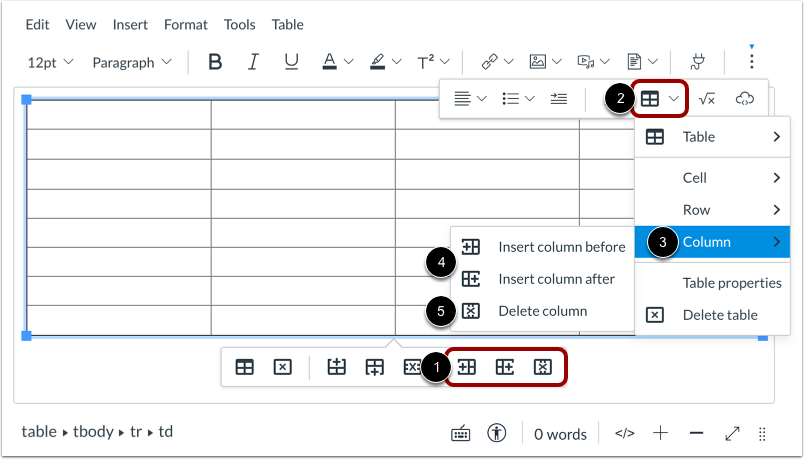
เมื่อเลือกตารางหรือเลือกคอลัมน์ที่เจาะจง ให้ใช้ตัวเลือกคอลัมน์ เมนูบริบทตาราง เพื่อเพิ่มหรือลบคอลัมน์ [1]
หรืออีกวิธีหนึ่งคือคลิกไอคอน ตาราง [2] แล้วเลื่อนเมาส์ไปเหนือตัวเลือก คอลัมน์ [3] แก้ไขคอลัมน์โดยคลิกตัวเลือกที่เหมาะสม
- แทรกคอลัมน์ [4]: เลือกเพื่อป้อนคอลัมน์ก่อน (ซ้าย) หรือหลัง (ขวา) คอลัมน์ที่เลือก
- ลบคอลัมน์ [5]: ลบคอลัมน์และเนื้อหา
ลบตาราง
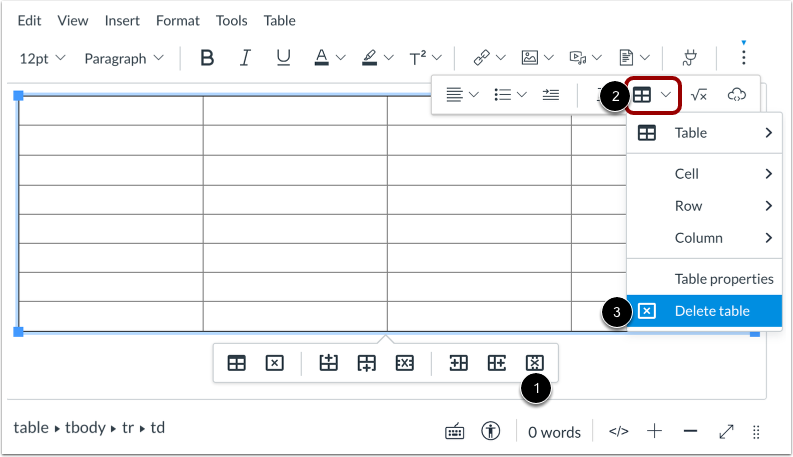
เมื่อเลือกตารางแล้ว ให้คลิกไอคอน ลบ เมนูบริบทตาราง [1] คุณยังสามารถคลิกไอคอน ตาราง บนแถบเครื่องมือ [2] แล้วคลิกตัวเลือก ลบตาราง [3] ได้อีกด้วย
บันทึกการเปลี่ยนแปลง
คลิกปุ่ม บันทึก
หมายเหตุ: เมื่อใช้ Rich Content Editor ในการสนทนา ปุ่มบันทึกอาจปรากฏเป็นปุ่มตอบกลับ