คุณสามารถใช้โปรแกรมแก้ไขเนื้อหาแบบ Rich Content Editor เพื่อแทรกไฮเปอร์ลิงก์ไปยังเอกสาร รูปภาพ และไฟล์มีเดียที่จัดเก็บไว้ในไฟล์หลักสูตร กลุ่ม หรือผู้ใช้ของคุณ หากคุณใช้ Rich Content Editor ในกลุ่ม คุณสามารถเข้าถึงไฟล์ในโฟลเดอร์ Group Files และ User Files ได้ หากคุณใช้ Rich Content Editor ในหลักสูตร คุณสามารถเข้าถึงไฟล์ในโฟลเดอร์ Course Files และ User Files ได้
หมายเหตุ:
- ในการสร้างไฮเปอร์ลิงก์ไปยังไฟล์กลุ่ม คุณต้องเปิดโปรแกรมแก้ไขเนื้อหาแบบ Rich Content Editor ภายในกลุ่มนั้น
- หากคุณ ตั้งค่าไฟล์ให้เป็นไฟล์ที่มีสิทธิ์การเข้าถึงจำกัด และสร้างลิงก์ไปยังไฟล์นั้นในตัวแก้ไขเนื้อหาแบบ Rich Content Editor ในกลุ่ม สมาชิกคนอื่นๆ ในกลุ่มจะสามารถดูไฟล์นั้นได้โดยใช้ลิงก์ในตัวแก้ไขเนื้อหาแบบ Rich Content Editor
- หากคุณตั้งค่าไฟล์ ไม่ให้ผู้เรียนเห็นในส่วนไฟล์ของรายวิชา และสร้างลิงก์ไปยังไฟล์นั้นในโปรแกรมแก้ไขเนื้อหาแบบ Rich Content Editor ผู้เรียนจะสามารถดูไฟล์นั้นได้โดยใช้ลิงก์ใน Rich Content Editor
เปิดโปรแกรมแก้ไขเนื้อหา Rich Content
เปิดโปรแกรมแก้ไขเนื้อหาแบบ Rich Content Editor เมื่อใช้งานฟีเจอร์ใดๆ ของ Canvas ที่รองรับโปรแกรมแก้ไขนี้
หมายเหตุ: โปรแกรมแก้ไขเนื้อหาแบบ Rich Content Editor รองรับการใช้แป้นพิมพ์ลัด หากต้องการดูเมนูแป้นพิมพ์ลัด ให้คลิกไอคอนแป้นพิมพ์ หรือกด ALT+F8 (แป้นพิมพ์ PC) หรือ Option+F8 (แป้นพิมพ์ Mac)
เพิ่มไฟล์แนบ
ในการเชื่อมโยงไปยังรูปภาพ สื่อ หรือเอกสารในไฟล์ผู้ใช้ของคุณ ให้คลิกไอคอน รูปภาพ [1] ไอคอน บันทึก/อัปโหลดสื่อ [2] หรือไอคอน เอกสาร [3] แล้วเลือกตัวเลือก ผู้ใช้ สำหรับประเภทไฟล์ที่ต้องการ [4] ชื่อตัวเลือกจะแสดงเป็น รูปภาพผู้ใช้ สื่อผู้ใช้ หรือเอกสารผู้ใช้
หากต้องการดูไอคอนเหล่านี้ คุณอาจต้องคลิกไอคอน ตัวเลือก [5]
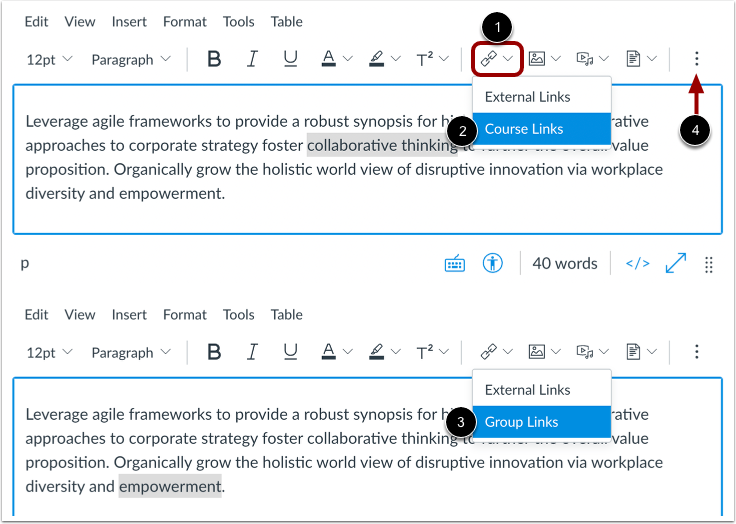
หากต้องการดูลิงก์และไฟล์ทั้งหมดที่มีอยู่ในไฟล์หลักสูตรและไฟล์ผู้ใช้ ให้คลิกไอคอน ตัวเลือกการเชื่อมโยง [1] และเลือกตัวเลือก การเชื่อมโยงหลักสูตร [2]
หากคุณเข้าถึง Rich Content Editor จากภายในกลุ่ม ให้เลือกตัวเลือก Group Links [3]
หากต้องการดูตัวเลือกอื่นๆ คุณอาจต้องคลิกไอคอน ตัวเลือก [4]
หมายเหตุ: สำหรับข้อมูลเพิ่มเติม โปรดดูคู่มือเกี่ยวกับ การสร้างไฮเปอร์ลิงก์ไปยังเนื้อหาหลักสูตรหรือกลุ่มในโปรแกรมแก้ไขเนื้อหาแบบ Rich Content Editor
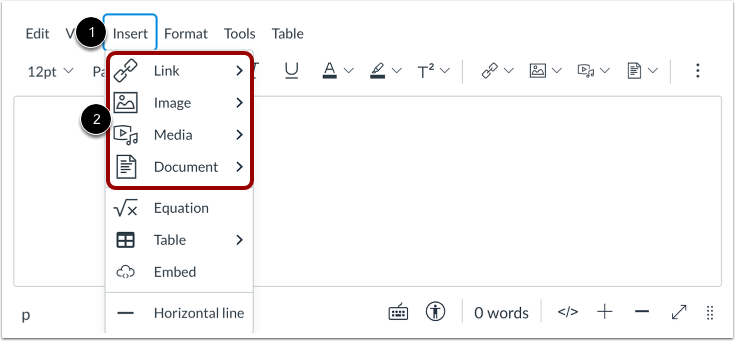
ในแถบเมนู ให้คลิก แทรก ลิงก์ [1] คุณสามารถไปยังตัวเลือกลิงก์ รูปภาพ สื่อ และเอกสารได้ [2]
เลือกตำแหน่งลิงก์
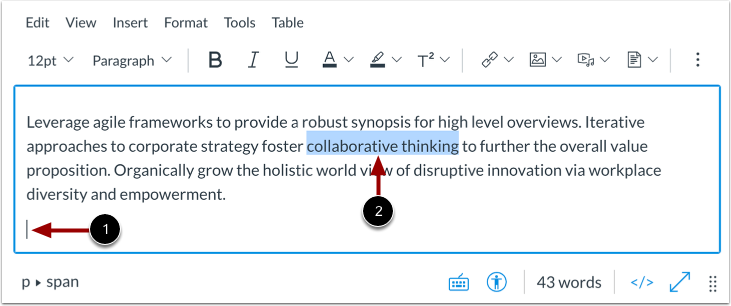
ในการแทรกไฮเปอร์ลิงก์ไปยังรายการเนื้อหาของผู้ใช้หรือกลุ่ม ให้เลือกข้อความสำหรับไฮเปอร์ลิงก์ของคุณ [1]
หากคุณต้องการแทรกลิงก์ไปยังเอกสารและแสดงชื่อไฟล์ ให้คลิกเพื่อวางเคอร์เซอร์ของคุณในตำแหน่งใน Rich Content Editor ที่คุณต้องการให้ลิงก์ปรากฏ [2] วิธีนี้ใช้ได้เฉพาะเมื่อแทรกเอกสารของผู้ใช้หรือกลุ่มเท่านั้น และจะใช้ไม่ได้กับรูปภาพหรือไฟล์มัลติมีเดีย
เพิ่มไฟล์
โดยค่าเริ่มต้น เมนู Add จะแสดงไฟล์ทั้งหมดในแหล่งไฟล์ที่คุณเลือก [1]
หากต้องการจัดเรียงไฟล์ที่แสดงตามประเภทไฟล์รูปภาพ เอกสาร หรือสื่อ ให้คลิกเมนูดรอปดาวน์ ประเภท [2]
หากต้องการเรียงลำดับไฟล์ที่แสดงตามวันที่เพิ่ม วันที่เผยแพร่ หรือตามตัวอักษร ให้คลิกเมนูดรอปดาวน์ "เรียงลำดับตาม " [3]
ในการค้นหาไฟล์ ให้ป้อนชื่อไฟล์ในช่อง ค้นหา [4] คุณต้องป้อนอย่างน้อยสามตัวอักษรเพื่อให้ผลการค้นหาแสดงขึ้น
คลิกชื่อไฟล์ที่คุณต้องการเชื่อมโยงใน Rich Content Editor [5]
หมายเหตุ: ข้อความจะกะพริบก่อนที่จะเปลี่ยนเป็นไฮเปอร์ลิงก์
ดูลิงก์
ดูลิงก์ที่แสดงข้อความไฮเปอร์ลิงก์ [1] หรือชื่อไฟล์ [2]
บันทึกการเปลี่ยนแปลง
คลิกปุ่ม บันทึก
หมายเหตุ: เมื่อใช้ตัวแก้ไขเนื้อหาแบบ Rich Content Editor ในการสนทนา ปุ่มบันทึกอาจปรากฏเป็นปุ่มตอบกลับ
ดูเนื้อหา
ดูเนื้อหา หากต้องการดูไฟล์ที่เชื่อมโยง ให้คลิกลิงก์ [1]
หากต้องการดาวน์โหลดไฟล์ ให้คลิกไอคอน ดาวน์โหลด [2]
ลิงก์ไปยัง URL ภายนอก จะแสดงไอคอนเปิด [3]