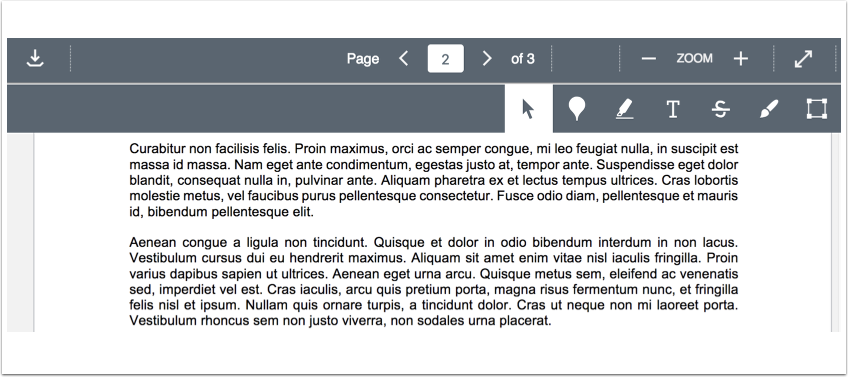
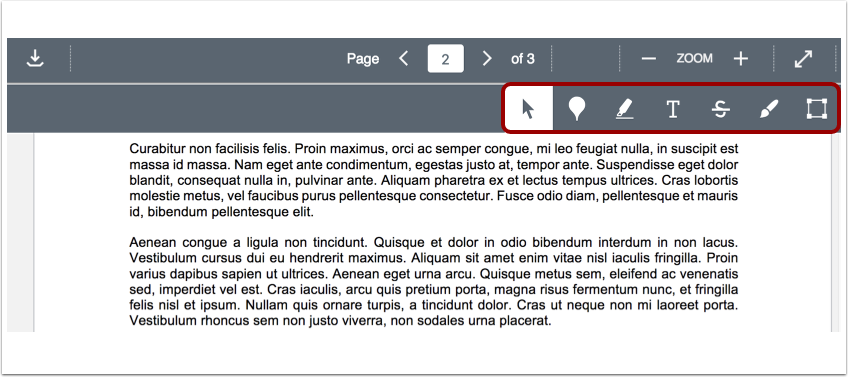
DocViewer ช่วยให้ผู้ใช้สามารถดูและใส่คำอธิบายประกอบเอกสารประเภทต่างๆ ที่ส่งเข้ามาได้ มีระบบควบคุมการนำทางมาตรฐาน เช่น การแบ่งหน้าและการซูม และอนุญาตให้ดาวน์โหลดไฟล์พร้อมคำอธิบายประกอบในรูปแบบ PDF ฟีเจอร์นี้มีชุดเครื่องมือสำหรับใส่คำอธิบายประกอบมากมาย ช่วยให้คุณสามารถแสดงความคิดเห็นในประเด็นเฉพาะ เพิ่มช่องข้อความ ไฮไลต์หรือขีดฆ่าข้อความที่มีอยู่ วาดภาพอิสระ หรือเลือกพื้นที่ทั้งหมดสำหรับคำติชม คำอธิบายประกอบเหล่านี้รองรับการตอบกลับแบบเธรดเพื่ออำนวยความสะดวกในการสนทนา และสามารถลบมาร์กอัปใดๆ ได้อย่างง่ายดาย
ดู DocViewer
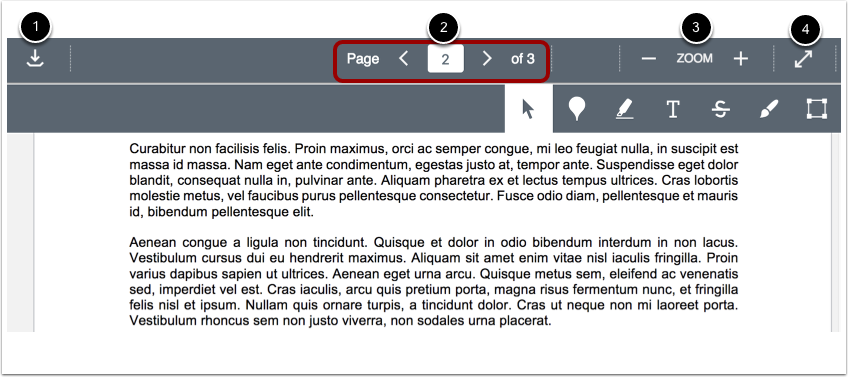
DocViewer ใช้งานได้กับไฟล์บางประเภทเท่านั้น และมีข้อจำกัดในการดูอยู่บ้าง ตัวเลือกการนำทางในแถบเครื่องมือ DocViewer ช่วยให้คุณดูไฟล์ที่ส่งมาได้อย่างง่ายดาย
หากต้องการดาวน์โหลด PDF ของเอกสารที่ส่งพร้อมคำอธิบายประกอบ ให้คลิกปุ่ม ดาวน์โหลด [1] ความคิดเห็นพร้อมคำอธิบายประกอบทั้งหมดจะรวมอยู่ในการดาวน์โหลดเอกสารที่ส่ง
คุณสามารถย้ายไปยังหน้าใดๆ ภายในการส่งหลายหน้าได้โดยใช้ไอคอนลูกศรหรือโดยการป้อนหมายเลขในช่องหมายเลขหน้า [2]
หากต้องการซูมเข้าและซูมออกขณะส่งข้อมูล ให้ใช้ปุ่ม ซูม [3]
หากต้องการดูการส่งแบบเต็มหน้าจอ ให้คลิกปุ่ม เต็ม หน้าจอ [4]
หมายเหตุ : ใน DocViewer ผู้ใช้สามารถแก้ไขเอกสารโดยใช้การป้อนข้อมูลแบบสัมผัส (นิ้ว) หรือปากกาบนอุปกรณ์ ChromeOS
หากต้องการใส่คำอธิบายประกอบการส่ง ให้ใช้เครื่องมือใส่คำอธิบายประกอบ
คำอธิบายจุด
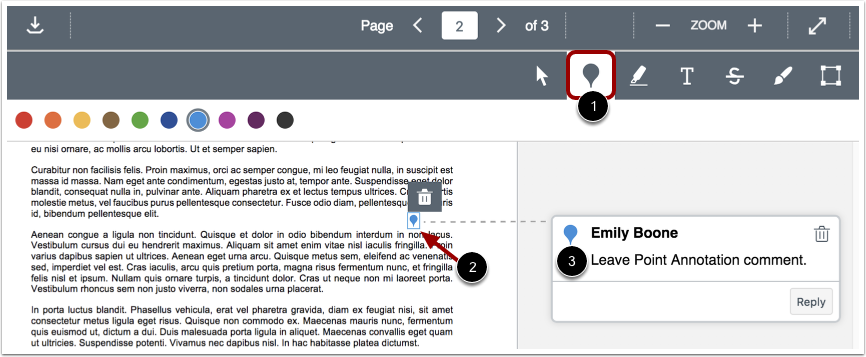
เครื่องมือ คำอธิบายจุด [1] ช่วยให้คุณสามารถแสดงความคิดเห็นในตำแหน่งที่เจาะจงในเอกสารได้
หากต้องการแสดงความเห็น ให้คลิกที่ตำแหน่งที่คุณต้องการแสดงความเห็นในเนื้อหาการส่ง [2] และพิมพ์ความเห็นของคุณ [3]
คำอธิบายข้อความอิสระ
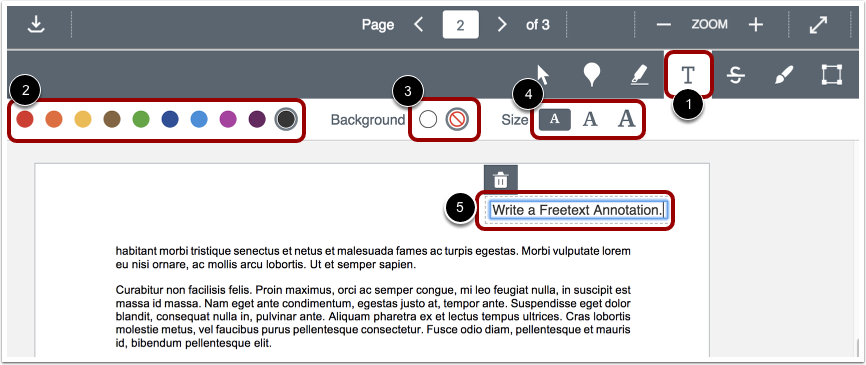
หากต้องการแสดงคำอธิบาย แบบ Freetext [1] ให้เลือกสีข้อความจากแผงสี [2] และเลือกพื้นหลังสีขาวหรือโปร่งใส [3] และขนาดตัวอักษร [4]
จากนั้นคลิกบริเวณที่ต้องการส่งความคิดเห็นและพิมพ์ข้อความของคุณ [5] หากต้องการบันทึกความคิดเห็น ให้คลิกที่ใดก็ได้ในหน้า หรือกดปุ่ม Enter บนแป้นพิมพ์ คุณสามารถย้ายคำอธิบายประกอบประเด็นได้โดยคลิกไอคอนคำอธิบายประกอบแล้วลากและวาง
เน้นข้อความและขีดฆ่าคำอธิบาย
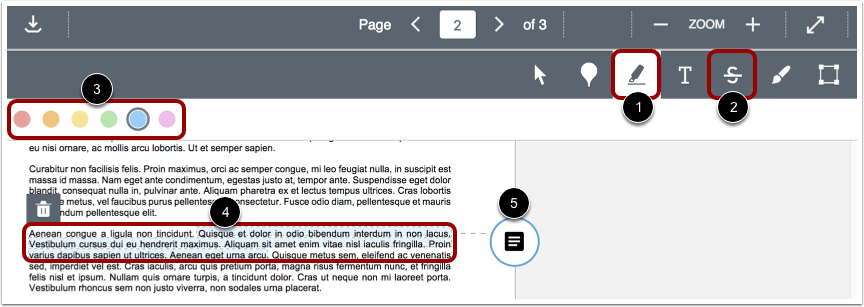
เครื่องมือ ไฮไลต์ [1] และ ขีดฆ่า [2] ช่วยให้คุณสามารถดึงความสนใจไปที่ข้อความเฉพาะภายในข้อความที่ส่ง
เลือกสีในแผงสี [3] แล้วคลิกและลากเพื่อเลือกข้อความ [4]
คุณสามารถเพิ่มความคิดเห็นลงในคำอธิบายประกอบของคุณได้โดยคลิกไอคอนความคิดเห็น [5]
วาดคำอธิบาย
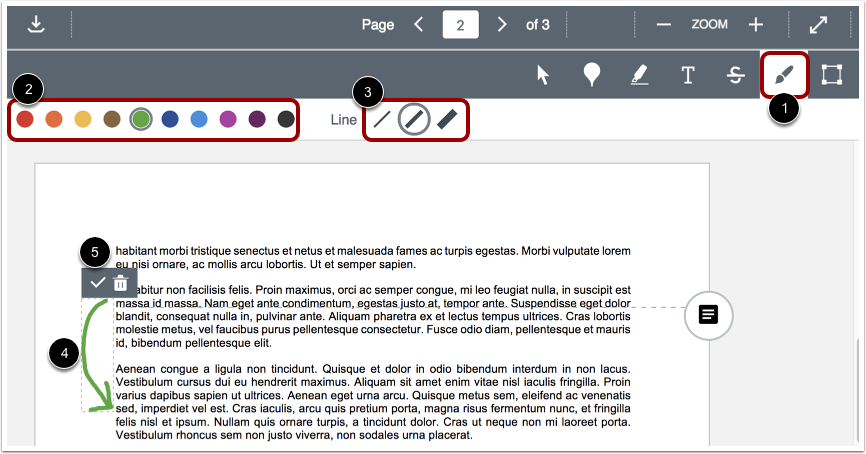
เครื่องมือคำอธิบายประกอบ การวาด [1] ช่วยให้คุณวาดภาพอิสระและใส่คำอธิบายประกอบลงบนชิ้นงานได้ เลือกสี [2] และความกว้างของเส้น [3] ในแผงเครื่องมือ
คลิกและลาก [4] เพื่อเริ่มวาดภาพ จากนั้นคลิกไอคอน ตรวจสอบ [5] เพื่อยอมรับคำอธิบายประกอบที่วาดไว้ ย้ายคำอธิบายประกอบที่วาดไว้โดยคลิกและลากไปยังตำแหน่งใหม่
หากต้องการเพิ่มความคิดเห็นลงในคำอธิบายประกอบของคุณ ให้คลิกไอคอนความคิดเห็น [6]
คำอธิบายพื้นที่
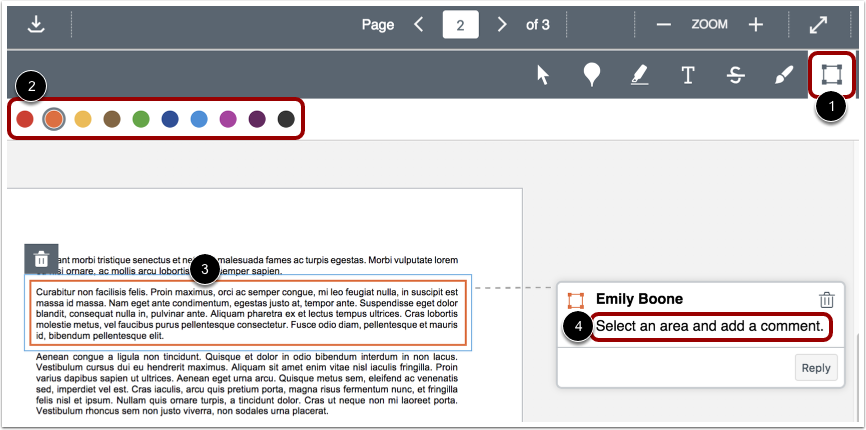
เครื่องมือคำอธิบายประกอบ พื้นที่ [1] ช่วยให้คุณสามารถใส่คำอธิบายประกอบรอบพื้นที่เฉพาะในเอกสาร เลือกสีสำหรับคำอธิบายประกอบ [2]
จากนั้นใช้เครื่องหมายกากบาทเพื่อสร้างกล่องรอบพื้นที่ภายในการส่ง [3] และพิมพ์ความคิดเห็นในช่องความคิดเห็น [4]
คุณสามารถย้ายคำอธิบายพื้นที่ได้โดยการคลิกคำอธิบายแล้วลากไปยังตำแหน่งใหม่
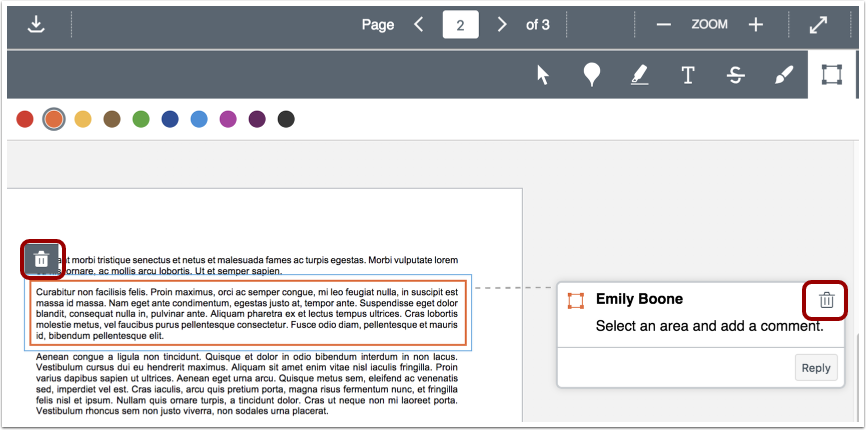
หากต้องการลบความคิดเห็นหรือคำอธิบายใดๆ ที่ได้กล่าวไว้ก่อนหน้านี้ ให้คลิกคำอธิบายภายในเนื้อหาที่ส่งมา หรือคลิกที่ช่องความคิดเห็น แล้วคลิกไอคอน ลบ
หรือคลิกคำอธิบายประกอบแล้วกดปุ่ม Delete หรือ Backspace บนแป้นพิมพ์ของคุณ
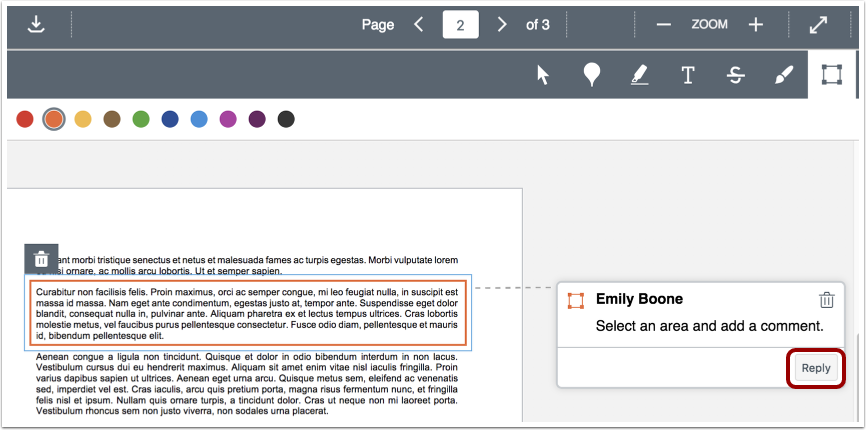
ผู้ใช้สามารถตอบกลับความคิดเห็นและคำอธิบายประกอบได้โดยการคลิกที่ช่องความคิดเห็นและคลิกปุ่ม ตอบกลับ