ในกล่องจดหมายเข้า คุณสามารถส่งข้อความไปยังผู้ใช้คนเดียวหรือหลายคนในหลักสูตรได้ หากสถาบันของคุณเปิดใช้งาน คุณสามารถส่งข้อความไปยังผู้ใช้โดยใช้ แท็กจำแนกความแตกต่างได้
หากรายชื่อผู้รับของคุณมีผู้ใช้มากกว่า 100 คน ข้อความของคุณจะถูกส่งเป็นข้อความแยกต่างหากไปยังผู้ใช้แต่ละคนโดยอัตโนมัติ และในฐานะผู้ส่ง คุณก็จะถูกนับรวมอยู่ในจำนวนผู้รับทั้งหมดด้วย
เรียนรู้เพิ่มเติมเกี่ยวกับกล่องจดหมายเข้า (Inbox)
หมายเหตุ:
- การส่งข้อความถึงผู้ใช้ในหลายหลักสูตรนั้นจำกัดเฉพาะบทบาทระดับบัญชี (ผู้ดูแลระบบ) เท่านั้น
- คุณสามารถส่งข้อความถึงตัวเองได้เช่นกัน แต่ข้อความเหล่านั้นจะสามารถดูได้เฉพาะในโฟลเดอร์ข้อความที่ส่งแล้วเท่านั้น
- ผู้ใช้จะปรากฏในกล่องจดหมายเข้าเมื่อลงทะเบียนเรียนในหลักสูตรเรียบร้อยแล้ว และผู้ใช้จะไม่สามารถเข้าร่วมหลักสูตรได้จนกว่าหลักสูตรนั้นจะได้รับการเผยแพร่
- คุณไม่สามารถส่งข้อความไปยังผู้ใช้ในหลักสูตรที่จบไปแล้วได้
เปิดกล่องจดหมายเข้า
ในแถบนำทางหลัก ให้คลิกที่ลิงก์ กล่องจดหมายเข้า
เขียนข้อความ
คลิกไอคอน เขียนข้อความ
หมายเหตุ: แถบเครื่องมืออาจแสดงผลแตกต่างออกไป หากผู้ดูแลระบบของคุณได้เปิดใช้งานการตั้งค่าที่อนุญาตให้มีการตอบกลับอัตโนมัติหรือลายเซ็น สำหรับข้อมูลเพิ่มเติม โปรดไปที่ วิธีจัดการการตั้งค่ากล่องจดหมายเข้าของฉัน
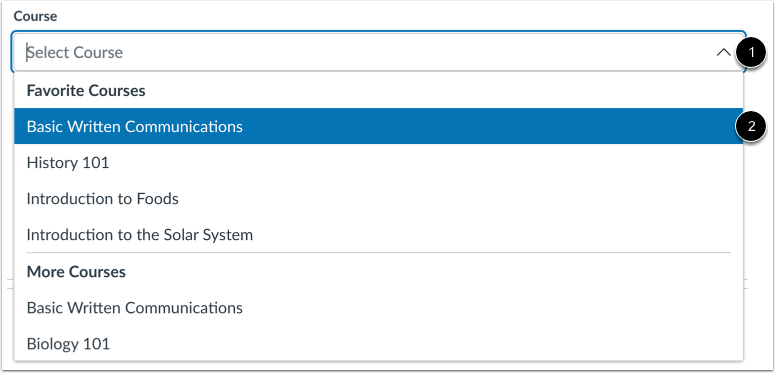
เลือกหลักสูตร
ในเมนูดรอปดาวน์ หลักสูตร [1] ให้เลือกหลักสูตรที่คุณต้องการส่งข้อความ [2]
เพิ่มผู้ใช้
ค้นหาผู้ใช้ในช่อง To [1] หรืออีกวิธีหนึ่ง คุณสามารถค้นหาและเลือกผู้ใช้โดยคลิกปุ่ม Course Roster [2] หรือคุณสามารถส่งข้อความไปยังกลุ่มแท็กเฉพาะ [3]
หากสถาบันของคุณเปิดใช้งาน คุณสามารถส่งข้อความไปยังผู้ใช้ที่มี แท็กแยกความแตกต่างได้ [4]
หมายเหตุ: เมื่อส่งข้อความไปยังนักเรียนที่มีแท็กจำแนกความแตกต่าง ช่องทำเครื่องหมาย "ส่งข้อความรายบุคคล" จะถูกปิดใช้งาน เพื่อป้องกันการเปิดเผยข้อมูลโดยไม่ตั้งใจว่านักเรียนคนใดเกี่ยวข้องกับแท็กใด
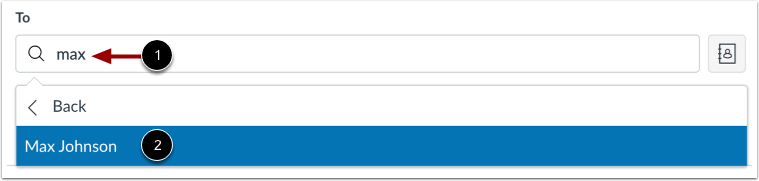
ค้นหาผู้ใช้
ในการค้นหาผู้ใช้ ให้พิมพ์ชื่อผู้ใช้ในช่อง To [1] เลือกชื่อผู้ใช้จากรายการ [2]
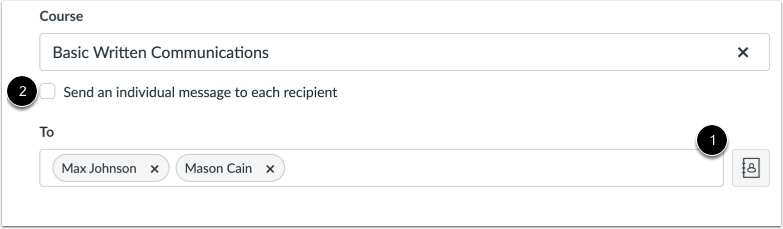
เพิ่มผู้ใช้หลายคน
หากต้องการส่งข้อความไปยังผู้ใช้หลายคน ให้เพิ่มชื่อผู้ใช้ในช่อง To [1]
คุณสามารถส่งข้อความส่วนตัวไปยังผู้รับแต่ละรายได้โดยคลิก ช่องทำเครื่องหมาย "ส่งข้อความส่วนตัวไปยังผู้รับแต่ละราย" [2]
ใช้สมุดที่อยู่
ในการเพิ่มผู้ใช้จากรายชื่อหลักสูตร ให้คลิกปุ่ม สมุดที่อยู่ [1] เลือกบทบาทของผู้ใช้ที่คุณต้องการเพิ่ม [2] จากนั้นเลือกชื่อผู้ใช้ [3] ชื่อจะแสดงตามลำดับตัวอักษรตามนามสกุล
หากต้องการเพิ่มผู้ใช้หลายคนในข้อความของคุณ ให้กดปุ่ม Command (Mac) หรือปุ่ม Control (Windows) แล้วคลิกชื่อผู้ใช้ที่ต้องการ
หากต้องการกลับไปยังรายชื่อหลักสูตร ให้คลิกตัวเลือก ย้อนกลับ [4]
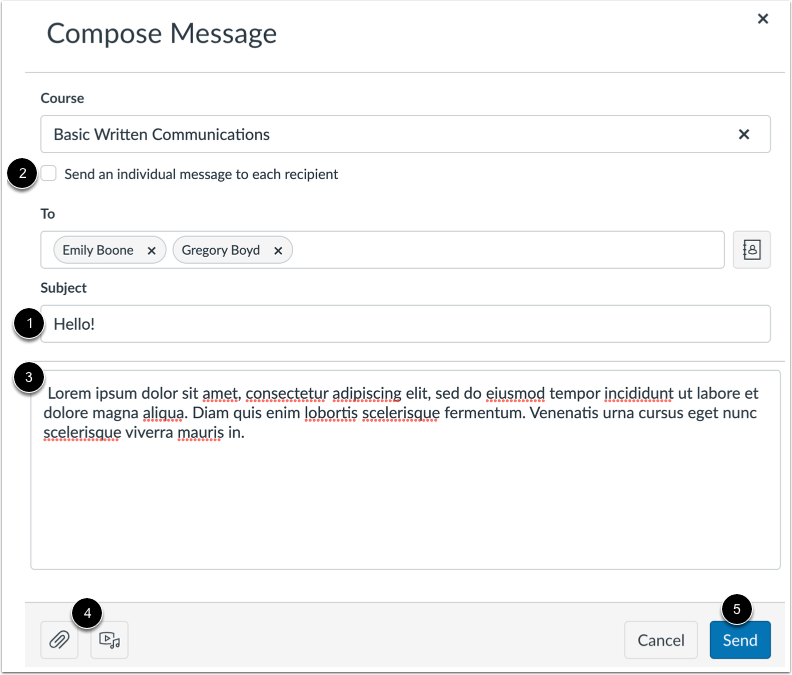
ส่งข้อความ
ในช่องหัวเรื่อง [1] ให้ป้อนหัวเรื่องสำหรับข้อความของคุณ
หากคุณกำลังส่งข้อความไปยังผู้ใช้หลายคน แต่ไม่ต้องการให้ผู้ใช้แต่ละคนเห็นว่าใครบ้างที่ได้รับข้อความ ให้คลิกช่องทำ เครื่องหมาย ส่งข้อความแยกต่างหากไปยังผู้รับแต่ละราย [2] หากข้อความของคุณมีผู้รับมากกว่า 100 ราย (รวมถึงตัวคุณเองในฐานะผู้ส่ง) ช่องทำเครื่องหมายนี้จะถูกเลือกโดยค่าเริ่มต้น
ในช่องข้อความ [3] ให้พิมพ์ข้อความของคุณ เนื้อหาทั้งหมดจะถูกส่งเป็นข้อความธรรมดา URL ที่รวมอยู่ในข้อความจะกลายเป็นลิงก์ที่คลิกได้โดยอัตโนมัติหลังจากส่งข้อความแล้ว
หากต้องการแนบไฟล์หรือไฟล์มีเดีย ให้คลิกปุ่ม ไฟล์แนบ หรือ ไฟล์มีเดีย [4]
เมื่อคุณทำเสร็จแล้ว ให้คลิกปุ่ม ส่ง [5]