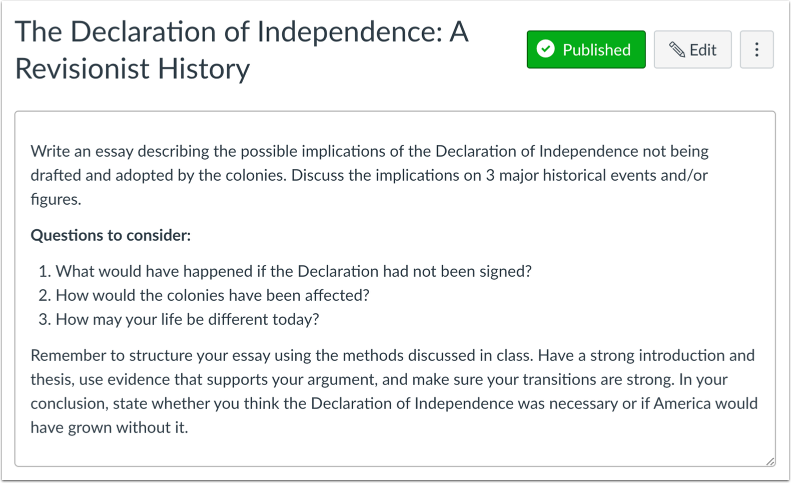
คุณลักษณะต่างๆ หลายประการใน Canvas รองรับ Rich Content Editor รวมถึง การประกาศ การมอบหมาย การสนทนา หน้า และแบบทดสอบ
คุณสามารถพิมพ์ข้อความและคัดลอกและวางข้อความจากแหล่งอื่นลงใน Rich Content Editor ได้ นอกจากนี้ Rich Content Editor ยังมีเครื่องมือจัดรูปแบบมากมายที่ช่วยให้คุณแก้ไขข้อความได้
Rich Content Editor รองรับแป้นพิมพ์ลัดสำหรับการคัดลอกและวางข้อความ
คัดลอกและวางโดยใช้พีซี
- คัดลอก (Ctrl+C) และวาง (Ctrl+V)
- คัดลอก (Ctrl+C) และวางโดยไม่จัดรูปแบบ (Ctrl+Shift+V)
คัดลอกและวางโดยใช้ Mac
- คัดลอก (Command+C) และวาง (Command+V)
- คัดลอก (Command+C) และวางโดยไม่จัดรูปแบบ (Command+Option+Shift+V)
หมายเหตุ: ผู้สอนอาจเลือกแสดงแบบอักษรอื่นสำหรับหลักสูตรของคุณ แบบอักษรนี้จะแสดงเมื่อป้อนข้อความใน Rich Content Editor
ดูตัวแก้ไขเนื้อหาที่อุดมไปด้วย
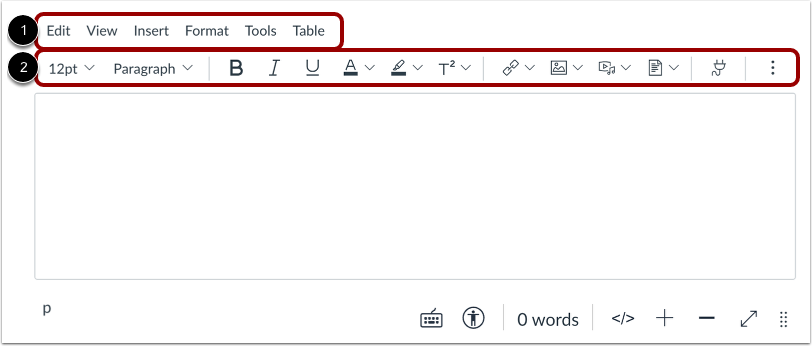
เมื่อสร้างหรือแก้ไขประกาศ การมอบหมาย การสนทนา หรือหน้า ตัวแก้ไขเนื้อหาอันสมบูรณ์จะเปิดขึ้นตามค่าเริ่มต้น
คุณสามารถเพิ่มและจัดรูปแบบเนื้อหาได้โดยใช้ แถบเมนู [1] หรือแถบเครื่องมือ [2]
เปิดแป้นพิมพ์ลัด
Rich Content Editor รองรับการใช้แป้นพิมพ์ลัด หากต้องการดูหน้าต่างที่มีรายการแป้นพิมพ์ลัดสำหรับการนำทาง ให้คลิกไอคอน แป้นพิมพ์ หรือกด Alt+F8 (บนแป้นพิมพ์ PC) หรือ Option+F8 (บนแป้นพิมพ์ Mac) พร้อมกันบนแป้นพิมพ์ของคุณ
ดูจำนวนคำ
คุณสามารถดูจำนวนคำทั้งหมดได้ หากต้องการดูจำนวนคำทั้งหมด จำนวนตัวอักษร และจำนวนตัวอักษรไม่รวมช่องว่าง ให้คลิกลิงก์ "จำนวนคำ "
ปรับขนาดไอคอน
คลิกไอคอน บวก (+) และ ลบ (-) เพื่อปรับขนาด Rich Content Editor
ปรับขนาดหน้าต่างตัวแก้ไข
คุณสามารถ ปรับขนาดหน้าต่างแก้ไขหรือเปิดแก้ไขในมุมมองแบบเต็มจอ ได้
ป้อนข้อความ
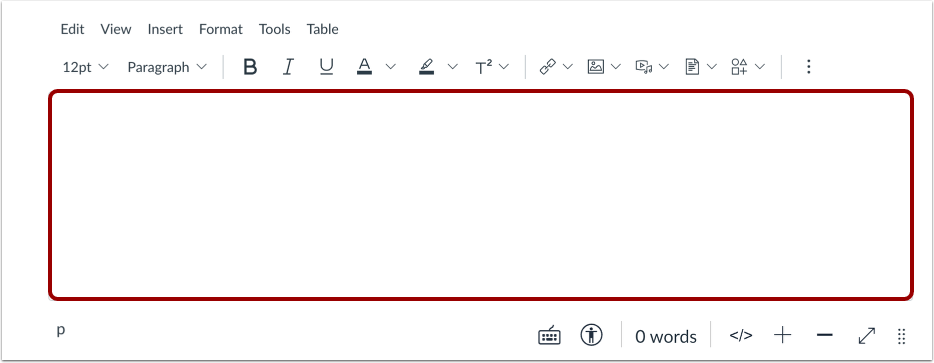
พิมพ์หรือวางข้อความที่คัดลอกลงใน Rich Content Editor
ลบการจัดรูปแบบข้อความ
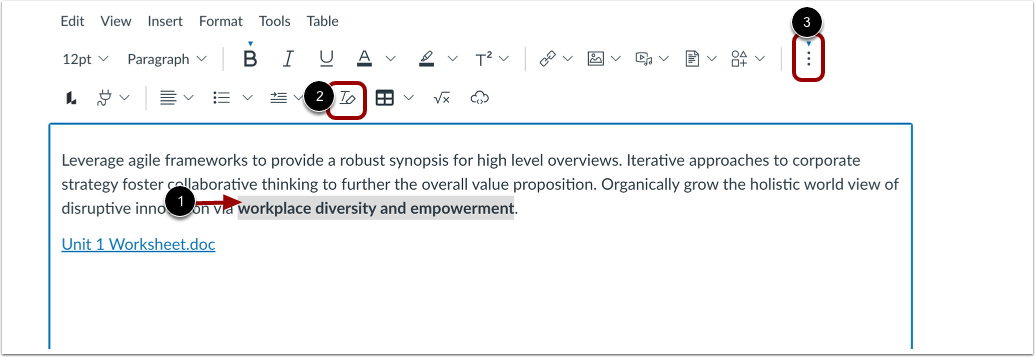
หากต้องการลบการจัดรูปแบบข้อความ ให้เลือกข้อความ [1] จากนั้นคลิกไอคอน ล้างการจัดรูปแบบ [2]
หมายเหตุ: หากต้องการดูไอคอนล้างการจัดรูปแบบ คุณอาจต้องคลิกไอคอน ตัวเลือก [3]
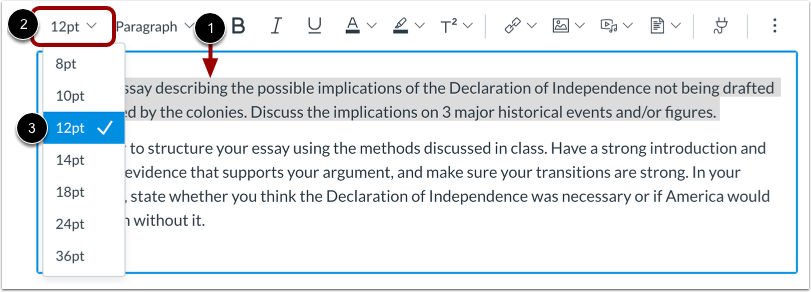
เลือกข้อความที่คุณต้องการแก้ไข [1] จากนั้นคลิกเมนูแบบเลื่อนลง "ขนาดตัวอักษร" [2] และเลือกขนาดตัวอักษรที่คุณต้องการใช้ [3] คุณสามารถเลือกขนาดตัวอักษรได้ตั้งแต่ 8, 10, 12, 14, 18, 24 หรือ 36pt
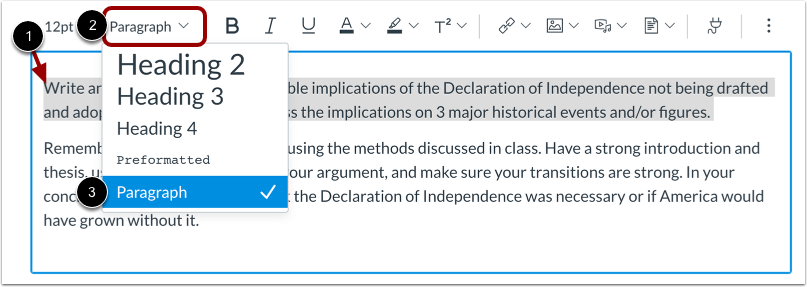
เลือกข้อความที่คุณต้องการแก้ไข [1] จากนั้นคลิกเมนูแบบเลื่อนลง "ย่อหน้า" [2] และเลือกรูปแบบข้อความที่คุณต้องการใช้ [3] เลือกจากรูปแบบหัวเรื่อง 2, หัวเรื่อง 3, หัวเรื่อง 4, จัดรูปแบบล่วงหน้า และย่อหน้า
หมายเหตุ: โดยค่าเริ่มต้น หัวเรื่องหลักสำหรับการประกาศ การมอบหมาย การอภิปราย หน้า หรือแบบทดสอบจะเหมือนกับชื่อเรื่องหรือชื่อที่คุณป้อนเมื่อสร้างรายการ
ข้อความช่องว่างเดี่ยว
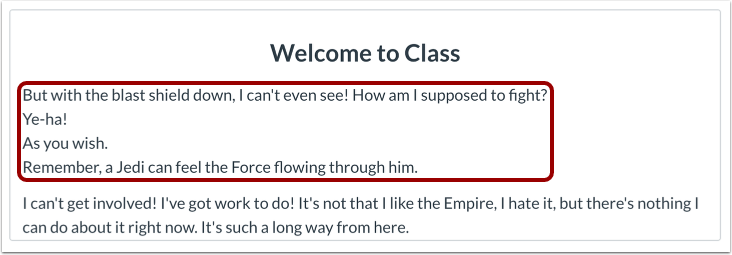
ในการสร้างระยะห่างบรรทัดเดียวใน Rich Content Editor ให้กด Shift+Enter (บนคีย์บอร์ด PC) หรือ Shift+Return (บนคีย์บอร์ด Mac) วิธีนี้จะสร้างการแบ่งบรรทัดแทนการแบ่งย่อหน้า
รูปแบบการเน้นข้อความ
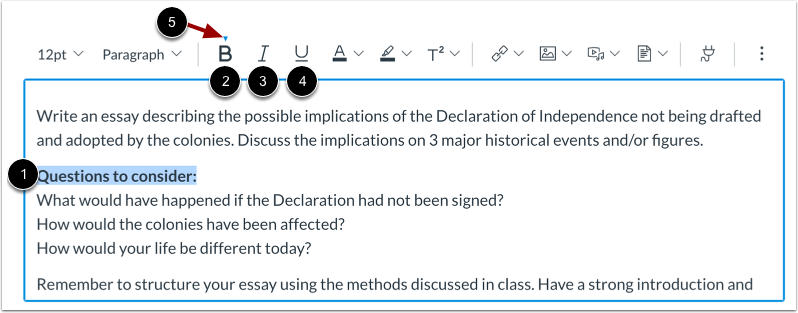
เลือกข้อความที่คุณต้องการจัดรูปแบบ [1]
หากต้องการทำข้อความที่เลือกเป็นตัวหนา ให้คลิกไอคอน ตัวหนา [2] หรือไม่ก็กด Command+B (แป้นพิมพ์ Mac) หรือ Ctrl+B (แป้นพิมพ์ PC)
หากต้องการทำข้อความที่เลือกเป็นตัวเอียง ให้คลิกที่ไอคอน ตัวเอียง [3] หรือไม่ก็กด Command+I (แป้นพิมพ์ Mac) หรือ Ctrl+I (แป้นพิมพ์ PC)
หากต้องการขีดเส้นใต้ข้อความที่เลือก ให้คลิกไอคอน ขีดเส้นใต้ [4] หรือไม่ก็กด Command+U (แป้นพิมพ์ Mac) หรือ Ctrl+U (แป้นพิมพ์ PC)
เมื่อจัดรูปแบบข้อความที่เลือกแล้ว ลูกศรจะปรากฏเหนือตัวเลือกที่เลือก [5]
ระบายสีและเน้นข้อความ
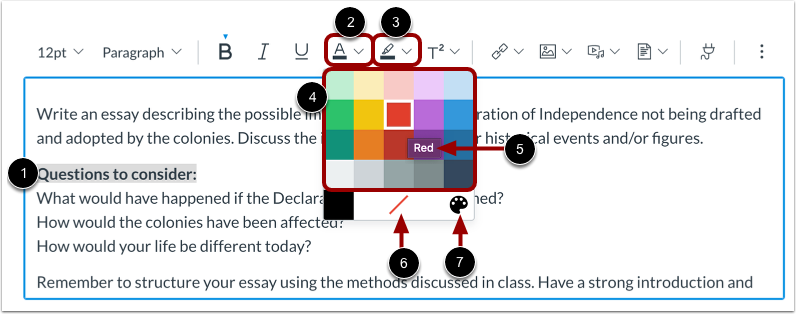
เลือกข้อความที่คุณต้องการลงสี[1]
หากต้องการเปลี่ยนสีข้อความ ให้คลิกไอคอน สีข้อความ [2]
หากต้องการเน้นข้อความ ให้คลิกไอคอน สีพื้นหลัง [3]
เลือกสีจากเมนูแบบเลื่อนลงสี [4] คุณสามารถดูชื่อสีได้โดยเลื่อนเมาส์ไปเหนือไทล์สี [5]
หากต้องการลบการจัดรูปแบบสี ให้คลิกไอคอน ลบสี [6]
หากต้องการเลือกสีที่กำหนดเองสำหรับข้อความ ให้คลิกไอคอน สีที่กำหนดเอง [7]
เลือกสีที่กำหนดเอง
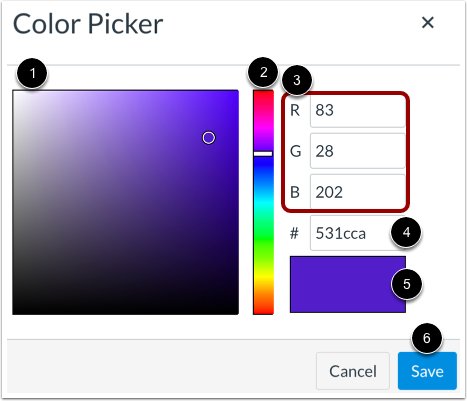
ใช้จานสีตัวเลือกสีเพื่อเลือกโทนสี [1] และเฉดสี [2] คุณยังสามารถป้อนรหัสสี RGB [3] หรือรหัสสี HEX [4] ได้อีกด้วย ดูสีที่กำหนดเองของคุณในหน้าต่างแสดงสี [5]
หากต้องการใช้สีกับข้อความ ให้คลิกปุ่ม บันทึก [6]
ข้อความตัวยกและตัวห้อย
คุณสามารถจัดรูปแบบข้อความของคุณให้ปรากฏเป็นตัวยกหรือตัวห้อยได้ เลือกข้อความที่คุณต้องการแก้ไข [1]
คลิกไอคอน ตัวยก [2] หากต้องการจัดรูปแบบข้อความเป็นตัวยก ให้เลือกตัวเลือก ตัวยก [3] จากเมนูแบบเลื่อนลง หากต้องการจัดรูปแบบข้อความเป็นตัวห้อย ให้เลือกตัวเลือก ตัวห้อย [4]
จัดแนวข้อความ
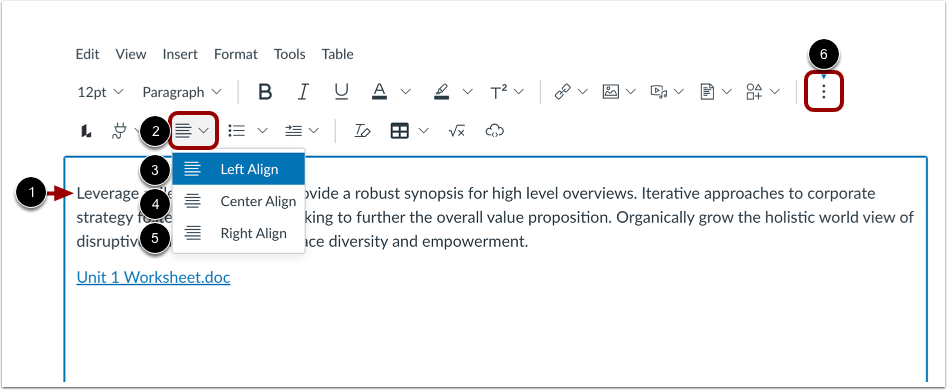
ในการจัดแนวข้อความ ให้วางเคอร์เซอร์ไว้หน้าข้อความที่คุณต้องการจัดแนว [1] จากนั้นคลิกไอคอน การจัดแนว [2] จากเมนูแบบเลื่อนลง คุณสามารถเลือกจัดแนวข้อความไปทาง ซ้าย [3], กึ่งกลาง [4], และ ขวา [5]
หมายเหตุ: หากต้องการดูไอคอนการจัดตำแหน่ง คุณอาจต้องคลิกไอคอน ตัวเลือก [6]
เพิ่มหรือลดการเยื้องข้อความ
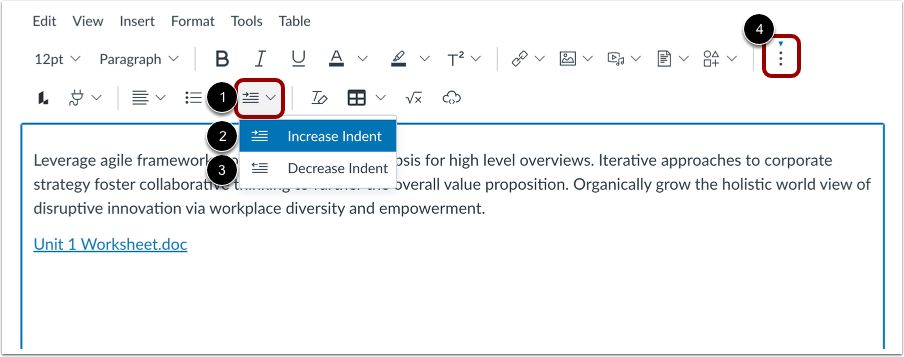
หากต้องการย่อหน้าข้อความ ให้คลิกไอคอน ย่อหน้า [1]
หากข้อความของคุณมีการเยื้องย่อหน้า คุณสามารถลดขนาดข้อความเยื้องย่อหน้าได้ หากต้องการลดขนาดข้อความเยื้องย่อหน้า ให้คลิกไอคอน " เพิ่มการเยื้อง" [2] แล้วคลิกตัวเลือก "ลดการเยื้อง" [3]
คุณสามารถคลิกตัวเลือก เพิ่มการเยื้อง และ ลดการเยื้อง หลายครั้งเพื่อเพิ่มหรือลดการเยื้องข้อความ
หมายเหตุ: หากต้องการดูไอคอนย่อหน้า คุณอาจต้องคลิกไอคอน ตัวเลือก [4]
จัดแนวข้อความทิศทาง
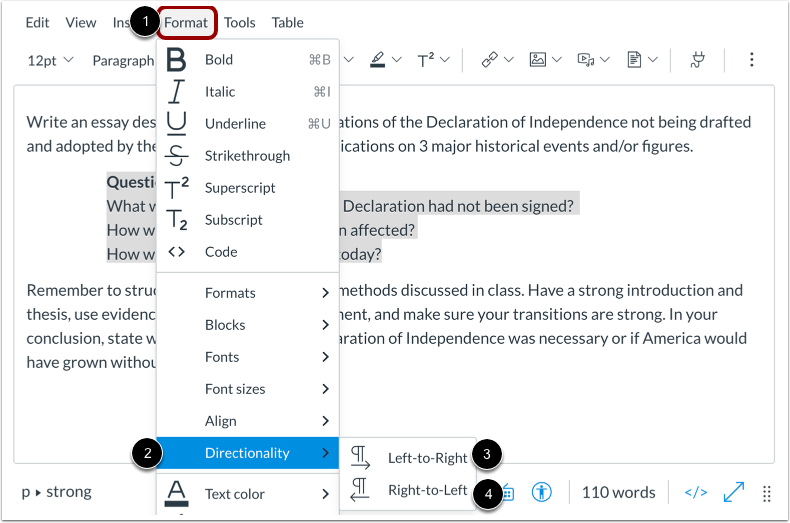
หากต้องการจัดแนวทิศทางของข้อความ ให้คลิกลิงก์ "รูปแบบ" ในแถบเมนู [1] จากนั้นเลือกตัวเลือก "ทิศทาง" [2] คุณสามารถจัดแนวข้อความจากซ้ายไปขวา [3] และจากขวาไปซ้าย [4] ได้
สร้างรายการแบบมีหัวข้อย่อยหรือแบบมีหมายเลข
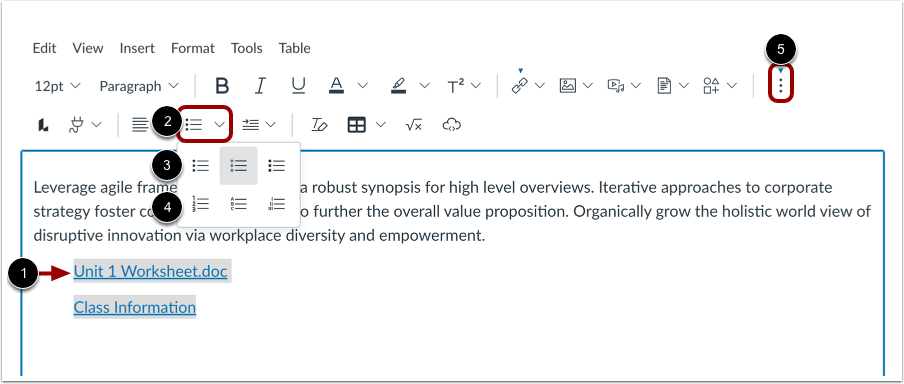
เลือกข้อความที่คุณต้องการรวมไว้ในรายการ [1] จากนั้นคลิกไอคอน รายการ [2] คุณสามารถเลือกรูปแบบรายการแบบมีหัวข้อย่อย [3] หรือรูปแบบรายการแบบตัวเลขหรือตัวอักษร [4] ได้
หมายเหตุ: หากต้องการดูไอคอนรายการ คุณอาจต้องคลิกไอคอน ตัวเลือก [5]
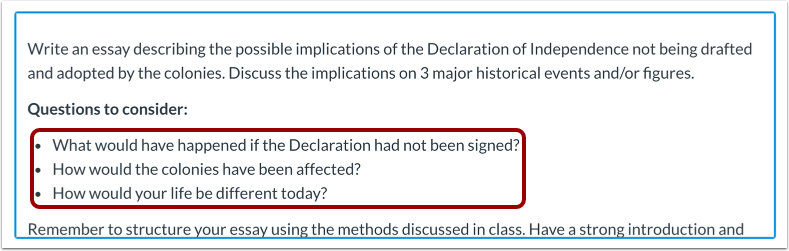
ดูรายการแบบมีหัวข้อย่อย
ดูรายการแบบหัวข้อย่อย
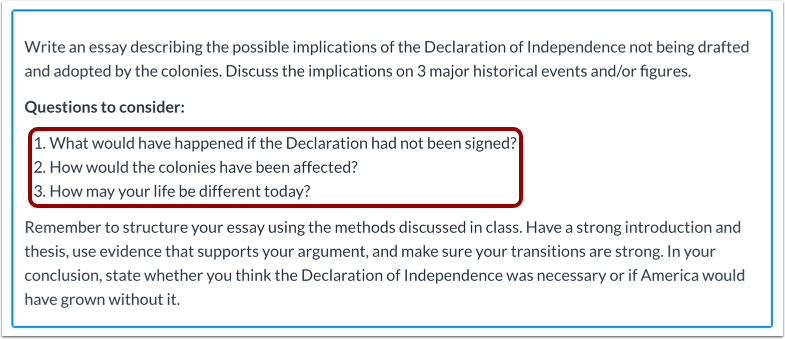
ดูรายการที่มีหมายเลข
ดูรายการที่มีหมายเลข
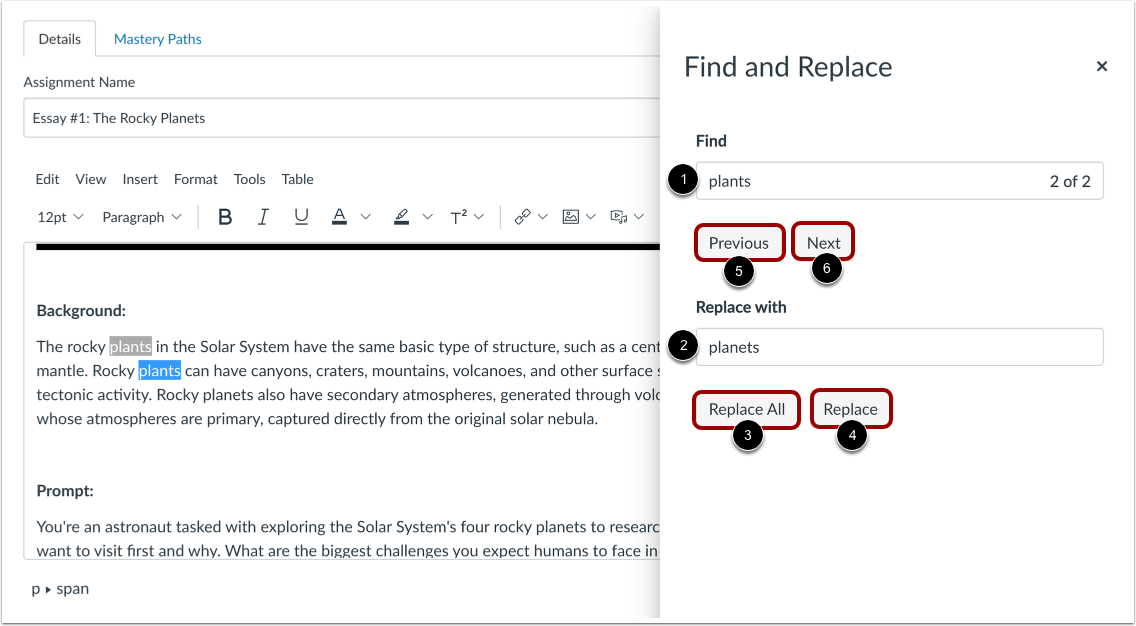
ค้นหาและแทนที่เนื้อหา
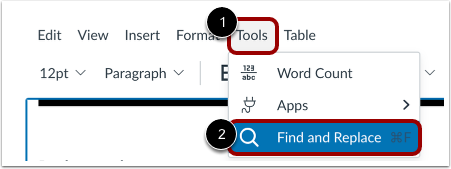
ในเมนู เครื่องมือ [2] คลิกตัวเลือก ค้นหาและแทนที่ [2] คุณยังสามารถกด Command+F (บนคีย์บอร์ด Mac) หรือ Control+F (บนคีย์บอร์ด PC) ได้อีกด้วย
ในโมดอ ลค้นหาและแทนที่ ให้ ป้อนเนื้อหาที่ต้องการแทนที่ในช่อง ค้นหา [1] ในช่อง แทนที่ด้วย [2] ให้ป้อนเนื้อหาที่ต้องการแทนที่
หากต้องการแทนที่เนื้อหาทั้งหมดในครั้งเดียว ให้คลิกปุ่ม แทนที่ทั้งหมด [3]
หากต้องการแทนที่เนื้อหาแต่ละรายการ ให้คลิกปุ่ม แทนที่ [4]
หากมีเนื้อหาหลายรายการที่ต้องแทนที่ คุณสามารถเลื่อนดูแต่ละรายการได้โดยคลิกปุ่ม ก่อนหน้า [5] และปุ่ม ถัดไป [6]
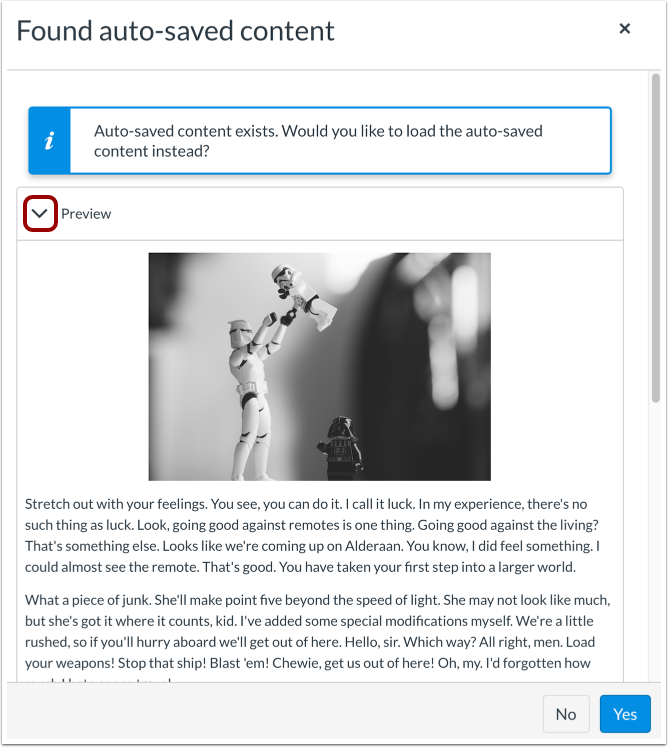
ดูเนื้อหาที่บันทึกอัตโนมัติ
หากคุณโหลดซ้ำหรือออกจากหน้าขณะแก้ไขเนื้อหาใน Rich Content Editor, Canvas จะบันทึกเนื้อหาของคุณลงในแคชของเบราว์เซอร์โดยอัตโนมัติสูงสุดหนึ่งวัน เมื่อคุณโหลดซ้ำหรือกลับไปยังหน้าที่กำลังแก้ไข Canvas จะแสดงข้อความแจ้งว่ามีเนื้อหาที่บันทึกอัตโนมัติอยู่ คุณสามารถดูตัวอย่างเนื้อหา ลบเนื้อหา หรือโหลดเนื้อหาเข้าสู่ Rich Content Editor ได้
หมายเหตุ:
- การบันทึกอัตโนมัติจะทำงานเมื่อผู้ใช้ตอบกลับกระทู้หรือความคิดเห็นเพียงรายการเดียวในแต่ละครั้ง หากมีการเปิดคำตอบหลายรายการพร้อมกัน (ด้วย RCE ID ที่แตกต่างกัน) การบันทึกอัตโนมัติอาจไม่ทำงาน
- การบันทึกเนื้อหาอัตโนมัติไม่ได้เป็นคุณสมบัติที่รับประกันและอาจไม่สามารถบันทึกเนื้อหาได้ในบางสถานการณ์
- ปริมาณพื้นที่จัดเก็บข้อมูลภายในเครื่องที่พร้อมใช้งานอาจแตกต่างกันไป ขึ้นอยู่กับเบราว์เซอร์ที่คุณใช้
- เนื้อหาที่บันทึกอัตโนมัติจะมีให้ใช้ได้เฉพาะในเพจที่มีหน้าต่าง Rich Content Editor เพียงหน้าต่างเดียวเท่านั้น
- เนื้อหาที่บันทึกอัตโนมัติจะมีให้ใช้ได้เฉพาะในเบราว์เซอร์และคอมพิวเตอร์เครื่องเดียวกับที่คุณใช้เมื่อสร้างเนื้อหาต้นฉบับเท่านั้น
ดูตัวอย่างเนื้อหาที่บันทึกอัตโนมัติ
หากต้องการดูตัวอย่างเนื้อหาที่บันทึกอัตโนมัติโดย Canvas ให้คลิกปุ่ม ดูตัวอย่าง
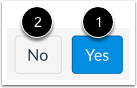
โหลดเนื้อหาที่บันทึกอัตโนมัติ
หากต้องการโหลดเนื้อหาที่บันทึกอัตโนมัติลงใน Rich Content Editor ให้คลิกปุ่ม "ใช่" [1] หากต้องการยกเลิกการเปลี่ยนแปลงที่บันทึกอัตโนมัติ ให้คลิกปุ่ม "ไม่" [2]
บันทึกการเปลี่ยนแปลง
คลิกปุ่ม บันทึก
หมายเหตุ: เมื่อใช้ Rich Content Editor ในการสนทนา ปุ่มบันทึกอาจปรากฏเป็นปุ่มตอบกลับ
ดูเนื้อหา
ดูเนื้อหาที่สร้างใน Rich Content Editor