00:05: Course Analytics คืออะไร?
00:07: ในการเข้าถึงข้อมูลวิเคราะห์หลักสูตรจากเมนูนำทางหลักสูตร
00:10: คลิกที่ลิงก์ Course Analytics
00:13: คุณยังสามารถเข้าถึงข้อมูลวิเคราะห์หลักสูตรได้จากปุ่ม "ข้อมูลวิเคราะห์หลักสูตร" ใน
00:17: หน้าหลักของหลักสูตร
00:20: คุณสามารถใช้ Course Analytics เพื่อติดตามผลได้
00:22: คะแนนรายวิชาสำหรับงานที่นักเรียนส่ง กิจกรรมในรายวิชา
00:25: ข้อมูลนักเรียนรายบุคคล ข้อมูลการติดต่อ ข้อมูลสถานะการส่งงาน และ
00:29: การเช็คชื่อเข้าเรียนออนไลน์ ในฐานะผู้สอน คุณสามารถทำกิจกรรมต่างๆ ได้มากมาย
00:33: การใช้งานแท็บต่อไปนี้ใน Course Analytics:
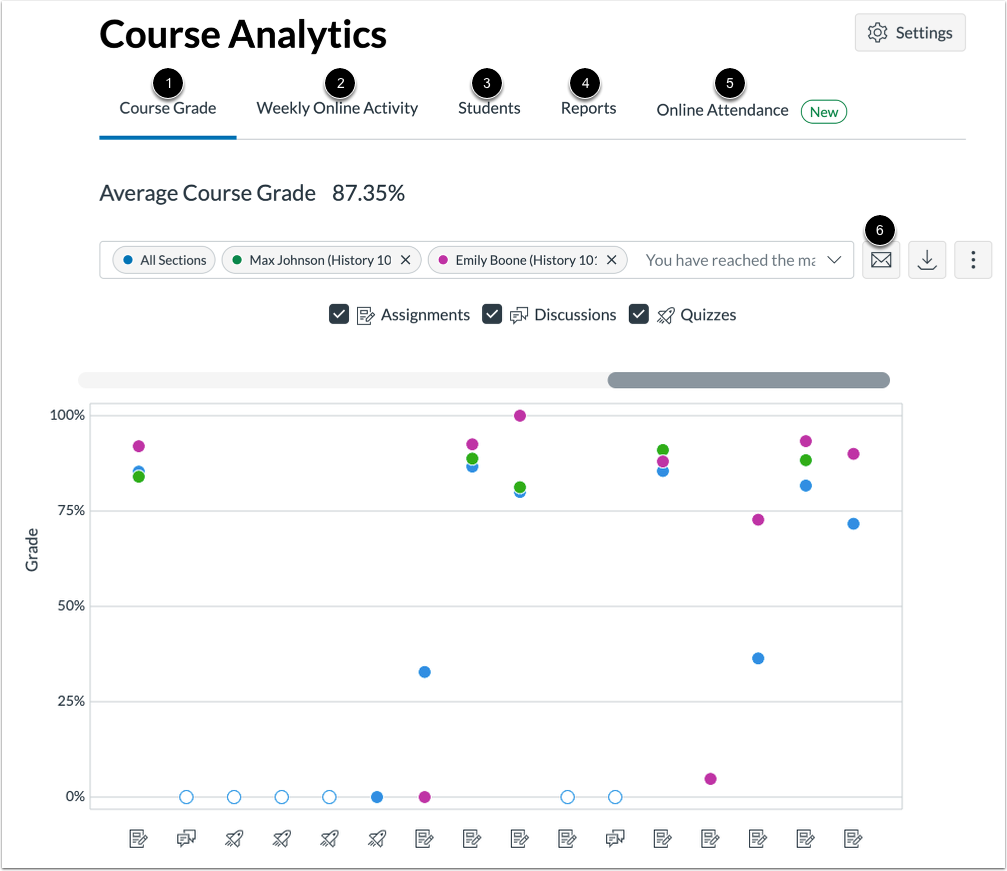
00:37: เกรดรายวิชา: ดูข้อมูลวิเคราะห์เกรดเฉลี่ยของรายวิชา
00:40: ในรูปแบบแผนภูมิแบบโต้ตอบหรือตารางข้อมูล
00:43: คุณยังสามารถเปรียบเทียบคะแนนเฉลี่ยของวิชากับคะแนนรายบุคคลได้อีกด้วย
00:47: ส่วน หรือตัวกรองนักเรียนโดยใช้การเปรียบเทียบกราฟแผนภูมิหรือข้อมูล
00:51: การเปรียบเทียบตาราง
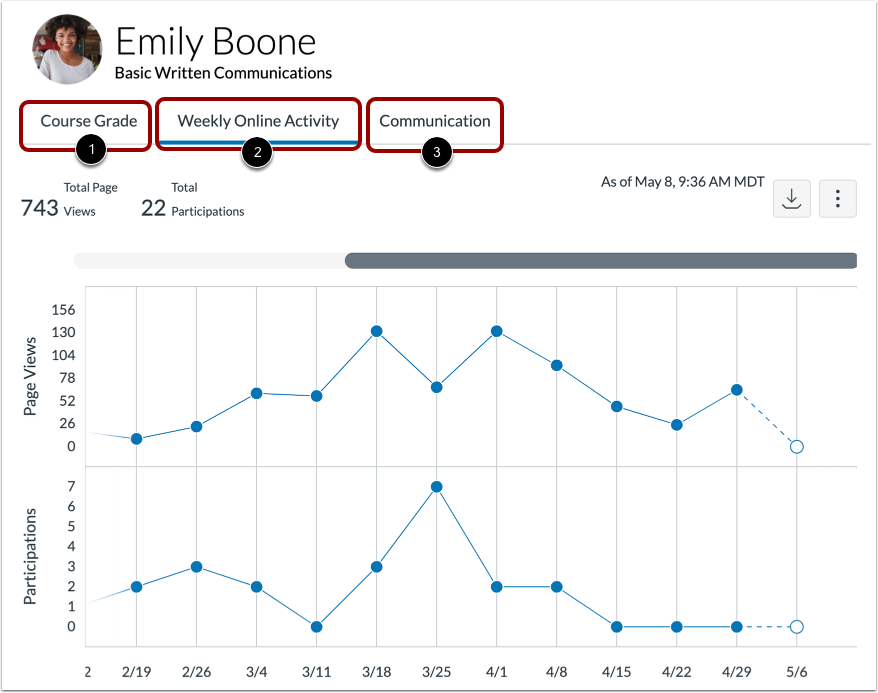
00:53: กิจกรรมออนไลน์รายสัปดาห์: เข้าถึงข้อมูลการเข้าชมหน้าเว็บและการมีส่วนร่วมได้ดังนี้
00:57: แผนภูมิแบบโต้ตอบหรือตารางข้อมูล
01:00: คุณยังสามารถเปรียบเทียบค่าเฉลี่ยการเข้าร่วมออนไลน์รายสัปดาห์ของหลักสูตรได้อีกด้วย
01:04: การวิเคราะห์ข้อมูลรายบุคคลหรือรายกลุ่มโดยใช้แผนภูมิกราฟ
01:08: การเปรียบเทียบ หรือ การเปรียบเทียบตารางข้อมูล
01:11: นักเรียน: ดูข้อมูลวิเคราะห์เกรดและการเข้าร่วมกิจกรรมของนักเรียนแต่ละคน
01:16: คุณยังสามารถดูข้อมูลการสื่อสารข้อความระหว่างคุณได้อีกด้วย
01:20: และนักเรียนแต่ละคน
01:22: รายงาน: เรียกดูและดาวน์โหลดรายงานเกี่ยวกับการขาดเรียน การมาสาย หรือการลาหยุด
01:27: การบ้าน รายงานรายชื่อนักเรียนจะแสดงรายชื่อนักเรียนที่ลงทะเบียนเรียน
01:31: พร้อมข้อมูลการติดต่อ รายงานกิจกรรมหลักสูตรจะให้ข้อมูลเกี่ยวกับ
01:35: รายการการโต้ตอบของผู้ใช้ในแต่ละวัน
01:37: ในแหล่งข้อมูลประกอบการเรียน
01:40: การเข้าเรียนออนไลน์: ตรวจสอบว่านักเรียนได้ปฏิบัติตามเกณฑ์การเข้าเรียนออนไลน์หรือไม่
01:44: ตัวเลือกนี้ถูกเลือกโดยผู้ดูแลระบบ ผู้ดูแลระบบต้องเปิดใช้งานและกำหนดค่า
01:48: รายงานฉบับนี้
01:50: คุณยังสามารถใช้ Course Analytics เพื่อสื่อสารกับนักเรียนโดยอิงจากข้อมูลวิเคราะห์ได้อีกด้วย
01:55: คุณสามารถ: ส่งข้อความถึงนักเรียนทุกคนตามที่อยู่
01:59: ขึ้นอยู่กับเกรดหรือเกณฑ์การมีส่วนร่วมในรายวิชาเฉพาะ
02:02: ส่งข้อความไปยังนักเรียนแต่ละคนตามรายวิชาที่กำหนด
02:07: เกณฑ์การให้คะแนนหรือการมีส่วนร่วม
02:10: คุณสามารถใช้ระบบวิเคราะห์ข้อมูลหลักสูตรในฐานะนักเรียนเพื่อดูและ/หรือดาวน์โหลดข้อมูลได้
02:14: ข้อมูลเกี่ยวกับเกรด กิจกรรมในรายวิชา และการติดต่อสื่อสารกับคุณ
02:18: เข้าถึงข้อมูลโดยคลิกแท็บต่อไปนี้
02:22: เกรดรายวิชา: ดูแผนภูมิหรือตารางแสดงเกรดและผลงานของคุณ
02:26: กิจกรรมออนไลน์ประจำสัปดาห์: ดูแผนภูมิหรือตารางแสดงจำนวนการเข้าชมหน้าเว็บและ
02:31: กิจกรรมการมีส่วนร่วม
02:33: การสื่อสาร: ดูแผนภูมิหรือตารางที่แสดงข้อมูลข้อความในกล่องขาเข้า
02:38: "การดูหน้าเว็บ" คือการที่คุณเปิดหน้าเว็บในหลักสูตร การดูหน้าเว็บสามารถ...
02:43: ระบุว่าผู้ใช้เข้าถึงแหล่งข้อมูลของหลักสูตรอย่างไร
02:46: อย่างไรก็ตาม เนื่องจากข้อมูลการดูหน้าเว็บนั้นอิงตามจำนวนคำขอ
02:50: สำหรับเซิร์ฟเวอร์ ให้ใช้ข้อมูลจำนวนการเข้าชมหน้าเว็บเป็นค่าประมาณที่ดีสำหรับกิจกรรม
02:54: และไม่ใช่ตัวชี้วัดที่แน่นอน ข้อมูลจำนวนการเข้าชมหน้าเว็บมีค่ามากที่สุด
02:59: เพื่อทำความเข้าใจว่ากิจกรรมเกิดขึ้นหรือไม่ และเพื่อทำการเปรียบเทียบระหว่างกัน
03:03: สำหรับนักเรียนในหลักสูตรเดียวกัน หรือเมื่อดูแนวโน้มรายสัปดาห์
03:08: การกระทำหลายอย่างกำหนดการมีส่วนร่วมใน Canvas และโดยรวมแล้วอธิบายถึงสิ่งเหล่านั้น
03:12: เหตุการณ์ที่ผู้ใช้ดำเนินการบางอย่างภายในหลักสูตร ดังต่อไปนี้
03:17: การกระทำของนักเรียนสร้างข้อมูลวิเคราะห์ การมีส่วนร่วมในหลักสูตร ประกาศ
03:23: โพสต์ ความคิดเห็นใหม่ในประกาศ
03:26: ระบบส่งงาน (Assignment) ส่งงานที่ได้รับมอบหมาย
03:29: ส่วน "การทำงานร่วมกัน" โหลดการทำงานร่วมกันเพื่อดู
03:31: แก้ไขเอกสาร การประชุม
03:34: เข้าร่วมการประชุมทางเว็บ โพสต์ข้อความสนทนาและ
03:38: มีความคิดเห็นใหม่ในหัวข้อสนทนา มีแบบทดสอบใหม่ ส่งแบบทดสอบใหม่
03:43: สร้างแบบทดสอบใหม่ สร้างหน้าเว็บ
03:46: ทำแบบทดสอบ ส่งแบบทดสอบ ใครเริ่มทำแบบทดสอบ
03:50: แบบทดสอบ?
03:52: คู่มือนี้กล่าวถึงการวิเคราะห์หลักสูตร (Course Analytics)