คุณสามารถจัดการโทเค็นการเข้าถึง API ได้จากการตั้งค่าผู้ใช้ของคุณ โทเค็นการเข้าถึงให้สิทธิ์การเข้าถึงทรัพยากร Canvas ผ่าน Canvas API โทเค็นการเข้าถึงสามารถสร้างโดยอัตโนมัติสำหรับแอปพลิเคชันของบุคคลที่สามหรือสร้างด้วยตนเองก็ได้
การใช้ Canvas API ช่วยให้ผู้ถือโทเค็นการเข้าถึงสามารถเข้าถึงทรัพยากร Canvas เดียวกันกับที่คุณเข้าถึงได้ ตัวอย่างเช่น แอปพลิเคชันของบุคคลที่สาม รวมถึงอุปกรณ์ที่คุณใช้เปิดแอป Canvas Student จะได้รับอนุญาตให้เข้าถึง Canvas ในนามของคุณ สำหรับข้อมูลเพิ่มเติมเกี่ยวกับการใช้ Canvas API โปรดดู เอกสารประกอบของ Canvas API
หมายเหตุ:
- หากคุณเป็นผู้ดูแลระบบ คุณสามารถจำกัดความสามารถใน การจัดการโทเค็นการเข้าถึงไว้ เฉพาะผู้ดูแลระบบเท่านั้น โทเค็นการเข้าถึงควรได้รับการรักษาความปลอดภัยในระดับเดียวกับรหัสผ่านบัญชีของคุณ อย่าเปิดเผยโทเค็นการเข้าถึงของคุณ และเพิกถอนโทเค็นทันทีหากคุณสงสัยว่าโทเค็นถูกเปิดเผยหรือถูกบุกรุก การที่ผู้ใช้สร้างโทเค็นการเข้าถึงเพื่อใส่ลงในแอปพลิเคชันถือเป็นการละเมิดนโยบายของ Canvas API แอปพลิเคชันต้องใช้วิธีการตรวจสอบสิทธิ์ที่ได้รับอนุมัติแทน
- จำเป็นต้อง มีการอนุญาตในการจัดการโทเค็นการเข้าถึงโดยผู้ใช้ เมื่อจัดการโทเค็นการเข้าถึง
เปิดการตั้งค่าผู้ใช้
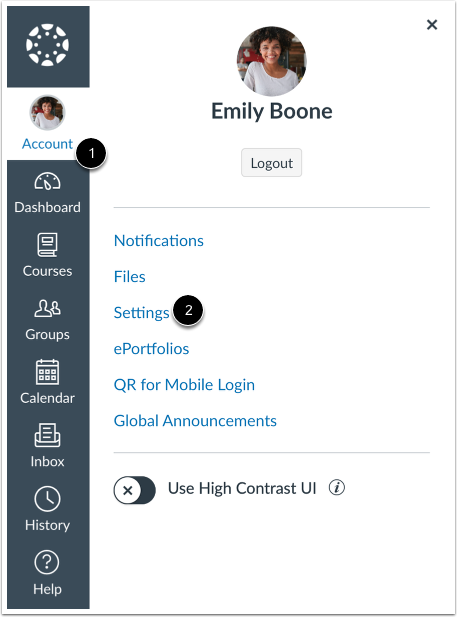
ในการนำทางทั่วโลก ให้คลิกลิงก์ บัญชี [1] จากนั้นคลิกลิงก์ การตั้งค่า [2]
ดูโทเค็นการเข้าถึง
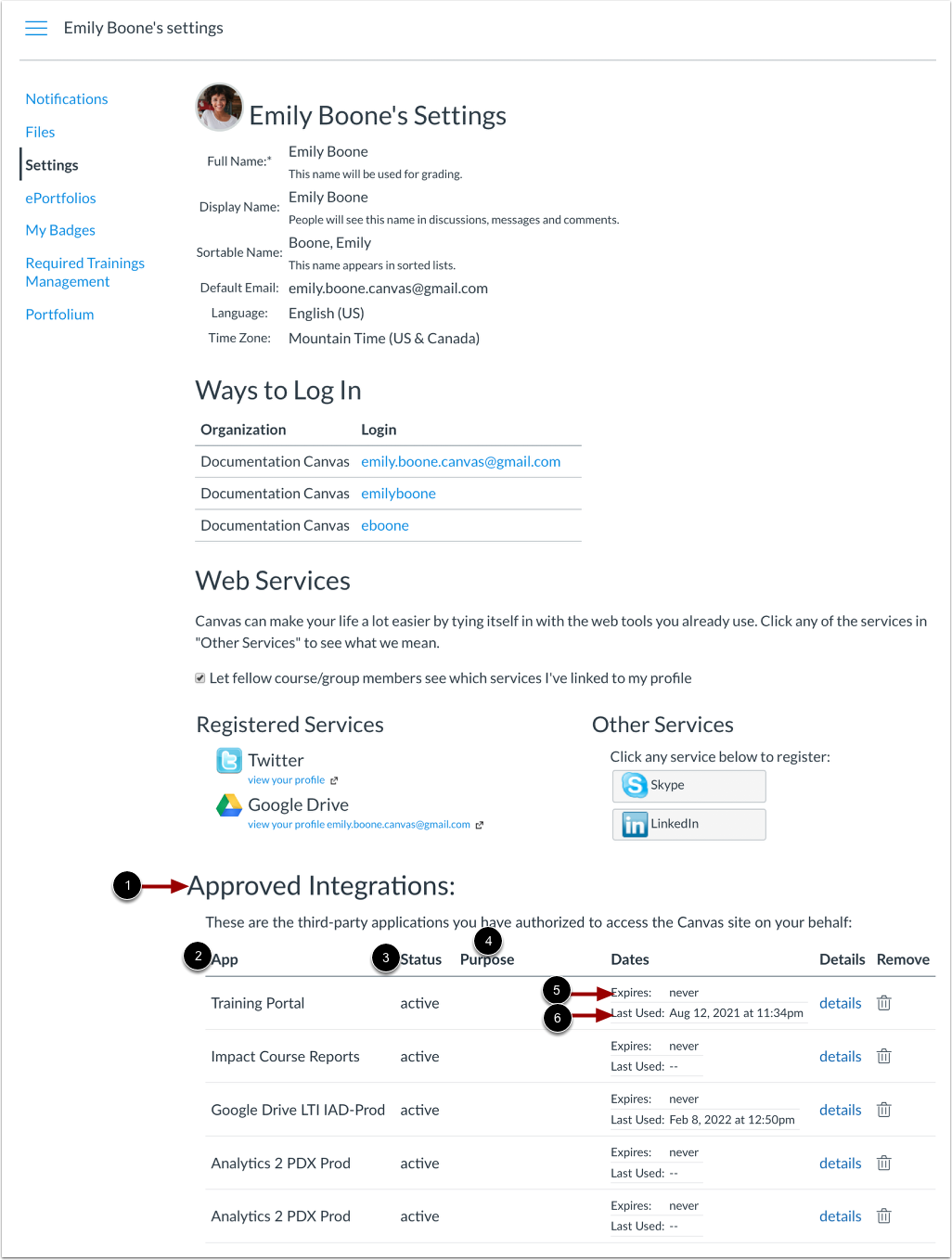
แอปพลิเคชันของบริษัทอื่นที่มีโทเค็นการเข้าถึงและโทเค็นการเข้าถึงที่ผู้ใช้สร้างขึ้นจะแสดงอยู่ในส่วนการรวมที่ได้รับอนุมัติ [1]
สำหรับโทเค็นการเข้าถึงแต่ละรายการ คุณสามารถดูชื่อ [2] สถานะ [3] วัตถุประสงค์ [4] วันหมดอายุ [5] และวันที่ใช้งานครั้งสุดท้าย [6]
หมายเหตุ: โทเค็นการเข้าถึงมือถือจะถูกสร้างขึ้นให้คุณเมื่อคุณเข้าสู่ระบบแอปพลิเคชันมือถือ Canvas และจะไม่มีวันหมดอายุ หากต้องการยกเลิกสิทธิ์การเข้าถึงสำหรับแอปพลิเคชันมือถือ จะต้องลบโทเค็นการเข้าถึงออก
เพิ่มโทเค็นการเข้าถึง
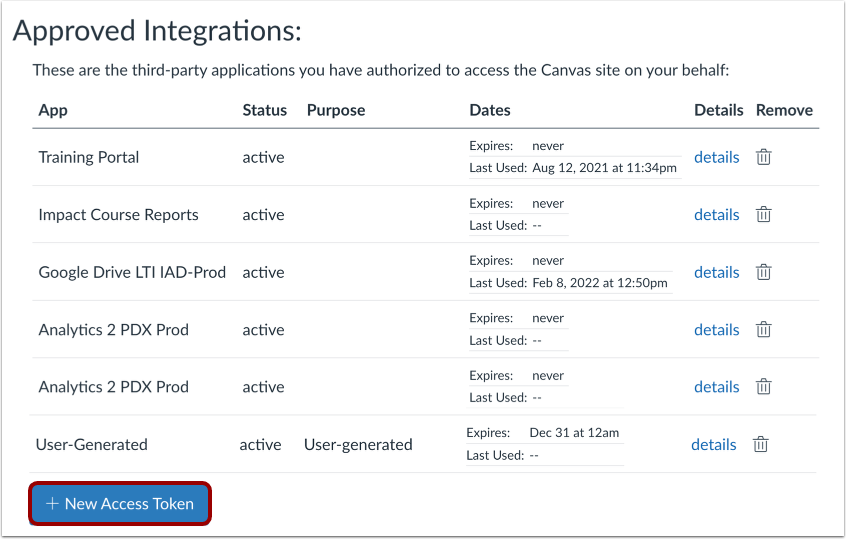
หากต้องการเพิ่มโทเค็นการเข้าถึงด้วยตนเอง ให้คลิกปุ่ม เพิ่มโทเค็นการเข้าถึงใหม่
หมายเหตุ: ปุ่มเพิ่มโทเค็นการเข้าถึงใหม่จะถูกปิดใช้งานหากผู้ใช้ไม่มี สิทธิ์ในการจัดการโทเค็นการเข้าถึง หรือหาก การสร้างรหัสการเข้าถึง ถูกจำกัดเฉพาะผู้ดูแลระบบเท่านั้น
เพิ่มรายละเอียดโทเค็น
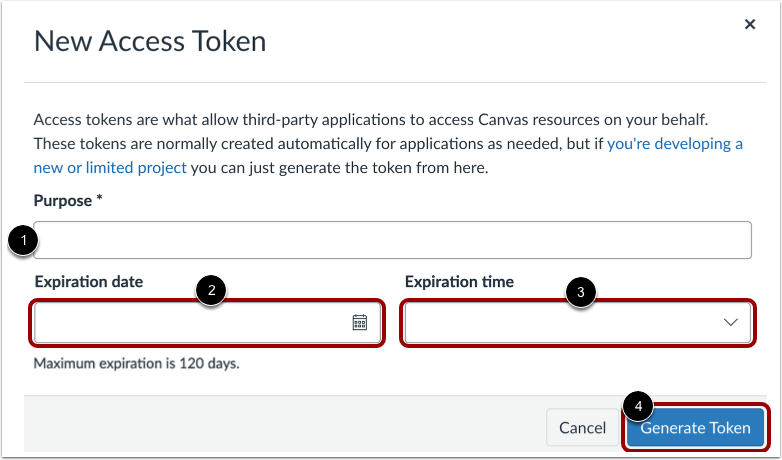
ป้อนคำอธิบายสำหรับโทเค็นการเข้าถึงของคุณในช่อง "วัตถุประสงค์" [1] คุณสามารถเลือกวันหมดอายุได้โดยคลิกที่ช่อง "วันหมดอายุ" หรือไอคอน "ปฏิทิน" [2] คุณยังสามารถเลือกเวลาหมดอายุได้จากเมนูแบบเลื่อนลง "เวลาหมดอายุ" [3] หากต้องการสร้างโทเค็นที่ไม่มีวันหมดอายุ ให้เว้นช่องวันหมดอายุว่างไว้
ในการสร้างโทเค็นการเข้าถึงใหม่ ให้คลิกปุ่ม สร้างโทเค็น [4]
หมายเหตุ:
- ตัวบ่งชี้ "*" จะแสดงเพื่อแจ้งให้ผู้ใช้ทราบว่าจำเป็นต้องกรอกข้อมูลในช่องนี้
- เมื่อสร้างโทเค็นการเข้าถึงใหม่ นักศึกษาจำเป็นต้องระบุช่อง วันหมดอายุ ซึ่งจะช่วยปกป้องความซื่อสัตย์ทางวิชาการโดยจำกัดอายุการใช้งานของโทเค็นการเข้าถึงที่นักศึกษาสร้างขึ้น ซึ่งจะช่วยลดความเสี่ยงที่นักศึกษาอาจนำโทเค็นเหล่านี้ไปใช้เพื่อหลีกเลี่ยงการมอบหมายงานหรือโกง
ดูโทเค็นการเข้าถึง
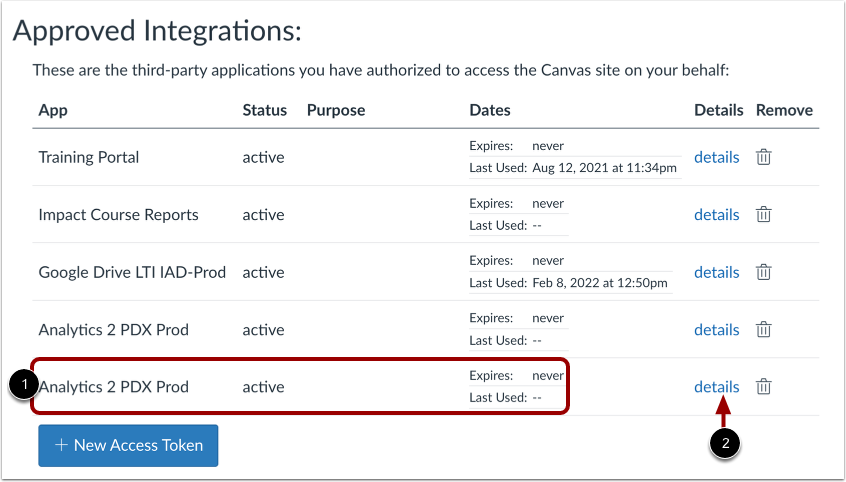
ดูคำอธิบายโทเค็น [1] หากต้องการดูรายละเอียดของโทเค็น ให้คลิกลิงก์ รายละเอียด [2]
ดูรายละเอียดโทเค็น
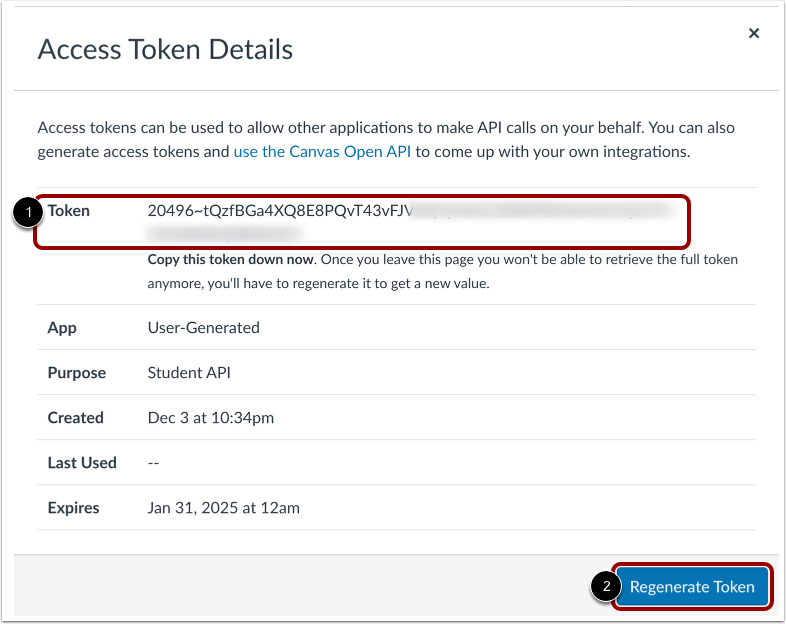
รายละเอียดโทเค็นการเข้าถึงประกอบด้วยโทเค็นที่สามารถใช้เพื่อทำการเรียก API ในนามของคุณ [1]
หากต้องการสร้างโทเค็นการเข้าถึงใหม่ ให้คลิกปุ่ม สร้างโทเค็นใหม่ [2]
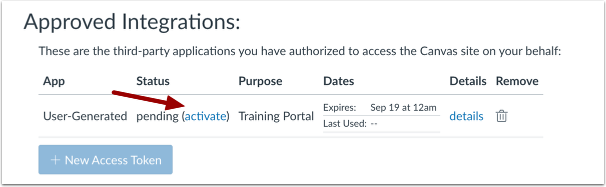
ดูสถานะโทเค็น เปิดใช้งานลิงก์
เมื่อคุณสร้างโทเค็นในนามของผู้ใช้ ผู้ใช้จะต้องคลิกลิงก์ "เปิดใช้งาน " ซึ่งจะเปลี่ยนสถานะเป็น "รอดำเนินการ (กำลังเปิดใช้งาน) " หลังจากนั้น ผู้ใช้ควรรีเฟรชหน้าจอเพื่อดูสถานะที่อัปเดตเป็น "ใช้งานอยู่ "
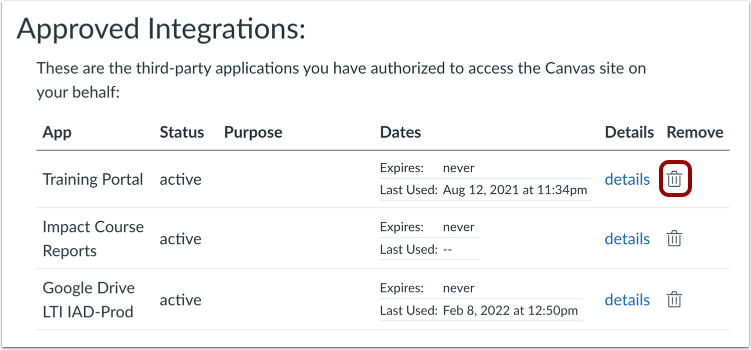
ลบโทเค็นการเข้าถึง
หากต้องการลบโทเค็นการเข้าถึง ให้คลิกไอคอน ลบ
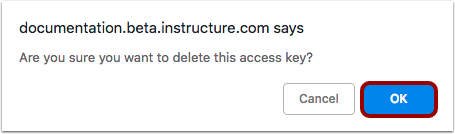
ยืนยันการลบ
เพื่อยืนยันการลบให้คลิกปุ่ม ตกลง